
2025年11月03日

Googleカレンダーを使い始めたものの、「予定を入れるだけで終わっている」「便利な機能が多くて使いこなせない」と感じている方も多いのではないでしょうか。
実は、Googleカレンダーは予定管理だけでなく、タスク・リマインダー・共有・連携機能まで活用できる万能ツールです。特にiPhoneユーザーなら、アプリやSiriと組み合わせることで、仕事もプライベートもスムーズに整理できます。
本記事では、Googleカレンダーの基本的な使い方から応用的な活用法までを段階的に解説します。スマホ初心者でも迷わず設定できる手順から、タスク管理・共有設定・外部連携まで、すぐに実践できる内容をまとめました。

Googleカレンダーでできることは主に3つあります。
これらを使いこなすことで、日常の予定調整から仕事の進行管理までスムーズに行えます。それぞれの使い方を詳しく解説します。
1つ目は、予定やイベントを簡単に登録・管理できることです。
Googleカレンダーでは、スマートフォンやパソコンから数回のタップで新しい予定を追加できます。目的・日時・場所などを入力するだけで、仕事の会議や家族の予定を整理できます。
この機能の強みは、変更や削除もすぐに反映できる点です。予定が重なった場合でも、色分けや時間帯の調整で見やすく管理できると言えます。
また、過去や未来の予定も一覧で確認できるため、スケジュールの全体像を把握しやすくなります。結果として、時間の使い方を整理でき、効率的な1日を過ごせるでしょう。
2つ目は、タスクやリマインダーをまとめて整理できる点です。
Googleカレンダーの「タスク」機能を使えば、やるべきことを日付ごとに登録できます。終わったタスクにはチェックを入れるだけで完了がわかるため、達成感を得られるでしょう。
また、リマインダーを設定すると指定した時刻に通知が届くため、忘れずに行動できます。予定とタスクを同じ画面で確認できるのも大きな特徴です。仕事の締切や買い物など、種類の違う予定も一目で把握できます。
複数のアプリを使い分けずに済むため、時間の使い方を整理しやすいと言えます。
3つ目は、チームや家族と予定を共有してスケジュールを一元管理できることです。
共有したい相手のメールアドレスを追加するだけで同じ予定を一緒に確認できます。仕事の会議や家庭の行事なども1つのカレンダーで見られる仕組みです。
共有権限を設定すれば誤って変更される心配もなく安心です。人ごとに色を変えておけば誰の予定かが一目でわかります。全員のスケジュールを見ながら予定を決められるため連絡の手間が減り調整が楽になるでしょう。

次に、iPhoneで始めるGoogleカレンダーの使い方を難易度別に画像を用いて紹介します。

Googleカレンダーは、iPhoneでも簡単に使い始められます。
ここでは基本設定編としてこれからGoogleカレンダーを使い始める方向けに画像を用いて解説していきます。
1つ目はアプリのインストールとログイン方法です。まずApp Storeで「Googleカレンダー」を検索してインストールしましょう。
操作手順は以下の通りです。
ログイン後、他の端末の予定が自動で同期され、すぐに使い始められます。
2つ目はGoogleアカウントをiPhoneに同期する設定です。iPhoneの標準設定から操作します。
以下の手順で設定しましょう。
同期が完了すると、Googleカレンダーの予定が自動で反映されます。iPhone標準カレンダーでも同じ予定を確認できるようになります。
3つ目は表示形式と通知設定のカスタマイズです。ブラウザ版かアプリから行えます。以下の手順で設定します。
週や月ごとに見やすい表示形式を選ぶことで予定を確認しやすくなります。通知時間を調整すれば予定を忘れずに行動できます。
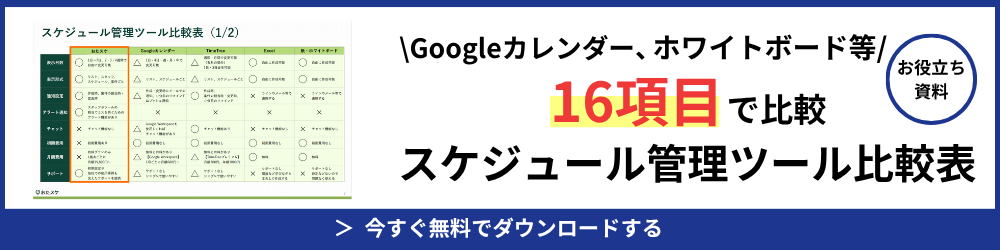
弊社では、GoogleカレンダーやTimeTreeなどの、スケジュール管理ツールを徹底比較する資料をご用意しております。
30秒ほどでダウンロード可能です。ツールごとの強みや弱みを詳しく知り、スケジュール管理を効率化したい方に向けた内容になっております。
次に、Googleカレンダーの使い方の初級編と言える操作のコツを紹介していきます。

Googleカレンダーを活用するためには、基本的な登録や整理の使い方を理解することが大切です。予定を登録する方法を覚えれば、スケジュールを正確に記録できます。
| 操作内容 | 効果 |
| 予定を編集・削除・繰り返し設定 | 定期的な予定を自動化して管理の手間を減らせる |
| 色分け機能 | 分野ごとの予定を見分けやすくできる |
| リマインダー機能 | やるべきことを確実に実行できる |
| タスク・ToDoリスト | 1日の流れを見える化して優先順位を立てやすくする |
それぞれの使い方について画像を用いて解説していきます。
1つ目は予定を登録する3つの方法です。Googleカレンダーではアプリでもブラウザでも同じ操作で登録できます。
手順は以下の通りです。
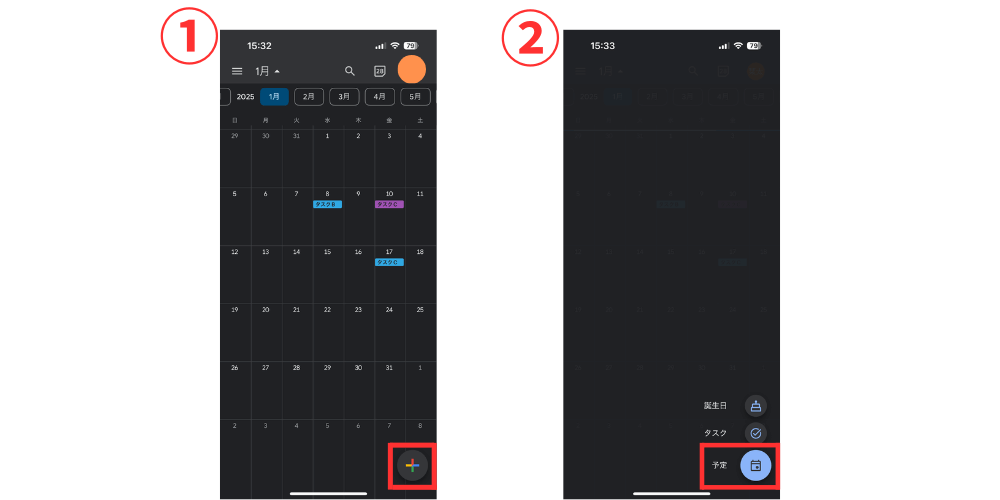
1,画面右下の「+」をタップ
2,タイトル・日時・場所を入力
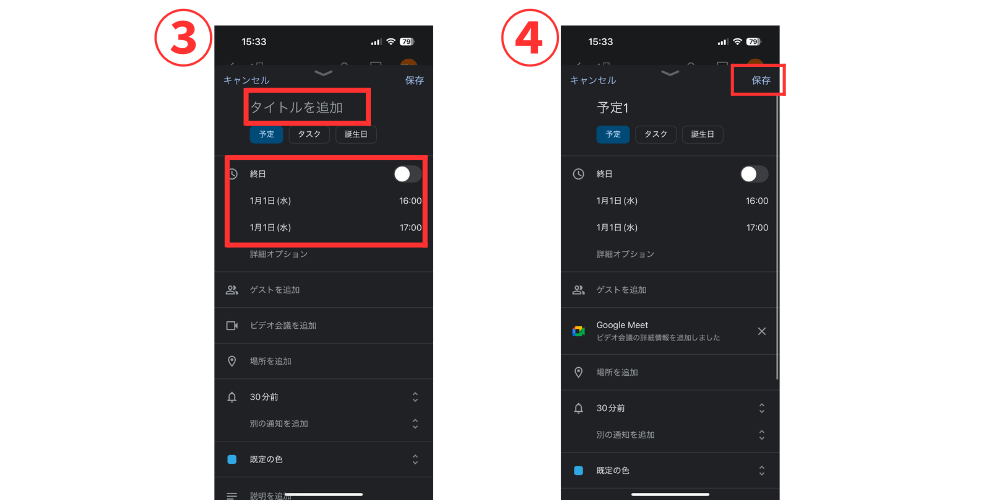
3,保存を押す
登録した内容は自動で同期され、別の端末でもすぐ確認できます。これが最も基本的な使い方です。
2つ目は予定の編集・削除・繰り返し設定で効率的に管理する方法です。変更や修正が必要なときは予定をタップして鉛筆マークを押すだけで編集できます。
手順は以下の通りです。
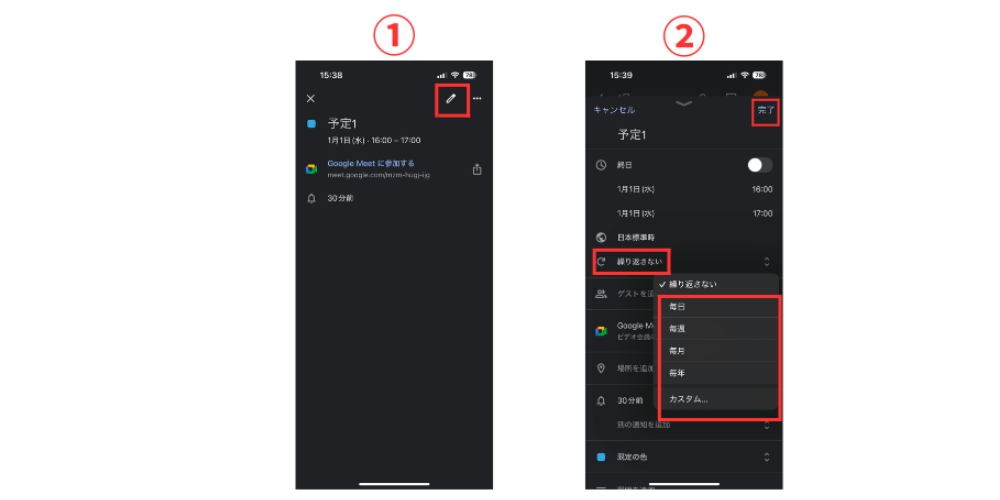
繰り返し設定を使えば、定例会議などを自動登録でき管理の負担を減らせます。
3つ目は色分け機能で予定を整理することです。予定をカテゴリごとに色で分けることで視覚的に把握しやすくなります。
手順は以下の通りです。
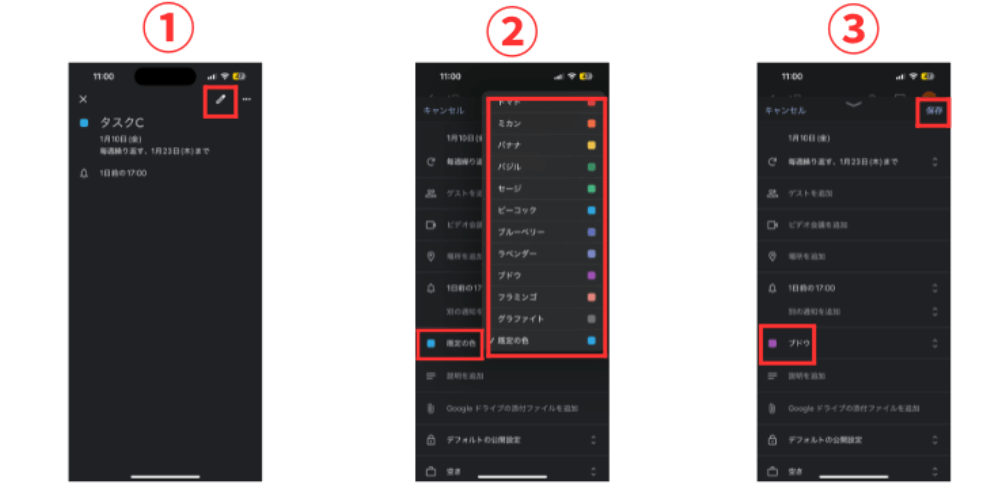
色を統一すると仕事・家事・趣味の予定がすぐに判断できます。一目で予定の種類を見分けられるため混乱を防げます。
4つ目はリマインダー機能を使う方法です。Googleカレンダーでは、予定の前に通知を受け取る設定が可能です。
手順は以下の通りです。
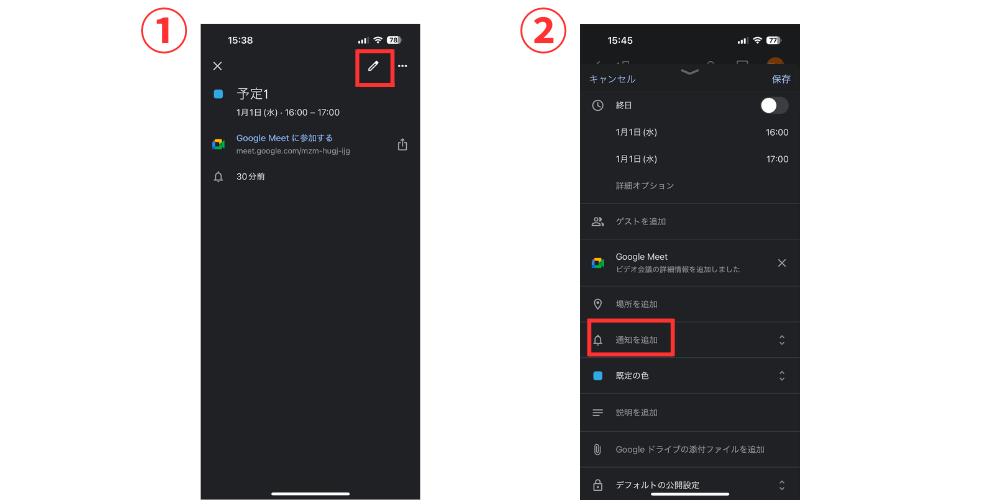
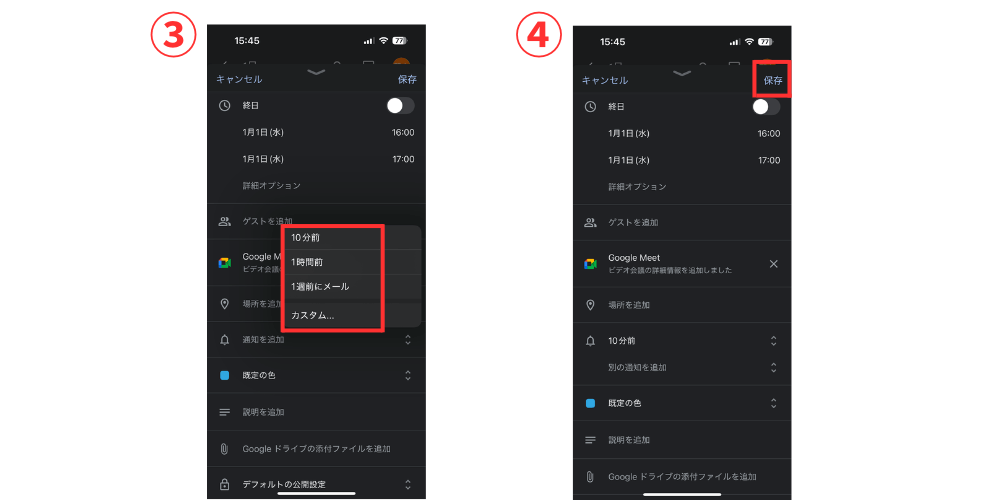
設定すれば、忘れやすい予定も確実に思い出せるようになります。特に大事な用事には有効です。
5つ目はタスクとToDoリストの活用です。予定とは別にやることを日付ごとに登録できます。
手順は以下の通りです。
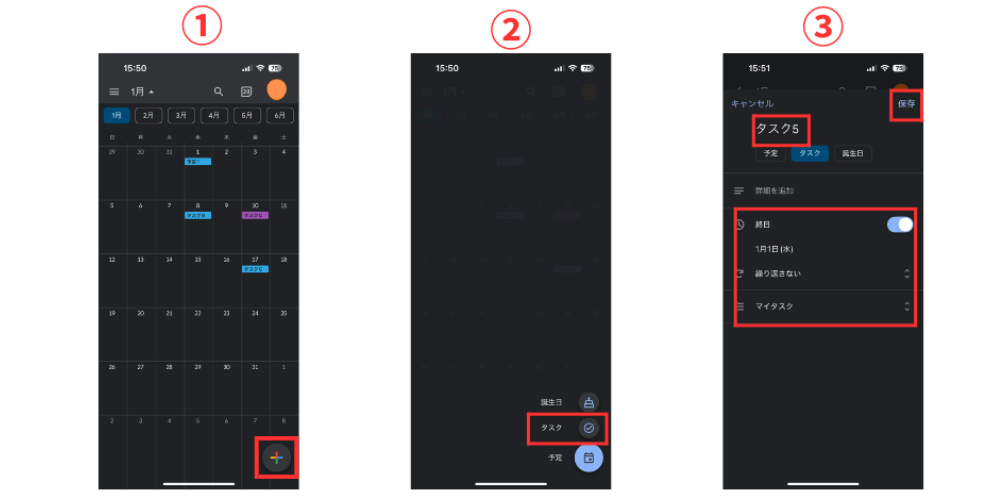
完了したタスクにはチェックを入れられ、達成状況を一覧で確認できます。行動を整理して1日の流れをつかみやすくなります。
以上が、Googleカレンダーの使い方の初級編です。次に中級編の操作方法について解説していきます。
タスクとToDoリストを使った管理方法を詳しく知りたい人は、下記の記事を参考にしてください。
Googleカレンダー To Doリスト活用術|仕事も勉強も効率化するタスク管理法
Googleカレンダーをさらに活用するには、共有や連携の設定を覚えることが重要です。家族やチームで予定を共有すれば、全員のスケジュールを簡単に確認できます。
| 操作内容 | 効果 |
| 家族やチームとカレンダーを共有する手順 | 複数人で予定を見られ重複を防げる |
| ゲスト招待・共同編集でチーム管理をスムーズにする | 参加者全員で内容を更新できる |
| Gmail・Google Meetとの自動連携で会議設定を効率化 | 会議URLを自動生成し作業を簡略化できる |
| iPhoneウィジェットやSiriで予定を音声操作する | 画面を開かず予定を確認できる |
それぞれの使い方を解説していきます。
1つ目は家族やチームとカレンダーを共有する方法です。スマホアプリでは設定できないため、ブラウザ版Googleカレンダーで操作します。
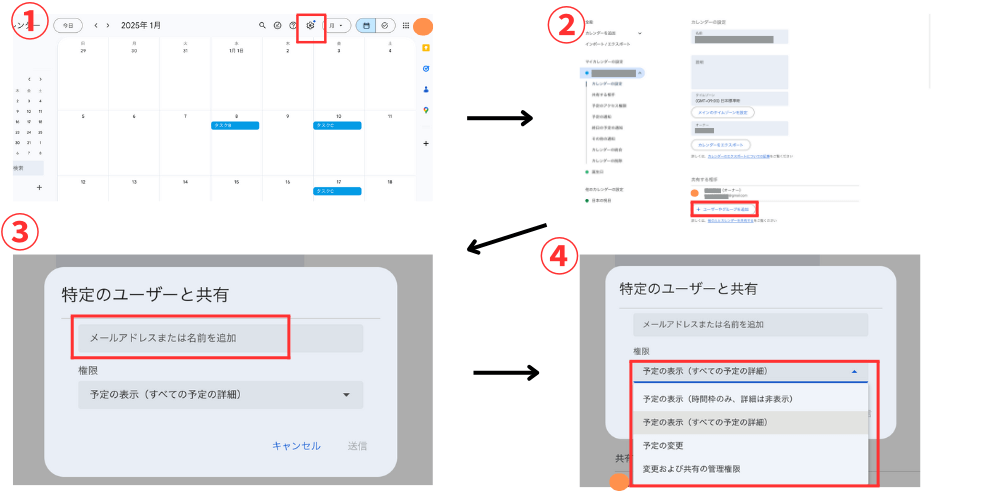
共有範囲を正しく設定すると誤操作を防げるうえ、全員の予定を1つの画面で確認できます。
2つ目はゲスト招待と共同編集の活用です。会議予定を作成する際に、参加者をゲストとして追加します。
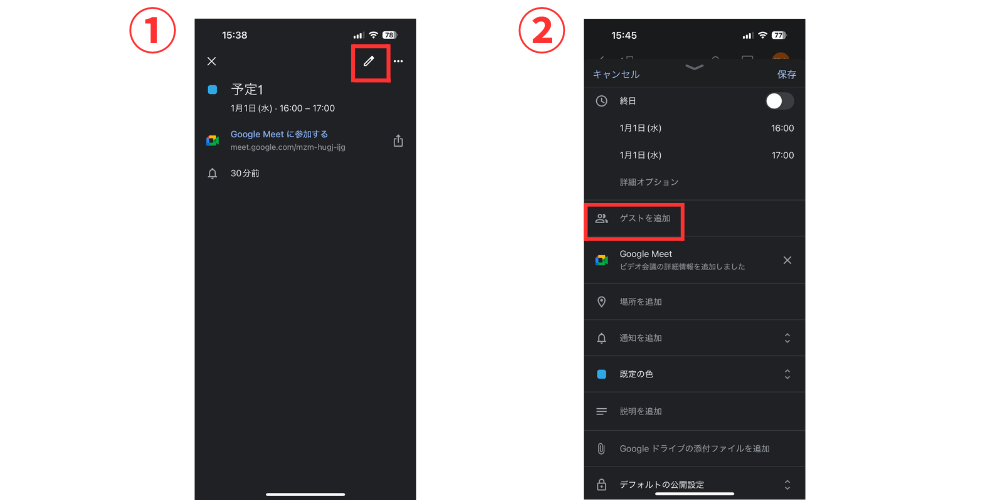
1,新しい予定を作成
2,「ゲスト」を選択
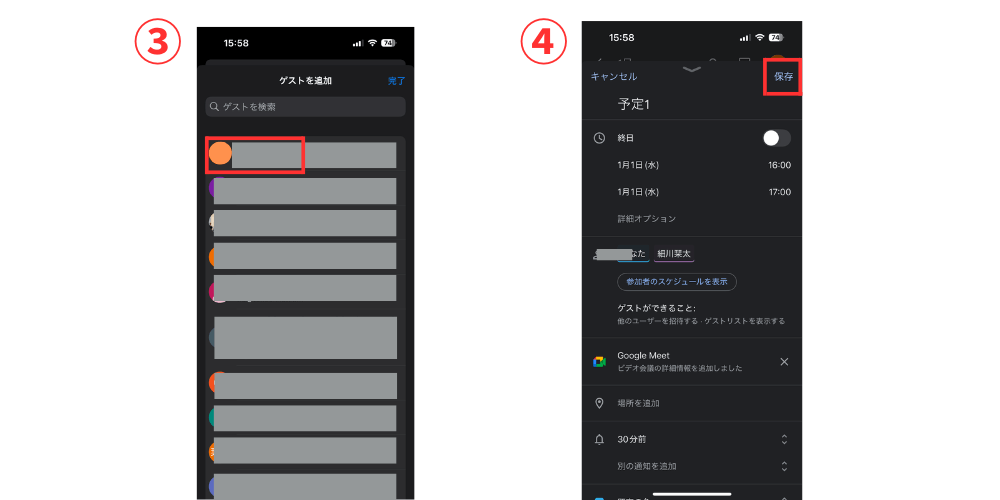
3,メールアドレスを入力
4,権限を設定して保存
招待した相手には自動で通知が届きます。共同編集を許可すれば全員で内容を更新でき、会議やイベント準備が効率的になります。
また、ゲストを招待したり共同編集する際に、主催者を変更したい場合の操作方法については、以下の記事で詳しく解説しているので参考にしてください。
Googleカレンダー 主催者変更まとめ|スマホ操作と一括変更の注意点
3つ目はGmailとGoogle Meetとの自動連携です。Gmailで受け取った予定メールをワンタップでカレンダーに追加できます。
この連携により、会議URLを自動生成して共有できるため、手動入力の手間を省けます。業務の準備がスムーズになります。
4つ目はiPhoneウィジェットとSiriの活用です。ウィジェットをホーム画面に設置すると予定を一目で確認できます。
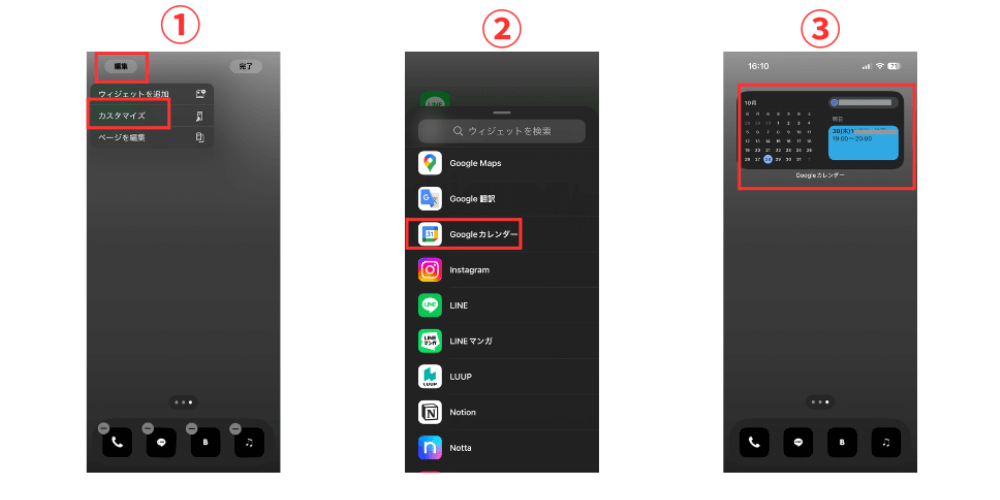
さらに「Hey Siri、 今日の予定を教えて」と話しかけると、音声でスケジュールを確認できます。手を使わず予定を把握できるのが利点です。
次に、応用編について紹介します。
Googleカレンダーを使いこなすためには、複数カレンダーの使い分けや自動化設定を覚えることが大切です。定例予定をテンプレート化すれば、登録作業を短縮し効率的に管理できます。
| 操作内容 | 効果 |
| 複数カレンダーを使い分けて仕事・プライベートを整理する | 用途ごとに予定を分けて管理できる |
| 定例予定やルーティンをテンプレート化して自動化 | 同じ予定を繰り返し登録する手間を省ける |
| 通知やリマインド設定を最適化する | 必要な情報だけを効率よく受け取れる |
| 外部ツール(Slack・Notionなど)と連携して効率アップ | 情報共有や作業連携をスムーズにできる |
それぞれ解説します。
1つ目は複数カレンダーを使い分ける方法です。仕事・家庭・趣味など用途別にカレンダーを分けると管理がしやすくなります。
また、iPhoneでGoogleカレンダーの複数カレンダーを作成・使い分ける場合、残念ながらアプリ単体では新しいカレンダーを作成できません。新規カレンダーの作成はブラウザ(SafariやChrome)経由で行う必要があります。以下の手順で設定してください。
色分けすることで視覚的に区別できるため、予定の重複を防ぎながら整理できます。
2つ目は定例予定のテンプレート化です。毎週や毎月の予定を自動登録することで入力の手間を減らすことができます。
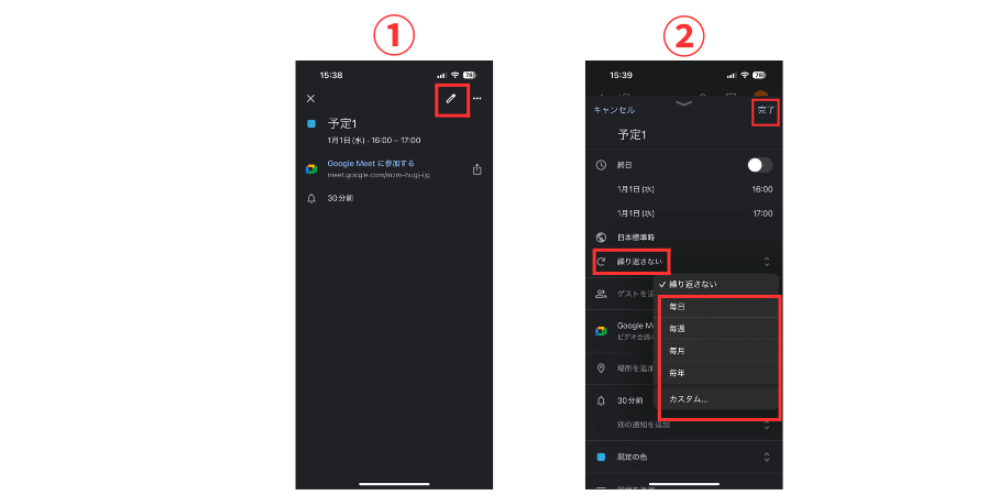
この設定により、同じ内容の予定が自動で反映されます。ルーティン業務を管理しやすくなり、入力ミスも防げます。
3つ目は通知やリマインドの最適化です。予定ごとに通知タイミングを調整することで、無駄な通知を減らし重要な予定を逃さないようにします。
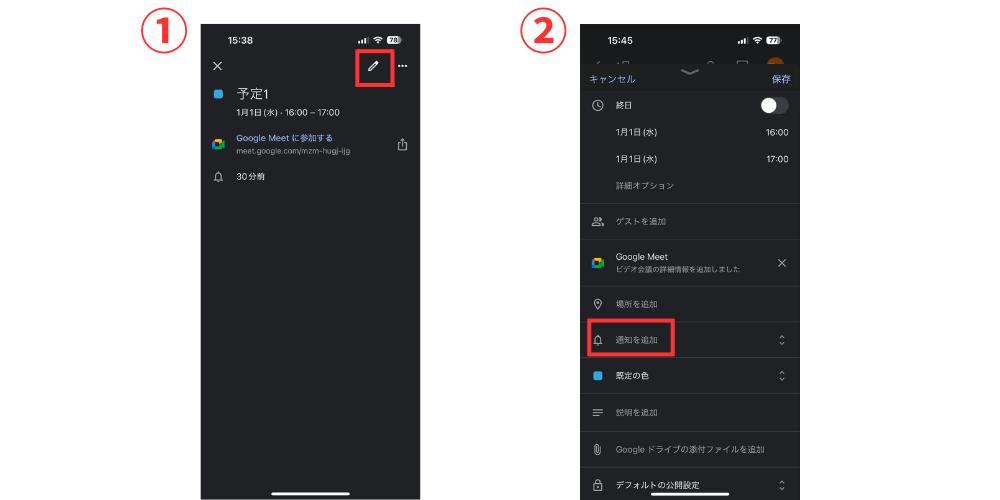
1,対象の予定を開いて鉛筆マークをタップ
2,「通知を追加」を選択
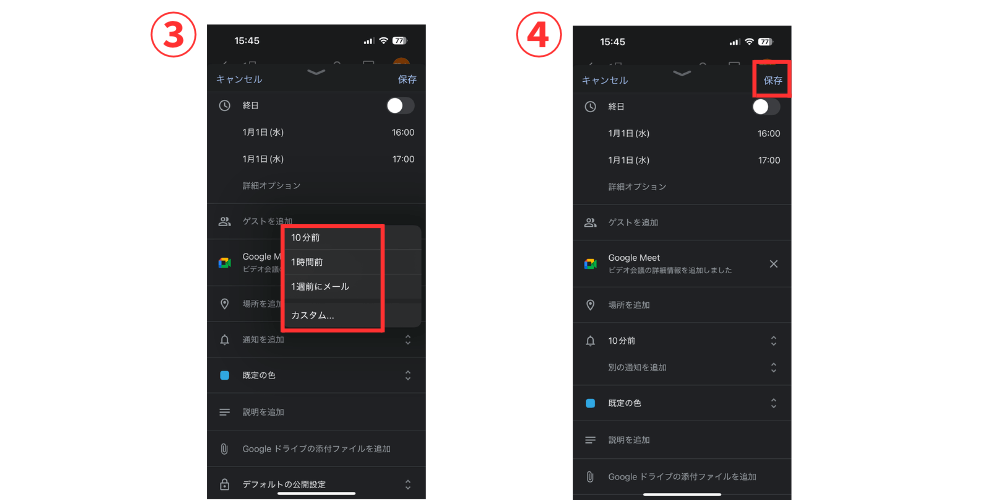
3,「10分前」「1時間前」などを設定
4,「保存」を押す
自分の行動パターンに合わせて設定すると、予定前の準備や移動がスムーズになります。
4つ目は外部ツールとの連携です。SlackやNotionと連携させることで情報共有を自動化できます。
Slackでは会議予定を自動通知でき、Notionでは予定をタスク一覧に反映できます。チーム全体で予定を共有しやすくなります。
以上が、Googleカレンダーの使い方応用編になります。次章では、Googleカレンダーの使い方をより快適にするカスタマイズ方法について紹介します。
Googleカレンダーと同期できるツールについては、以下の記事にて紹介しています。
Googleカレンダーと同期する方法とよくある間違い・解決策|同期できるおすすめのアプリも紹介!

Googleカレンダーは、自分の使いやすい形に設定を変えることで、作業効率が向上します。カスタマイズのポイントは次の4つです。
それぞれ解説します。
1つ目は予定をカテゴリ別に色分けして整理することです。
Googleカレンダーでは、予定ごとに色を設定することで、どの予定がどの分野に属するかを瞬時に判断できる見やすい画面を作れます。予定を開き「予定の色」を選び、仕事・家庭・学習などのカテゴリ別に設定しましょう。
たとえば仕事には青、家族の予定には緑、個人の予定には黄色を使うと整理しやすくなります。色を決めておくことで、予定を一目で区別でき、重要な用事を見落とす心配も減ります。
色分けによってスケジュールの優先度や種類を把握しやすくなるため、日々の確認作業がスムーズになります。シンプルな工夫ですが、予定管理の正確さを高める効果があります。
2つ目は週・月・年表示を切り替えて見やすさを最適化することです。
Googleカレンダーでは、用途に合わせて表示形式を変更できます。短期的な予定を管理したい場合は「週表示」、全体の流れを確認したいときは「月表示」や「年表示」に切り替えるのがおすすめです。
画面右上のメニューから「表示形式」を選び、自分に合った見方に変更します。週単位で仕事の予定を確認し、月単位で家族の行事を把握するなど、目的に応じた使い分けが重要です。
状況によって切り替えることで、スケジュールの抜けやダブりを減らせます。一度に確認できる情報量を調整すると、見落としを防ぎながら効率的に管理できます。
3つ目はウィジェットや背景デザインを変更して使いやすくすることです。
ホーム画面にウィジェットを追加すれば、アプリを開かずに次の予定を確認できる便利な仕組みが作れます。iPhoneならホーム画面を長押しし、「+」をタップして「Googleカレンダー」を選びましょう。
サイズを調整して追加すると、今日や明日の予定が常に表示されます。さらに背景色を明るい色に変えると、予定の文字が読みやすくなります。
デザインを自分好みに整えることで、アプリを開くたびに気持ちが整理され、操作ミスを減らせます。見やすさと快適さを両立させる設定を行うことが、毎日続けられる使い方のコツです。
4つ目は表示密度や非表示設定を調整して視認性を上げる方法です。
Googleカレンダーには、画面の情報量を調整できる「表示密度」機能があります。歯車マークから「設定」→「表示密度と色」を開き、「快適」または「コンパクト」を選ぶと見え方が変わります。
画面に表示される情報量を減らすと、重要な予定だけを集中して確認できるようになります。
また、不要なカレンダーを非表示にすることで画面がすっきりし、必要な情報だけを残せます。共有カレンダーが多い人ほど、非表示設定を活用すると視認性が上がります。
自分の作業スタイルに合わせて最適な表示方法を選ぶことが、ストレスのないスケジュール管理につながります。
以上が、Googleカレンダーの使い方をより快適にするカスタマイズ術です。次章では、仕事・生活・学習とそれぞれのシーンにあったGoogleカレンダーの活用事例を紹介します。

ここでは、仕事・生活・学習とそれぞれのシーンにあったGoogleカレンダーの活用事例を紹介します。
活用法を知っておくことで、生活全体のスケジュールを可視化でき、時間の使い方をより最適化できます。それぞれのシーン別に、具体的な活用方法を紹介します。
1つ目は仕事での活用法です。
Googleカレンダーを使うと、会議・締切・タスク進行を一元的に管理できます。会議予定を作成するときは、タイトルにプロジェクト名を入れ、ゲスト機能で関係者を招待します。
資料の共有URLを説明欄に記入しておけば、会議前に確認も可能です。
また、締切のある業務はタスク機能を使って日ごとに登録し、優先順位を整理しましょう。会議・締切・進行状況を一つのカレンダーにまとめておくと、抜け漏れの防止やタスクの重複を防げます。
チーム全体の動きが見えるため、業務の流れを把握しやすくなります。
2つ目は家庭での活用法です。
Googleカレンダーを家族で共有すると、予定の重なりを防ぎながら生活の調整がしやすくなります。家族ごとに色を分けたカレンダーを作成し、行事・買い物・通院などを登録します。
共有設定からメンバーのメールアドレスを追加すれば、全員が同じ予定を見られます。
さらに、リマインダー機能を使えば忘れやすい用事も確実にこなせます。通知を設定しておくことで、時間に余裕を持って行動できる点も便利です。
家族全員が同じ情報を確認できるため、家事分担やイベント参加の調整もスムーズに行えます。
3つ目は学習での活用法です。
Googleカレンダーを活用すれば、授業や試験、勉強計画を一括で整理できます。まず、授業や講義のスケジュールを曜日ごとに登録します。次に試験日を事前に入力し、1〜2週間前にリマインダーを設定しておきます。こうすることで、学習ペースを崩さずに準備を進められます。
また、勉強内容ごとにカレンダーを分けておくと、進捗が視覚的に把握できます。1日の勉強時間をタスクとして登録すると、学習の習慣化にもつながるでしょう。
スケジュールをデジタルで整理することで、効率よく目標達成に近づけます。
Googleカレンダーは、予定の登録から共有・連携・カスタマイズまで幅広く活用できるツールです。
アプリをうまく使いこなせば、仕事や家庭、学習などあらゆる場面で時間の使い方を最適化できます。予定を色分けして整理し、通知や共有設定を整えることで、見落としのないスケジュール管理が実現します。
さらに、外部ツールとの連携や設定の工夫を加えれば、日々の業務効率や生活リズムの改善にもつながるでしょう。自分に合った使い方を取り入れることがポイントです。
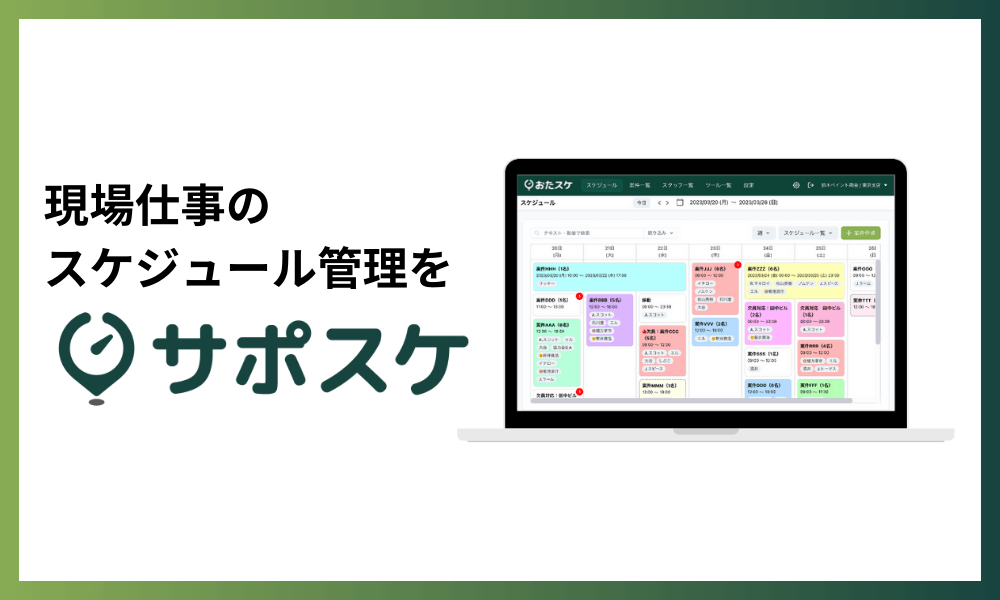
また、チームや家族での予定共有をもっと簡単にしたい方には「サポスケ」がおすすめです。複数人のスケジュールを一目で確認でき、タスク管理までまとめて行えるため、会議調整や進捗共有がスムーズになります。
Googleカレンダーと連携すれば、カレンダー管理の負担を減らしながら効率的なチーム運営が可能です。業務全体を見通せる便利なツールとして、ぜひ導入を検討してみてください。
Googleカレンダーは、スケジュールの共有が自動で行えるため、スケジュール管理に適しています。
一方、Googleカレンダーでは、車の登録ができなかったり、顧客の情報をエクセルでまとめていたりして、ツールがバラバラになっていて大変と感じることはないでしょうか?
そのようなお悩みは、弊社のスケジュール管理サービス「サポスケ」が解決できるかもしれません。
こちらよりサポスケの活用イメージをまとめた資料を無料でダウンロードできます。興味のある方はお気軽に試してみてください。

サポスケの特徴
・顧客や案件とスケジュールを紐付けて管理できて、情報を探しやすく
・入力項目は自由に設定できるから、現場に合わせた表示が可能
・大人数でも見やすく、予定を一目で確認
この記事を書いた人

2018年にPlug and Play Japan株式会社に入社、2019年に独立しPaintnote株式会社(旧Engo株式会社)設立。100社以上の会社へのヒアリングから、現場仕事におけるスケジュール管理の重要性を感じ、2023年に現場仕事向けスケジュール管理クラウド「サポスケ」を開発。
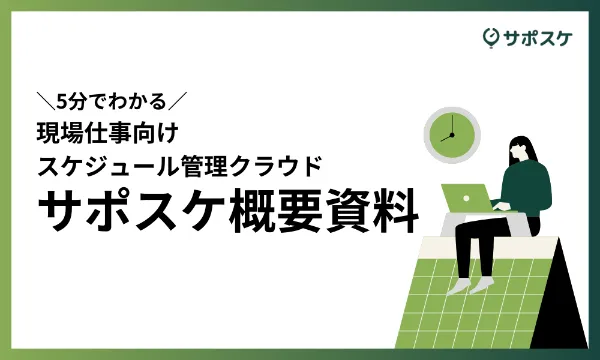
サポスケについて、実際の画面を確認しながら更に詳細を知ることができます。
是非お気軽に資料をダウンロードしてください。