
2025年12月25日
Googleカレンダーを使っていると、 「会議の招待が漏れた」 「他のツールに同じ予定を入力し直す」といった作業を、面倒に感じている人も多いのではないでしょうか。仕事やチームの予定を管理していると、同じ内容を複数のツールで確認する必要があり、ミスや負担が増えてしまうこともありますよね。
実は、Googleカレンダーは他のサービスと連携するだけで、入力作業が減り、情報が自動で反映されるようになります。招待漏れや二重入力を防げるうえ、予定確認もスムーズになります。
この記事では、Googleカレンダーの連携方法からおすすめツール、設定時の注意点、うまく反映されない時の解決策についてまとめました。
Googleカレンダーと他ツールを連携したいと考えている人は、本記事を参考にしてみてください。

Googleカレンダーの連携とは、予定管理を一つの画面だけで終わらせず、他のサービスとつなげて使う考え方を指します。
結論から言うと、連携を理解することで予定入力の手間と確認作業を減らせます。理由は、会議や連絡に使う道具と予定表が分断されていると、入力や共有が増えるためです。
例えば会議日程を別の場所に何度も書くと、修正漏れが起きやすくなります。ここでは、Googleカレンダー連携の基本的な考え方と、どのような場面で役立つのかを順に整理します。
結論として、Googleカレンダーの連携とは他のサービスと予定情報を結びつける仕組みです。カレンダー単体では会議や連絡の流れをまとめきれないためと言えます。
連携先には、会議用の通話ツールや社内連絡用のやり取り手段などがあります。例えば予定を登録すると、会議の参加情報が自動で作られる仕組みも存在します。
このように入力作業を一度で済ませられる点と、予定管理をまとめられる点が連携の特徴です。
結論から述べると、連携によって予定入力の重複を防げます。というのも、一か所に入力した内容が他の道具にも自動で反映されるためです。
手動で同じ予定を何度も書く必要がなくなり、確認の手間も減ります。例えば、日程変更をした場合でも、関係する情報がまとめて更新されます。
その結果、予定の伝達ミスを防げる点と、作業時間を短くできる点が大きな利点と言えるでしょう。
結論として、連携と同期は意味が異なります。理由は、情報の動き方と目的がそれぞれ違うためです。
連携は、予定をきっかけに別の作業を動かす仕組みを指します。
一方で同期は、複数の予定表を同じ内容にそろえる考え方です。この違いを理解することで、設定ミスを防げる点と、目的に合った使い分けができる点が重要になります。
Googleカレンダーとの同期については、「Googleカレンダーと同期する方法とよくある間違い・解決策|同期できるおすすめのアプリも紹介!」で詳しく解説しているので、こちらも参考にしてみてください。
参考:https://saposuke.jp/blog/googlecalendar-synchronization/
次に、Googleカレンダーの連携に関する流れについて触れていきます。
Googleカレンダーの連携は、全体の流れを理解してから進めることが重要です。先に手順を把握しておくことで、設定途中で迷う場面を減らせます。
準備が足りない状態で始めると、設定画面が表示されなかったり、途中でやり直しになることがあります。実際に、権限不足やアカウント未設定が原因で連携できないケースも見られます。
ここでは、連携前に整えるポイント、設定の進め方、反映状況の確認方法を順番に解説します。
Googleカレンダー連携をスムーズに進めるには、事前準備が欠かせません。あらかじめ必要な条件を確認しておくことで、設定作業が止まるリスクを避けられます。
まず、Googleアカウントに問題なくログインできる状態かを確認します。連携先のサービスでも、同じアカウントで利用できるかを見ておくと安心でしょう。
また、予定の閲覧や編集を許可する権限が求められる場合があります。
このように必要なアカウントの確認と、権限やアプリの準備を済ませておくことが大切です。
Googleカレンダーの連携設定は、3つのステップを順番に進めることで完了します。流れを理解しておくと、画面操作で迷う場面を減らせます。
設定後は、操作をやり直さずに済む点と、短い時間で連携できる点がメリットです。
連携設定が終わった後は、予定が正しく反映されているかを確認します。見た目上は完了していても、反映まで時間がかかることがあるためです。
まずGoogleカレンダーを開き、連携した予定が表示されているかを確認します。続いて、連携先のサービス側でも同じ内容が表示されているかを見ます。
反映が遅れる場合は、更新間隔や通信状況が影響している可能性があります。そのため、予定内容が一致しているかと、時間差が出る仕組みの理解が確認のポイントになるでしょう。
次に、Googleカレンダーと連携できるおすすめのツールとアプリを用途・タイプ別に紹介します。
Googleカレンダーと連携できるツールは、目的によって適した種類が異なります。用途に合わないツールを選ぶと、かえって管理が複雑になることも考えられるでしょう。
ここでは、会議調整、チーム共有、工程管理という3つのタイプに分けて紹介します。
| ツール | 主な用途 | 公式月額料金(1ユーザーあたり) | 備考 |
| Zoom | 会議調整 | 無料〜有料(約2,549円〜) | 有料版で時間無制限など機能拡張可 |
| Google Meet | 会議調整 | Google Workspace 800円〜 | Google Workspaceプランに含む |
| Microsoft Teams | 会議調整/チャット | 無料〜¥540〜¥2,170 | 無料版あり、有料はMicrosoft 365契約 |
| Slack | チーム共有 | 0円〜¥850〜¥1,600 | 複数プランあり |
| ChatWork | チーム共有 | 0円〜¥700〜¥1,200 | 複数プランあり |
| LINE WORKS | チーム共有 | ¥0〜¥450〜¥800 | 複数プランあり |
| Asana | 工程管理 | 無料〜¥1,475〜¥3,300 | 複数プランあり |
| Lychee Redmine | 工程管理 | 要公式確認・柔軟 | オープンソースベースで有料オプションあり |
| Backlog | 工程管理 | 要確認 | プラン別価格あり(公式で要確認) |
タイプ別にツールの詳細を紹介します。
| ツール名 | 連携方法 | 特徴 |
| Zoom | カレンダー連携可能 | 大規模会議向け |
| Google Meet | Google Workspace内標準 | Googleサービス内完結 |
| Microsoft Teams | カレンダー連携可能 | 組織向け統合チャット |
会議やミーティング調整に向いているツールは、Googleカレンダーとの予定連携を行うことで、日程作成と参加案内を自動化できます。
以下では代表的な3つのツールを比較し、機能と料金面から違いを整理します。

出典:https://zoom.us/ja/signin#/login
| zoomの特徴 |
| 無料版から利用可能有料版は会議時間無制限へ拡張参加者管理・録画機能あり |
Zoomは無料でも利用できますが、無料版では40分制限などがあります。プロ・ビジネスプランを契約すると、会議時間制限がなくなり、録画やクラウド保存など機能が拡張されます。
Googleカレンダーと連携すると、予定に会議リンクを自動追加できます。これにより、入力の手間を減らしつつ会議準備を統一できます。
無料から利用でき、用途に応じて有料プランの選択が可能です。
公式サイト:https://zoom.us/ja/signin#/login
出典:https://workspace.google.com/intl/ja/products/meet/
| Google Meetの特徴 |
| Google Workspaceに標準で含む追加設定不要で使える参加者制限が柔軟 |
Google MeetはGoogle Workspaceの一部として提供され、追加契約なく利用できます。
Business Starter以上のプランでは150人まで会議が可能となり、標準で予定との連携も行えます。Googleカレンダー内で会議予定を登録するとリンクが自動生成され、社内中心の会議調整することも可能です。
さらに、画面共有や字幕表示などの基本機能も標準搭載されており、操作に迷いにくい点が特徴です。Googleアカウントだけで利用できるため、導入や運用の手間を抑えやすいでしょう。
公式サイト:https://workspace.google.com/intl/ja/products/meet/

出典:https://www.microsoft.com/ja-jp/microsoft-teams/free
| Microsoft Teamsの特徴 |
| チャットと予定を一体化Officeアプリと連携無料版あり |
Microsoft Teamsは無料プランでも基本機能を利用できますが、有料版ではセキュリティやビデオ会議の機能が強化されます。
Microsoft 365 Business Basicは月額約¥540〜、Standardは約¥1,360〜、上位プランも選択可能です。
カレンダーと連携することで、会議予定を共有しつつチャットやファイル共有までまとめられます。組織全体の統合管理に向いているでしょう。
公式サイト:https://www.microsoft.com/ja-jp/microsoft-teams/free
| ツール名 | 通知方法 | 特徴 |
| Slack | チャット通知 | 通知・チャンネル管理 |
| ChatWork | チャット通知 | 簡単操作 |
| LINE WORKS | アプリ通知 | LINEに近い操作感 |
チーム共有を目的としたツールは、予定通知や予定変更の共有がスムーズです。Googleカレンダーとの連携で、予定開始前に通知が届くようにセットできます。
出典:https://slack.com/intl/ja-jp
| Slackの特徴 |
| チャット内で予定通知可能チャンネルで共有範囲を調整外部連携が豊富 |
Slackは無料プランでも基本的なメッセージや通知が可能です。有料プランではメッセージ履歴やセキュリティが強化され、Googleカレンダー連携で予定通知を受け取れます。
共有範囲の調整がしやすい点が強みです。
公式サイト:https://slack.com/intl/ja-jp
出典:https://go.chatwork.com/ja/
| ChatWorkの特徴 |
| 初心者でも操作しやすい予定通知をチャットで受け取れる小規模チーム向け |
ChatWorkは無料プランから使え、ビジネスプランでは月額700円〜、エンタープライズは月額1,200円〜です。
Googleカレンダー連携で予定をチャットに自動通知でき、操作の簡単さが評価されています。
公式サイト:https://go.chatwork.com/ja/

| LINE WORKSの特徴 |
| 予定と連絡を同じ画面で管理通知に気づきやすい現場利用に向いている |
LINE WORKSは、連絡と予定管理を一つの流れで扱える点が特徴です。Googleカレンダーと連携すると、予定情報をチーム内で共有しやすくなります。
操作画面は普段使っている連絡手段に近く、初めて使う人でも迷いにくい構成です。外出先や現場でも予定を確認しやすく、連絡漏れを防げます。
そのため、情報共有のスピードを高められる点と、現場でも使いやすい点が強みと言えます。
公式サイト:https://line-works.com/
弊社では、Googleカレンダーやホワイトボードなどの、スケジュール管理ツールを徹底比較する資料をご用意しております。
30秒ほどでダウンロード可能です。ツールごとの強みや弱みを詳しく知り、スケジュール管理を効率化したい方に向けた内容になっております。
| ツール名 | 管理対象 | 備考 |
| Asana | タスク管理 | ガントチャート/カレンダー連携 |
| Lychee Redmine | 工程管理 | オープンソースベース |
| Backlog | 案件管理/タスク管理 | プロジェクト管理 |
工程管理向けツールは、作業の流れと日程を整理する役割があります。Googleカレンダーと連携することで、工程全体の予定を一覧で把握しやすくなります。
ここでは、現場や製造業、工事業で使われる代表的なツールを紹介します。

| Asanaの特徴 |
| タスクと期限を見える化工程全体を把握しやすい柔軟な管理が可能 |
Asanaは、作業内容と期限をセットで管理できる工程管理ツールです。Googleカレンダーと連携すると、タスクの期限が予定として表示されます。
作業の遅れや重なりを早めに把握でき、調整がしやすくなります。視覚的に工程を確認できるため、進捗状況を共有しやすい点も特徴です。
このように、工程の見通しを立てやすい点と、予定変更に対応しやすい点が評価されています。
公式サイト:https://asana.com/
| Lychee Redmineの特徴 |
| 工程管理に特化細かな日程調整が可能進捗を数値で把握 |
Lychee Redmineは、工程ごとの作業計画を細かく管理できるツールです。Googleカレンダーと連携することで、作業予定を全体カレンダーで確認できます。
工程の順番や作業量を整理しやすく、遅れの兆しにも気づきやすくなります。複数工程が重なる現場でも、全体の流れを把握しやすい構成です。
そのため、工程管理の精度を高められる点と、進捗を客観的に確認できる点が強みと言えます。
公式サイト:https://lychee-redmine.jp/

| Backlogの特徴 |
| 案件ごとに管理できる情報共有がしやすい関係者全員で確認可能 |
Backlogは、案件単位で作業と進捗を管理できるツールです。Googleカレンダーと連携すると、タスクの期限を予定として一覧で確認できます。
関係者全員が同じ情報を見られるため、確認漏れを防げます。作業の状況を共有しやすく、認識のずれが起きにくい点も特徴です。
このように、情報共有の分かりやすさと管理のしやすさが評価されています。
公式サイト:https://backlog.com/ja/
ここまで、Googleカレンダーと連携できるおすすめのツール・アプリを計9つ紹介しました。それぞれタイプや強みが異なるので、用途に合わせて選択してみてください。
次に、Googleカレンダーと連携できない時の原因と解決策について解説します。

Googleカレンダーがうまく連携されない場合、多くは設定や環境に原因があります。仕組みを理解せずに操作を続けると、解決までに時間がかかりやすくなります。
ここでは、よくあるトラブルを原因ごとに整理し、対処方法とあわせて解説します。つまずきやすい代表的な原因と、すぐ試せる解決策を順番に紹介します。
1つ目の原因は、ネット接続や同期設定の見落としです。通信が不安定な状態では、Googleカレンダーの情報が正しく更新されません。
まず、端末がインターネットに接続されているかを確認します。あわせて、機内モードがオフになっているかも見ておくと安心です。
次に、Googleカレンダーの同期設定が有効になっているかを確認します。この確認により、一時的な反映遅れと、同期オフによる不具合を切り分けられます。
2つ目の原因は、OSやアプリのバージョンが古いことです。
更新されていない環境では、連携機能が正しく動かない場合が多いです。特に自動更新をオフにしている場合は、長期間古い状態のまま使っていることがあります。
端末の設定画面から、OSやGoogleカレンダーアプリの更新状況を確認しましょう。最新版へ更新することで、連携エラーや、表示不具合が改善されるケースがあります。
3つ目の原因は、アカウントの権限不足や利用制限です。
会社や学校のGoogleアカウントでは、外部サービスとの連携が制限されているケースがあります。この場合、個人の操作だけで設定を変更することはできません。
管理者が連携機能を制御しているため、許可が必要になるからです。そのため、設定しても反映されない理由と、管理者へ依頼が必要な背景を理解しておくことが重要でしょう。
4つ目の原因は、Gmail予定が「自分のみ表示」に設定されていることです。
招待しているつもりでも、表示範囲の設定次第で相手に見えない場合があります。予定の詳細画面を開き、公開設定が適切かを確認しましょう。
あわせて、アプリの再起動や一時的なキャッシュ削除を行うと改善することもあります。この確認によって、共有設定の見落としと、一時的な表示不具合に対応可能です。
5つ目の原因は、キャッシュや一時データの破損です。
長期間アプリを使い続けると、古いデータが影響して正常に動作しないことがあります。この場合は、アプリのキャッシュ削除や端末の再起動を試しましょう。
操作は簡単で、予定データそのものが消える心配はありません。この対処によって、動作の不安定さや、反映の遅れが改善されるでしょう。
次に、Googleカレンダーと他ツール・アプリを連携する時の注意点について触れていきます。
Googleカレンダーは連携によって便利になる一方、設定を誤ると情報管理のリスクが生じます。自動共有の仕組みを理解せずに使うと、意図しないトラブルにつながるでしょう。
特に、共有範囲や権限、通知設定は事前に確認しておく必要があります。
ここでは、連携時に注意したいポイントを5つに分けて整理します。あらかじめ把握しておくことで、情報漏れの防止と、安全な運用の継続につながります。
1つ目の注意点は、見られたくない予定を非公開に設定することです。Googleカレンダーでは、予定ごとに公開範囲を調整できます。
連携ツールによっては、予定名や詳細がそのまま表示される場合があります。個人的な予定や社外秘の内容は、非公開設定にしておくと安心です。
この対応により、不要な情報共有を防げる点と、プライバシーを守れる点が重要になります。
2つ目の注意点は、外部共有リンクの管理です。共有リンクは、カレンダー全体を簡単に見せられる便利な機能です。
一方で、リンクを知っている人なら誰でも閲覧できる状態になる場合があります。使わなくなったリンクは削除し、定期的に共有設定を見直す必要があります。
想定外の閲覧防止と、情報管理の安全性向上につながるでしょう。
3つ目の注意点は、退職者や外部メンバーの権限整理です。過去に共有した設定が、そのまま残っているケースは少なくありません。
権限を放置すると、関係のない人が予定を確認できてしまいます。定期的に共有相手を確認し、不要な権限は削除することが大切です。
この運用により、情報漏れのリスク低減と、安心できる共有環境の維持が可能になるでしょう。
4つ目の注意点は、通知設定の調整です。複数のツールと連携すると、同じ予定に対して通知が重なることがあります。
通知が多すぎると、重要な連絡に気づきにくくなる原因になります。ツールごとに通知のタイミングや内容を見直すことが重要です。
通知疲れを防げる点と、必要な情報を見逃しにくくなる点がメリットになります。
5つ目の注意点は、本番前にテスト用の予定で確認することです。いきなり実務の予定で試すと、誤共有が起きる可能性があります。
簡単なテスト予定を作成し、どこまで情報が表示されるかを確認します。問題がなければ、本来の運用に切り替える流れが安全です。
設定ミスの早期発見と、安心した連携運用につながるでしょう。


スマホだけでもGoogleカレンダーの連携は可能です。多くの連携アプリは、スマホアプリから設定画面を開ける設計になっています。
ただし、一部の詳細設定はパソコン表示でしか行えない場合があります。まずはスマホで設定を試し、うまくいかない場合はパソコンで確認すると安心でしょう。
招待を送っても表示されない場合、公開範囲や表示設定が原因の可能性があります。予定が「自分のみ表示」になっていると、相手には見えません。
また、相手が招待を承認していないケースも考えられます。予定の設定と相手側の状態を、あわせて確認することが大切です。
仕事用と個人用の予定は分けて管理できます。Googleカレンダーでは、複数のカレンダーを作成できる仕組みです。
仕事用と個人用を分けておくと、連携時の共有ミスを防げます。用途ごとにカレンダーを使い分けると、管理しやすくなるでしょう。
複数のアプリを同時に連携しても、基本的には問題ありません。ただし、同じ予定に対して通知が重複する場合があります。
通知が多すぎると、重要な連絡を見逃す原因になります。連携後は通知設定を見直すことが必要でしょう。
連携を解除しても、Googleカレンダー上の予定が消えることはありません。解除されるのは、他ツールとの自動反映や通知の仕組みです。
ただし、連携アプリ側で作成した予定の扱いはツールごとに異なります。解除前に確認しておくと安心です。
会社のGoogleアカウントでも連携できる場合があります。ただし、管理者によって外部連携が制限されているケースもあります。
設定画面が表示されない場合は、管理者に確認が必要です。事前に社内ルールを確認しておくとスムーズでしょう。
Googleカレンダー連携は、予定管理を効率化し、作業の抜けや共有ミスを防ぐ手段として有効です。連携の仕組みや基本フローを理解しておくことで、設定時のトラブルも回避しやすくなります。
また、目的に合ったツールを選び、権限や公開範囲を正しく管理することが重要でしょう。注意点やよくある質問を事前に把握しておけば、安心して連携を活用できます。
Googleカレンダーは、スケジュールの共有が自動で行えるため、スケジュール管理に適しています。
一方、Googleカレンダーでは、車の登録ができなかったり、顧客の情報をエクセルでまとめていたりして、ツールがバラバラになっていて大変と感じることはないでしょうか?
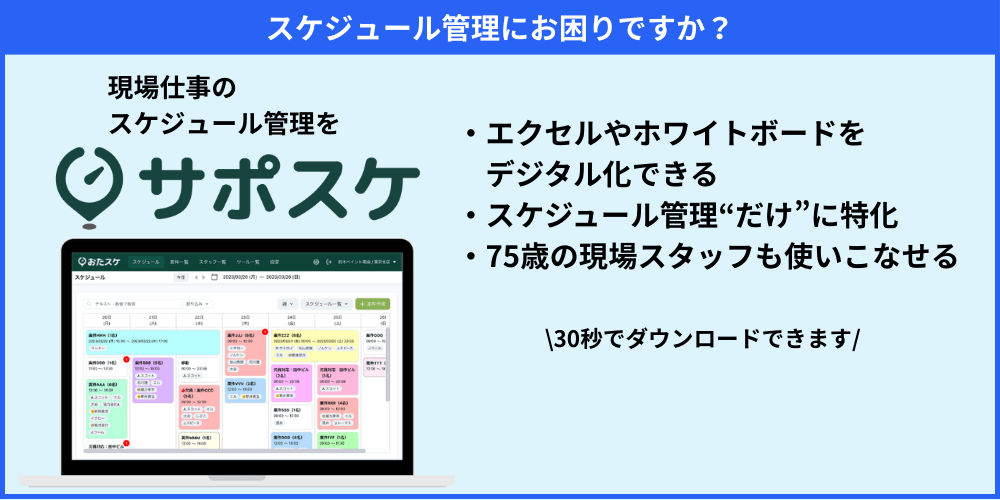
そのようなお悩みは、弊社のスケジュール管理サービス「サポスケ」が解決できるかもしれません。
こちらよりサポスケの活用イメージをまとめた資料を無料でダウンロードできます。興味のある方はお気軽に試してみてください。

サポスケの特徴
・顧客や案件とスケジュールを紐付けて管理できて、情報を探しやすく
・入力項目は自由に設定できるから、現場に合わせた表示が可能
・大人数でも見やすく、予定を一目で確認
この記事を書いた人

2018年にPlug and Play Japan株式会社に入社、2019年に独立しPaintnote株式会社(旧Engo株式会社)設立。100社以上の会社へのヒアリングから、現場仕事におけるスケジュール管理の重要性を感じ、2023年に現場仕事向けスケジュール管理クラウド「サポスケ」を開発。
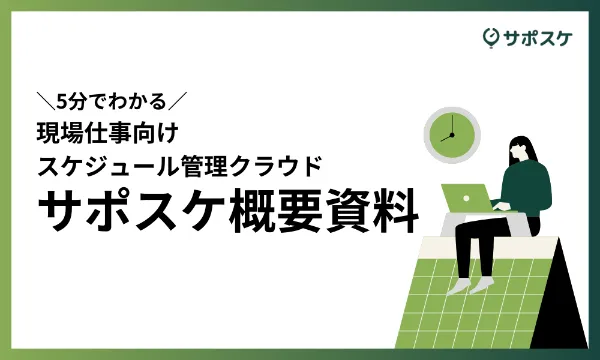
サポスケについて、実際の画面を確認しながら更に詳細を知ることができます。
是非お気軽に資料をダウンロードしてください。