2025年12月25日
タスクは毎日増えていくのに、予定と合わせて整理できず困っている人も多いのではないでしょうか。 仕事、家族の予定、締切、買い物リストなど、別々のアプリで管理するとどこに何を書いたか分からなくなりがちです。
Googleカレンダーを使うと「予定」「ToDo」「締切」をひとつの画面で管理できます。通知や繰り返し設定もできるため、やり忘れが減り、日々の負担が小さくなります。
この記事では、スマホとPCそれぞれの操作方法、共有の注意点、向いている使い方について解説します。
Googleカレンダーでタスク管理の手順を今すぐ知りたい人、またはタスク管理をさらに充実させたい人は本記事を参考にしてください。

Googleカレンダーは予定管理の印象が強いですが、タスク機能を組み合わせることで管理の幅が広がります。
一つずつ解説します。
1つ目は、予定とタスクを一つの画面でまとめて管理できる点です。会議や外出予定だけでなく、やるべき作業も同じ時間軸で確認できます。
これにより、タスクを別アプリやメモで管理する必要がなくなります。例えば、締切のある作業を予定と並べて表示すれば、空き時間を把握しやすくなるでしょう。
タスクと予定を分断せずに管理することで、全体の行動計画を立てやすくなる点が大きな特徴です。
2つ目は、ToDo、締切、スケジュールをまとめて一覧できる点です。タスクは期限付きで登録でき、予定と同じカレンダー上に表示されます。
そのため、今日やるべき作業と今後の予定を一目で把握できます。タスク管理とスケジュール管理を分けていると、確認漏れが起きやすくなります。
一覧性を高めることで、やるべきことの見落としを防げる点が実務で役立つでしょう。
3つ目は、ドラッグ操作で日程調整や優先順位を変えられる点です。予定変更が発生した場合でも、直感的にタスクを移動できます。
操作が複雑だと、タスク更新が後回しになりがちです。ドラッグで調整できることで、状況に応じた見直しがしやすくなります。
結果として、柔軟なタスク管理を続けやすくなる点がメリットと言えるでしょう。
4つ目は、通知やリマインド機能でやり忘れを防止できる点です。タスクには期限前や指定時間に通知を設定できます。
忙しい日でもタスクの存在を思い出しやすくなります。特に、毎日発生する作業や期限が決まっているタスクと相性が良いです。
通知を活用することで、行動の抜け漏れを防ぐ仕組みを作れる点が利点でしょう。
5つ目は、他のGoogleサービスと自動で連携できる点です。Gmailで受け取った予定情報やGoogle ToDoリストの内容が反映されます。
手動登録の手間を減らせるため、情報が分散しにくくなり、サービス間の連携が弱いと管理が煩雑になります。
Googleサービスをまとめて使うことで、情報管理を一元化しやすくなる点が魅力と言えるでしょう。
次の章では、Googleカレンダーのタスク追加・編集・管理方法を画像を用いて解説していきます。
スマホ版のGoogleカレンダーは、外出先でもタスク管理ができる点が強みです。ここでは、タスクの追加から表示、管理までの基本操作を順番に解説します。
それぞれ画像を用いて解説します。
スマホでのタスク追加は、操作がシンプルで素早く登録できます。以下の手順で進めます。
この操作で、予定とは別枠でタスクを登録できる点が特徴です。思いついた作業をすぐ登録する習慣を作ると、抜け漏れ防止につながるでしょう。
登録済みのタスクは、後から内容を変更したり削除したりできます。修正が簡単な点もスマホ運用の強みです。
状況に応じてタスクを見直すことで、現実に合った管理状態を保てる点が重要になります。
タスクには、締切や通知を設定できます。定期的な作業は繰り返し設定が便利です。
通知を設定することで、やり忘れを防ぐ仕組みを作れる点が実務や勉強で役立つでしょう。
タスクが表示されない場合は、表示設定の確認が必要です。設定は一度行えば継続して反映されます。
表示をオンにすることで、予定とタスクを同じ画面で確認できる状態になります。
タスクはリストごとに分けて管理できます。用途別に整理すると視認性が向上します。
リスト分けを行うことで、仕事・勉強・プライベートを整理しやすくなる点がメリットです。
次に、PC版のGoogleカレンダーでタスクの追加・編集・管理方法について解説していきます。
PC版のGoogleカレンダーは、画面が広く操作性に優れています。複数のタスクや予定をまとめて管理したい場合に向いており、業務利用との相性も良いと言えるでしょう。
それぞれ画像を用いて解説します。
PCでは右側パネルからタスクを登録します。操作は直感的で、作業中でも素早く追加できます。
PC操作では入力効率が高く、複数タスクをまとめて登録しやすい点が特徴です。業務開始時にその日のタスクを整理する使い方とも相性が良く、作業計画を立てやすくなります。
登録済みタスクは、カレンダー上またはタスク一覧から編集できます。不要なタスクは削除可能です。
PC版では一覧性が高いため、まとめて内容を見直しやすい点が利点です。タスク整理を定期的に行うことで、実態に合った管理状態を保ちやすくなります。
PC版でも締切や通知、繰り返し設定が可能です。長期タスクや定期作業に向いています。
PCでは細かい設定を確認しやすく、条件を間違えにくい点がメリットです。繰り返し設定を活用すると、毎回登録する手間を減らせるでしょう。
タスクが見えない場合は、表示設定を確認します。設定は一度行えば継続して反映されます。
表示設定を整えることで、予定とタスクを同時に把握できる状態になります。PC画面では全体を俯瞰できるため、日程調整もしやすくなるでしょう。
PC版の特徴として、タスクをドラッグで移動でき、直感的な操作が可能です。
ドラッグ操作を使うことで、予定変更に即座に対応できる点が特徴です。状況に応じてタスクを入れ替える運用を続けると、柔軟な管理につながります。
次章では、Googleカレンダーのタスク管理をPC・スマホでの操作の違いと注意点についてまとめました。

Googleカレンダーのタスク管理は、PCとスマホで操作感や得意な使い方が異なります。どちらが優れているかではなく、使う場面に合った端末を選ぶことが重要です。
この章では操作の違いと注意点を整理します。
それぞれ解説します。
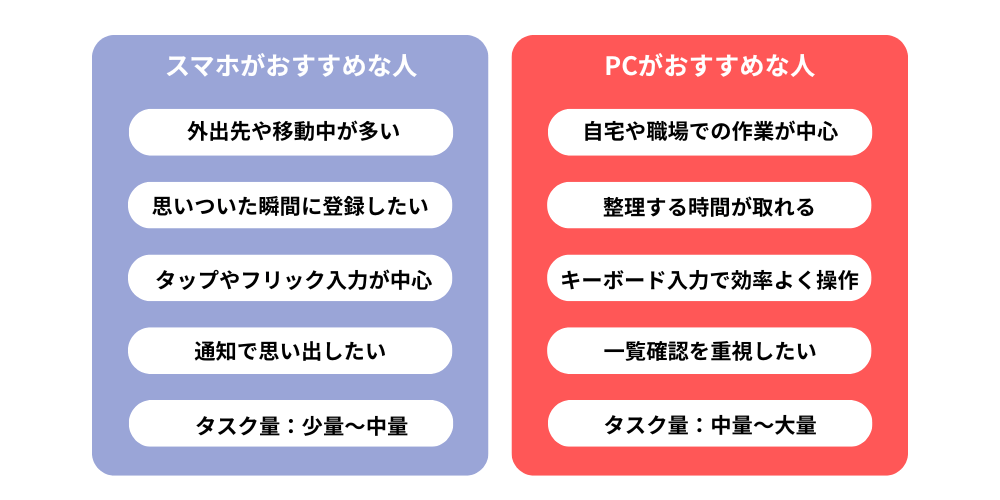
スマホとPCのどちらがおすすめかは、使う時間帯と作業量で判断できます。外出先での登録が多いか、机に向かって整理するかで適性が分かれます。
上記の比較表を参照すると、自分に合う端末が判断しやすくなります。
移動中や通知重視ならスマホ、一覧管理や調整が多いならPCが向いています。端末を使い分ける発想を持つことが、無理なく運用を続けるコツでしょう。
Googleカレンダーのタスクをスマホで管理すべき人の特徴は以下の通りです。
スマホは、スピード感を重視したタスク管理に向いています。移動中でもワンタップで登録できるため、メモ代わりとして使いやすい点が特徴です。
また、通知機能を活用すれば、忙しい中でもタスクを忘れにくくなります。細かい調整を行わなくても最低限の管理ができるため、即時性と手軽さを重視する人に適した使い方と言えるでしょう。
一方で、GoogleカレンダーのタスクをPCで管理すべき人の特徴は以下の通りです。
PCは、まとめて管理するスタイルに向いています。画面が広く一覧性が高いため、複数のタスクや予定を同時に把握しやすくなります。
キーボード入力やドラッグ操作により、調整作業もスムーズです。大量のタスクを整理しながら進めたい人には、PCでの運用が適しています。
次に、Googleカレンダーのタスク管理を共有するときのポイントについて解説します。
Googleカレンダーのタスク管理を共有するときのポイントはいくつかありますが、今回は4つ紹介します。
それぞれ解説します。
Googleカレンダーでタスク管理を共有する際、最初に注意したいのが権限設定です。
閲覧権限と編集権限を適切に分けないと、意図しない変更や削除が起こりやすくなります。特に編集権限を広く付与すると、誰でもタスク内容や日付を変更できてしまいます。
管理者を明確にし、操作できる範囲を限定することが、トラブルを防ぐ基本と言えるでしょう。
Googleカレンダーの共有機能は、Googleアカウントを前提に設計されています。そのため、アカウントを持っていない相手とはタスクを共有できません。
社外メンバーや家族と共有する場合、事前にアカウント作成が必要になるケースもあります。共有前の条件確認を怠らないことが、スムーズな運用につながります。
タスク管理を共有すると、予定情報も相手に見える可能性があります。仕事用と個人用を同じカレンダーで管理している場合は注意が必要です。
非公開にしたい予定は、別のカレンダーを作成して管理すると安心です。用途ごとにカレンダーを分ける運用を行うことで、プライバシーを守りながら共有できます。
通知機能はタスク管理を助けますが、設定しすぎると逆効果になります。頻繁な通知は集中力を下げ、確認そのものが負担になることがあります。
重要度の高いタスクだけに通知を設定し、それ以外はカレンダー確認で対応するのが現実的です。通知は最小限に抑える意識が、継続しやすい管理につながるでしょう。
ただ、Googleカレンダーにもタスク管理が向いていないケースも存在します。次章ではその点について解説します。
Googleカレンダーでタスク管理が向いていないケースは以下の4つです。
それぞれ解説します。
Googleカレンダーのタスク管理は、完了か未完了かを把握する用途に向いています。
一方で、作業中や確認待ちといった進捗段階を細かく管理する仕組みは備わっていません。
そのため、作業の途中経過を共有したい場合や、進捗率を把握したい業務では不便さを感じやすくなります。
進捗管理を重視する業務では、状態管理ができる専用ツールの方が適しています。
Googleカレンダーのタスクは、基本的に個人管理を前提としています。担当者が頻繁に変わる業務では、誰が現在の担当なのかを把握しにくくなります。
引き継ぎ時に情報が分断されやすく、管理の手間も増えがちです。担当者変更が多い運用では、役割を明確に管理できる仕組みが必要になるでしょう。
タスク数が増えると、カレンダー画面に情報が集中します。予定とタスクが重なり、視認性が下がる原因になります。
優先順位を頻繁に入れ替える場合も、全体像を把握しづらくなります。大量タスクを同時に管理する環境では、一覧性や並び替えに強いツールの方が管理しやすい傾向があります。
チームや部署全体でタスク管理を行う場合、Googleカレンダー単体では限界があります。共有は可能ですが、役割分担や進捗の可視化には不向きです。
人数が増えるほど管理が煩雑になり、運用ルールも複雑になります。組織単位でのタスク管理では、専用ツールとの併用を検討する必要があるでしょう。
ただ、Googleカレンダーだけでタスク管理するには限界があります。次章ではその点について触れていきます。
Googleカレンダーのみではタスク管理するのには限界があります。主に、以下のようなことには長けておりません。
それぞれ解説します。
Googleカレンダーのタスクは、基本的に個人管理を想定しています。そのため、複数人で役割を分担する仕組みが弱い点が課題です。
誰がどのタスクを担当しているかを明確に示す機能がありません。チーム単位での役割管理を行う場合は、不足を感じやすくなるでしょう。
Googleカレンダーでは、タスクの完了有無は確認できますが、進捗段階を細かく管理できません。
作業中や確認待ちなどの状態を区別することが難しくなります。進捗を可視化して管理したい場面では、別の管理方法を検討する必要があります。
Googleカレンダーには、工程全体を俯瞰するためのガントチャート機能がありません。
タスク同士の依存関係や流れを把握するのが難しくなります。中長期の工程やプロジェクト管理には、機能不足を感じやすいでしょう。
タスク数が増えると、予定とタスクがカレンダー上に密集します。その結果、重要な情報が埋もれやすくなります。
特にスマホ画面では視認性が下がりがちです。シンプルな管理を前提としたツールである点は理解しておく必要があります。
大人数や複数部署でタスク管理を行う場合、Googleカレンダー単体では限界があります。
共有範囲が広がるほど、管理の複雑さが増します。組織運用では専用のタスク管理ツールと併用することが、現実的な選択肢になるでしょう。
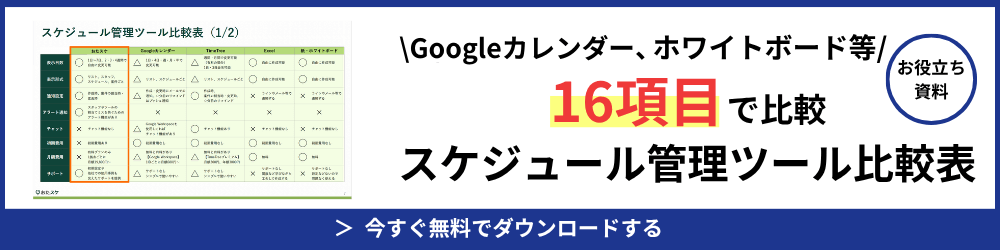
弊社では、Googleカレンダーやホワイトボードなどの、スケジュール管理ツールを徹底比較する資料をご用意しております。
30秒ほどでダウンロード可能です。ツールごとの強みや弱みを詳しく知り、スケジュール管理を効率化したい方に向けた内容になっております。
Googleカレンダーと相性の良いタスク管理ツールは、目的によって選ぶ必要があります。ここでは操作性、情報集約、チーム共有の3タイプに分けて紹介します。
| ツール名 | 主な用途 | 操作性 | チーム共有 | Googleカレンダー連携 |
| Googleカレンダー | 予定・簡易タスク管理 | 高い | 限定的 | 標準対応 |
| Todoist | 個人タスク管理 | 高い | 一部対応 | 公式連携 |
| TickTick | 個人タスク管理 | 高い | 一部対応 | 公式連携 |
| Notion | 情報・タスク一元管理 | 中程度 | 対応 | 連携可能 |
| ClickUp | プロジェクト管理 | 中程度 | 強い | 連携可能 |
| Asana | チームタスク管理 | 中程度 | 強い | 公式連携 |
| Trello | かんばん管理 | 高い | 強い | 連携可能 |
| Basecamp | チーム管理 | 中程度 | 強い | 連携可能 |
| Wrike | 大規模管理 | 中程度 | 強い | 公式連携 |
それぞれ用途によって強みが変わってくるので、タイプごとに分けて解説していきます。
| ツール名 | 特徴 | 向いている人 |
| Googleカレンダー | 操作が直感的 | 予定中心の管理 |
| Todoist | 入力が速い | 個人タスク管理 |
| TickTick | 機能と操作性の両立 | 通知重視 |
操作性を重視する場合、入力のしやすさと画面の分かりやすさが重要です。
Googleカレンダーは予定感覚でタスクを管理できるため、初めての人でも迷いにくい構造です。
Todoistはキーボード入力が快適で、タスク登録を素早く行えます。
TickTickは通知や繰り返し設定が充実しており、日常タスクの管理に向いています。
考えずに操作できることを重視する人には、この3つが使いやすいでしょう。
| ツール名 | 特徴 | 向いている人 |
| Notion | 情報集約に強い | メモとタスク併用 |
| ClickUp | 多機能管理 | 業務全体管理 |
| Asana | 進捗管理が明確 | チーム運用 |
タスクだけでなく、メモや資料もまとめたい場合は情報集約型ツールが向いています。
Notionは自由度が高く、タスクと情報を一体で管理できます。
ClickUpは業務全体を俯瞰でき、複数プロジェクトの管理に向いています。
Asanaは進捗の可視化がしやすく、役割分担のあるチームと相性が良いです。
管理対象が多い人ほど、これらのツールが役立つでしょう。
| ツール名 | 特徴 | 向いている人 |
| Trello | 視覚的に分かりやすい | 小規模チーム |
| Basecamp | 情報共有重視 | 社内利用 |
| Wrike | 高度な管理 | 大規模組織 |
チームで進捗を共有する場合、全員が状況を理解できる設計が重要です。
Trelloはカード形式で直感的に進捗を把握できます。
Basecampはタスクだけでなく連絡や資料もまとめて管理できます。
Wrikeは大人数や複数部署での運用に向いています。
組織単位で管理したい場合は、これらの併用を検討すると良いでしょう。

タスクが表示されない原因は、表示設定がオフになっているケースが多いです。Googleカレンダーの左側メニューで「タスク」にチェックが入っているかを確認してください。
また、スマホとPCで表示設定が異なる場合もあります。さらに、同期の遅延により反映まで時間がかかることもあります。
設定と表示環境の両方を確認することが解決への近道でしょう。
予定は会議や外出など、時間が決まっている行動を管理するものです。一方で、タスクは期限内に行えばよい作業を管理します。
時間が固定されているかどうかが大きな違いです。使い分けることで、スケジュールと作業を整理しやすくなります。
役割を理解して併用することが、効率的な管理につながります。
通知が届かない場合、端末側の通知設定がオフになっている可能性があります。アプリの通知許可を確認してください。
また、タスク自体に通知が設定されていないケースもあります。省電力設定により通知が制限される場合もあるため、アプリと端末の両方を確認することが重要です。
Googleカレンダー自体は共有できますが、タスク単体の共有には制限があります。基本的にはカレンダー単位での共有となります。
そのため、簡単な共有には向いていますが、詳細な役割分担には不向きです。共有範囲を理解した上で使うことがトラブル防止につながります。
仕事とプライベートは、別カレンダーで管理する方法が有効です。カレンダーを分けることで、共有範囲や表示を切り替えられます。
色分けを併用すると視認性も向上します。用途ごとに管理を分ける運用を行うことで、安心してタスク管理ができるでしょう。
Googleカレンダーを使えば、予定とタスクを一元管理できます。スマホとPCを使い分けることで、登録のしやすさと整理のしやすさを両立できます。
一方で、共有や進捗管理には限界があるため、用途に応じた運用が必要です。自分の管理スタイルに合った使い方を見つけることが、継続のポイントになるでしょう。
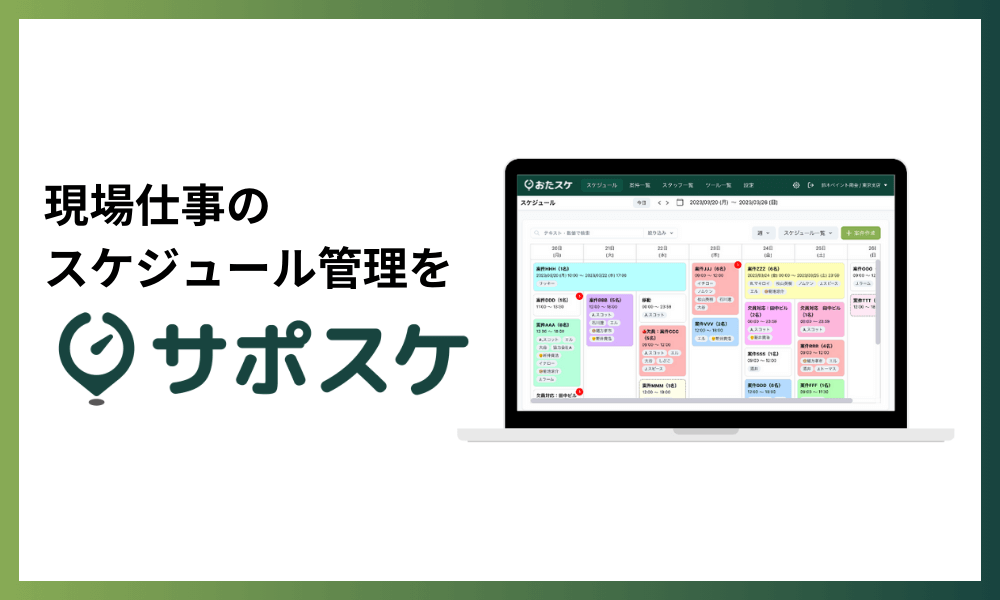
Googleカレンダーは、スケジュールの共有が自動で行えるため、スケジュール管理に適しています。
一方、Googleカレンダーでは、車の登録ができなかったり、顧客の情報をエクセルでまとめていたりして、ツールがバラバラになっていて大変と感じることはないでしょうか?
そのようなお悩みは、弊社のスケジュール管理サービス「サポスケ」が解決できるかもしれません。
こちらよりサポスケの活用イメージをまとめた資料を無料でダウンロードできます。興味のある方はお気軽に試してみてください。

サポスケの特徴
・顧客や案件とスケジュールを紐付けて管理できて、情報を探しやすく
・入力項目は自由に設定できるから、現場に合わせた表示が可能
・大人数でも見やすく、予定を一目で確認
この記事を書いた人

2018年にPlug and Play Japan株式会社に入社、2019年に独立しPaintnote株式会社(旧Engo株式会社)設立。100社以上の会社へのヒアリングから、現場仕事におけるスケジュール管理の重要性を感じ、2023年に現場仕事向けスケジュール管理クラウド「サポスケ」を開発。
サポスケについて、実際の画面を確認しながら更に詳細を知ることができます。
是非お気軽に資料をダウンロードしてください。