
2026年01月19日
「カレンダーだけで本当にシフト管理ができるのか」、「紙やExcelから切り替えても問題なく回るのか」
Googleカレンダーでシフト管理をしようと考えたとき、不安に感じる方も多いのではないでしょうか。
シフトの変更がうまく伝わらなかったり、誰がいつ入るのか把握しづらかったりと、管理方法に悩む場面は少なくありません。Googleカレンダーは、スケジュール管理のツールとして知られていますが、使い方を工夫すればシフト管理にも十分活用できます。
無料で使えるうえ、PCとスマホで同期できるため、スタッフ全員が最新のシフトを確認しやすい点が特長です。また、テンプレートを活用することで、シフト作成の手間を減らすことも可能です。
この記事では、Googleカレンダーでシフト管理がうまくいかない原因を整理したうえで、基本的な作り方や運用ルール、テンプレートの活用方法について解説します。
Googleカレンダーでシフト管理を始めたい方や、今の管理方法を見直したい方は、ぜひ参考にしてみてください。
Googleカレンダーを使ってシフト管理をしていても、思うように運用できないと感じる場面は少なくありません。多くの場合、ツール自体ではなく使い方や管理方法に原因があります。
ここでは、現場でよく見られる代表的な原因を3つに整理します。
それぞれの課題を理解することで、改善の方向性が見えてくるはずです。
原因1つ目は、紙やExcelでの管理を続けている点です。
紙やExcelは手軽に始められますが、更新のたびに手作業が発生する点が負担になります。修正が入るたびに書き直しや再共有が必要となり、情報のズレが生じやすいと言えるでしょう。
一方で、最新版がどれか分からなくなるケースも珍しくありません。この状態では、現場全体で同じ情報を見ているとは言い切れない状況になります。
結果として、確認ミスや伝達漏れが起こりやすくなる点が問題です。管理人数が増えるほど、この方法には限界が生じると考えられます。
原因2つ目は、変更情報がすぐに共有されない点です。
シフトは急な欠勤や時間変更が起こりやすいものですが、紙やExcelでは反映までに時間がかかります。その結果、現場に古い情報が残りやすい状況が生まれます。
一方で、個別連絡に頼る運用では伝え忘れが起きやすくなります。情報が分散すると、誰が最新の内容を把握しているか分からなくなるでしょう。
こうした状態では、連絡ミスによる混乱が起こりやすい点が課題です。リアルタイム性の欠如は、シフト管理の大きな障害になります。
原因3つ目は、全体の勤務状況を把握しづらい点です。
シフト表が見にくいと、誰がどの時間に働くのか瞬時に判断できません。特に色分けや表示ルールが決まっていない場合、情報が一目で理解できない状態になります。
その結果、重複配置や人手不足に気づくのが遅れるでしょう。
一方で、確認作業に時間がかかる点も無視できません。こうした状況は、管理者とスタッフ双方の負担が増える原因になります。
これらの課題を踏まえ、次にGoogleカレンダーがなぜシフト管理に適しているのか、その理由について解説するので確認してみましょう。

シフト管理がうまくいかない原因を理解したうえで、解決策として有効なのがGoogleカレンダーです。Googleカレンダーには、シフト管理に役立つ機能が標準で備わっています。
ここでは、導入しやすさや情報共有のしやすさなど、現場で評価されやすい理由を3つに絞って紹介します。
それぞれの特徴を把握すると、活用イメージが具体化するでしょう。
理由1つ目は、無料で使い始められる点です。
Googleアカウントがあれば、追加費用なしですぐに利用できる仕組みとなっています。専用ツールのように契約や初期設定に時間をかける必要はありません。
一方で、操作画面がシンプルなため、初めての方でも迷いにくい構成と言えるでしょう。スタッフ全員に新しい操作を覚えてもらう負担も抑えられます。
この手軽さは、小規模な現場でも導入しやすい点として評価されています。
理由2つ目は、情報が即座に反映される点です。
Googleカレンダーでは、シフトを変更すると同時に全員の画面に反映されます。そのため、最新版のシフトを常に共有できる状態を保てます。
一方で、閲覧権限を設定すれば、誤操作のリスクも抑えられるでしょう。個別連絡に頼らなくても情報が伝わるため、連絡漏れの心配も減ります。結果として、管理の手間を減らせる点が利点です。
理由3つ目は、視覚的に管理しやすい点です。
スタッフや勤務区分ごとに色を分けることで、誰のシフトかを瞬時に判断できる表示が可能になります。また、日・週・月の表示切り替えにより、確認したい範囲を柔軟に調整できます。
一方で、不要なカレンダーを非表示にすることで情報量も整理できます。こうした工夫により、確認作業の時間を短縮できる点が特徴です。
視認性の高さは、シフト管理の精度向上につながります。
ここまで、Googleカレンダーがシフト管理に適している理由について解説しました。次に、実際にGoogleカレンダーを使ってシフトを作成する具体的な手順や考え方について解説します。

Googleカレンダーを使った基本的なシフトの作り方は、以下の手順で進めます。
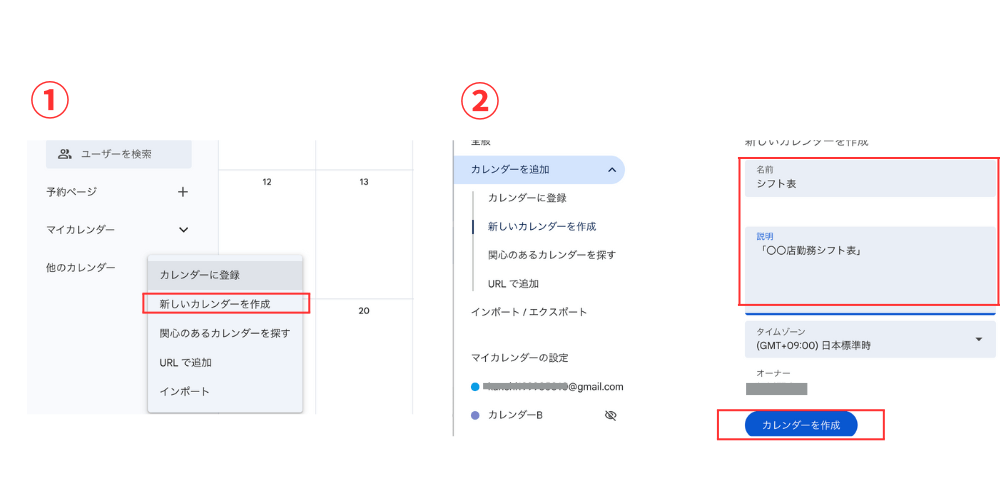
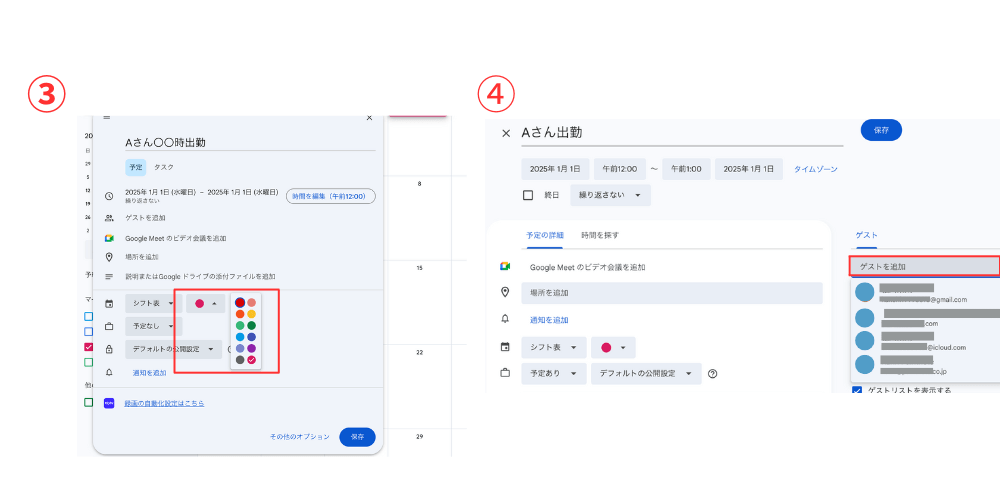
Googleカレンダーでシフト表を作成する際は、まず通常の予定とは分けて管理することが重要です。シフト専用のカレンダーを用意すると、仕事以外の予定と混ざらず整理しやすくなります。
次に、勤務時間を予定として登録し、スタッフ名や役割をタイトルに入れると確認が簡単になります。
一方で、色分けを行うことで、誰がいつ入っているかをひと目で把握できるようになります。
最後に共有設定を行えば、変更内容も自動で反映され、紙やExcelに比べて管理の手間を減らせるでしょう。
上記は自分好みのシフト表の作成方法になりますが、元々作成されたテンプレートもあります。次章ではテンプレートを5つ紹介するので、参考にしてみてください。
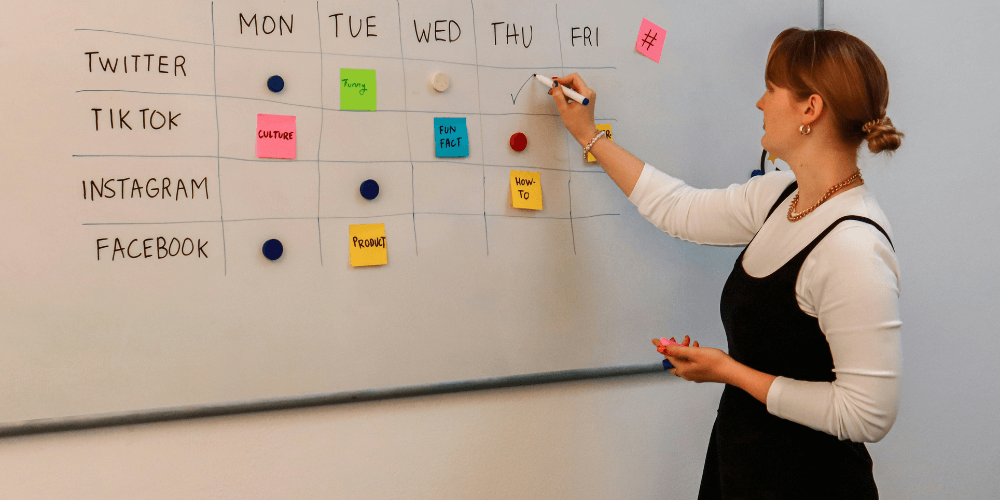
Googleカレンダー単体でもシフト管理は可能ですが、テンプレートを併用すると作成や修正の手間を減らせます。特にシフトの型が決まっている現場では、あらかじめ整った形式を使うことで、登録ミスや確認漏れを防ぎやすくなります。
ここでは、用途別に使いやすいシフト表テンプレートを紹介します。
少人数で運営する店舗やチームでは、1週間単位で勤務状況を把握できるシフト表が適しています。曜日ごとにスタッフ名と勤務時間を整理できるため、誰がいつ入るのかを直感的に確認できます。
週単位での修正もしやすく、急な変更があっても対応しやすい点が特徴です。Googleカレンダーへ転記する際も、週ごとの予定として登録しやすくなります。
テンプレート配布元はこちら
時間帯別シフト表は、どの時間に誰が入るのかを整理しやすい形式です。時間軸が明確なため、人が足りない時間帯を事前に把握できます。
特に来店が集中する時間が決まっている職場では効果的でしょう。
Googleカレンダーでは開始時刻と終了時刻を正確に登録できるため、時間帯管理との相性も良いと言えます。
テンプレート配布元はこちら
月間シフト表は、1か月分の勤務状況をまとめて確認できる点が特徴です。
全体のバランスを見ながら調整できるため、無理な連勤を防ぎやすくなります。月初に作成し、変更が出た箇所だけ修正する運用とも相性が良いでしょう。
Googleカレンダーの月表示と組み合わせることで、確認作業の効率も高まります。
テンプレート配布元はこちら
見やすさを重視したシフト表は、初めて見る人でも理解しやすい点が強みです。
色分けや配置が整理されているため、誰がどこに入るのかを直感的に把握できます。Googleカレンダーの色分け機能とも合わせやすく、視認性を保ったまま管理できるでしょう。
テンプレート配布元はこちら
業務別・役割別に分けられるシフト表は、「誰が入るか」だけでなく「どの役割で入るか」を管理したい場合に向いています。
同じ時間帯でも接客、調理、責任者など役割ごとに行を分けることで、人員配置の偏りを防げるでしょう。
一方で、情報量が増えるため、全員が確認するシフト表として使うより、管理者向けの運用が適しています。
Googleスプレッドシートのテンプレートを使えば、役割名の追加や色分けも簡単に行えるため、Googleカレンダーと併用することで、管理と共有を無理なく分担できる点も強みと言えます。
テンプレート配布元はこちら
※Googleスプレッドシート公式テンプレートギャラリー内のシフト表を使用
ここまで、Googleカレンダーを使ったシフト表の作り方やテンプレートについて解説しました。次に、Googleカレンダーを使ってシフトを管理しやすくするための具体的なコツを紹介します。

Googleカレンダーでシフト管理を続けるには、「作り方」だけでなく「見やすさ」と「確認しやすさ」を整えることが重要です。
色分けや命名ルール、通知設定を工夫することで、シフトの見間違いや確認漏れを防げます。ここでは、現場で運用しやすくなる4つのコツを解説します。
コツ1つ目は、スタッフや勤務区分ごとに色を固定することです。
結論として、色のルールを決めるだけで、誰のシフトか一目で判断できるようになります。理由は、人は文字より色の違いを先に認識するため、一覧表示でも情報を素早く把握できるからでしょう。
たとえば、早番は青、遅番は赤、責任者は緑のように固定すると、確認作業の時間を短縮できます。
一方で、色を頻繁に変えると逆に混乱が生じやすいため、色は最初に決めて固定することが重要です。
コツ2つ目は、シフト名の付け方を統一することです。
タイトルの書き方を揃えるだけで、シフト内容の誤解を防げます。理由は、表記がバラバラだと同じ勤務でも別物に見えてしまうためです。
たとえば「田中 早番」「早番 田中」のような違いは、小さく見えて確認時の迷いにつながります。そのため、名前→勤務区分など順番を決めて入力すると、管理しやすい運用になります。
コツ3つ目は、不要なカレンダーを非表示にすることです。
表示する情報を減らすことで、シフトの視認性が向上します。理由は、祝日や個人予定が重なると、シフトが埋もれて見えにくくなるからです。
Googleカレンダーでは、チェックを外すだけで表示を切り替えられます。特に業務と関係のないカレンダーを非表示にすることで、現場確認が楽になるでしょう。
コツ3つ目は、不要なカレンダーを非表示にすることです。
表示する情報を減らすことで、シフトの視認性が向上します。というのも、祝日や個人予定が重なると、シフトが埋もれて見えにくくなるからです。
Googleカレンダーでは、チェックを外すだけで表示を切り替えられます。特に業務と関係のないカレンダーを非表示にすることで、現場確認が楽になります。

ここまで、Googleカレンダーを使ってシフトを見やすく管理するコツについて解説しました。次に、作成したシフトをスタッフ全員が正しく把握できるようにするための、共有・確認方法について解説します。

シフト管理では「作る」だけでなく、「正しく共有されているか」も重要です。Googleカレンダーには共有機能があり、設定次第で確認漏れを防げます。
ここでは、現場で混乱を起こさない共有と確認の方法を解説します。
それぞれ解説します。
方法1つ目は、Googleカレンダーの共有機能を使ってスタッフに公開することです。
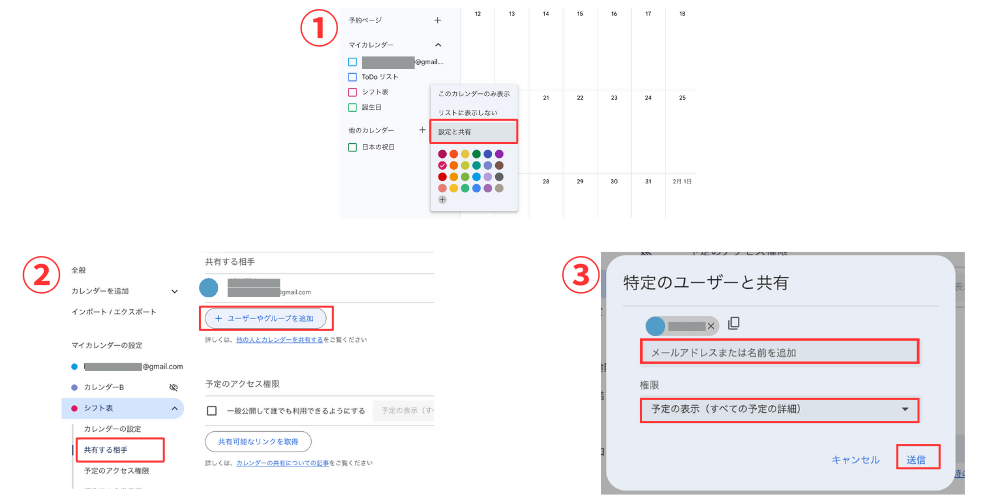
【手順】
共有設定を行えば、全員が同じシフトを確認できます。理由は、個別送付や紙配布と違い、最新情報が自動で反映されるからです。
結果として、シフト確認の手間が減る運用になります。
方法2つ目は、権限設定で編集・閲覧範囲を調整することです。
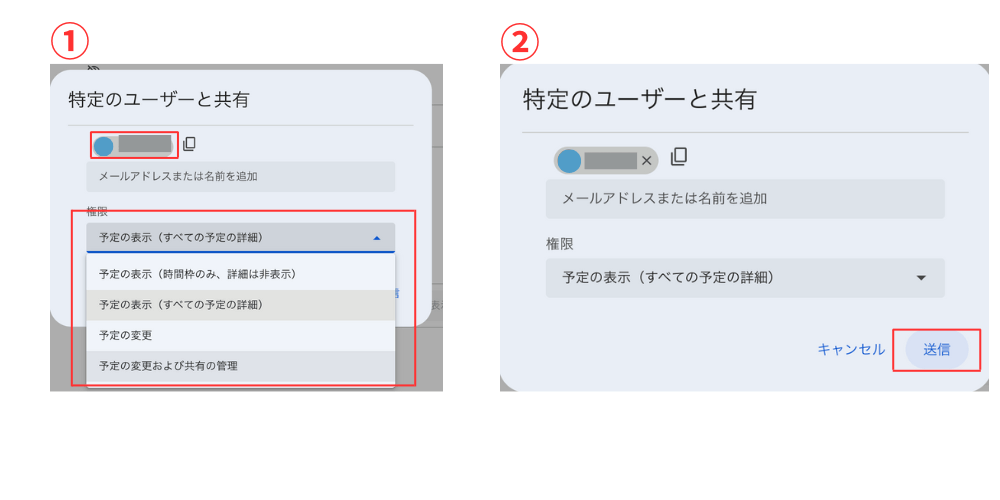
【手順】
権限を分けることで誤操作を防げます。全員が編集できる状態だと、意図しない変更が起きやすいためです。
管理者のみ編集可能にする運用が、安定した管理につながるでしょう。
方法3つ目は、シフト確認のルールを事前に決めておくことです。
ルールがあると「見ていなかった」というミスを減らせます。確認タイミングが人によって違うと、認識のズレが生まれるからです。
たとえば「毎週〇曜日までに必ず確認する」と決めるだけでも効果があります。ツール任せにせず、運用ルールを合わせて整えることが重要です。
ここまで、スタッフとシフトを共有し、正しく確認してもらうための方法について解説しました。
しかし、実際の現場では急な欠勤や予定変更が発生することも少なくありません。次に、Googleカレンダーを使ってシフト変更や突発的な調整に無理なく対応するための運用方法を紹介します。

シフト管理では、事前に決めた内容どおり進まない場面が必ず発生します。急な欠勤や予定変更が起きても混乱しないためには、Googleカレンダーの機能だけでなく、運用ルールの設計が欠かせません。
ここでは、変更対応をスムーズに行うための具体的な考え方と対処法を紹介します。
それぞれ解説します。
1つ目は、変更時の対応ルールを事前に定めておくことです。
対応方法が人ごとに異なる状態では、判断に迷いが生まれやすくなります。例えば「変更登録は誰が行うのか」「連絡はどこまで行うのか」を決めておくと、行動が揃いやすくなるでしょう。
一方で、決まりがないと確認作業が増え、対応が遅れがちになります。変更を行う担当者を明確にすることと、連絡方法を一本化することが重要です。
簡単なルールでも共有しておくことで、急な変更にも落ち着いて対応できます。
2つ目は、変更が決まった時点で内容をすぐに反映し、関係者へ伝えることです。
反映が遅れるほど、古い情報を前提に動いてしまう人が増えやすくなります。Googleカレンダーは更新後すぐに反映されるため、変更を後回しにしない運用が向いています。
ただし、登録しただけでは見落とされる可能性もあります。通知設定を必ず活用することと、必要に応じて補足連絡を行うことが欠かせません。反映と共有を同時に行う意識が、トラブル防止につながります。
3つ目は、直前変更を減らすための工夫を取り入れることです。
直前の調整は、現場全体に影響を及ぼしやすい傾向があります。例えば、シフト確定日をあらかじめ決めておくだけでも、変更の発生頻度は下がりやすくなります。
一方で、期限が曖昧な場合、直前まで調整が続くことも少なくありません。確定日をカレンダー上に明示することと、変更可能な期限を事前に伝えることがポイントです。
完全に防げなくても、回数を抑える効果は期待できます。
4つ目は、Googleカレンダーが適さないケースを把握しておくことです。
人数が多い職場や条件が細かい現場では、管理が煩雑になりやすい場面も見られます。そのまま使い続けると、かえって手間が増える可能性があります。
管理人数が多い場合や、勤務条件が細かく分かれている場合は注意が必要でしょう。ツールの得意・不得意を理解したうえで使うことが、安定した運用につながります。
5つ目は、権限設定を適切に行うことです。誰でも編集できる状態では、意図しない変更が起きやすくなります。
閲覧のみのスタッフと、編集できる管理者を分けることで、情報の正確性を保ちやすくなります。
一方で、全員に編集権限を与えると、変更履歴が分かりにくくなる場合があります。編集権限を最小限に抑えることと、管理者を限定することが重要です。
弊社では、Googleカレンダーやホワイトボードなどの、スケジュール管理ツールを徹底比較する資料をご用意しております。
30秒ほどでダウンロード可能です。ツールごとの強みや弱みを詳しく知り、スケジュール管理を効率化したい方に向けた内容になっております。
権限を整理することで、シフト変更時の混乱を防げます。

本記事では、Googleカレンダーを使ったシフト管理の基本から、変更対応や運用ルールの考え方まで解説しました。無料で使える点や、リアルタイム共有ができる点は大きな利点ですが、ルール設計や権限管理を行わないと混乱が起きやすくなります。
シフト管理を安定させるには、ツール任せにせず、現場に合った運用を整えることが重要と言えるでしょう。
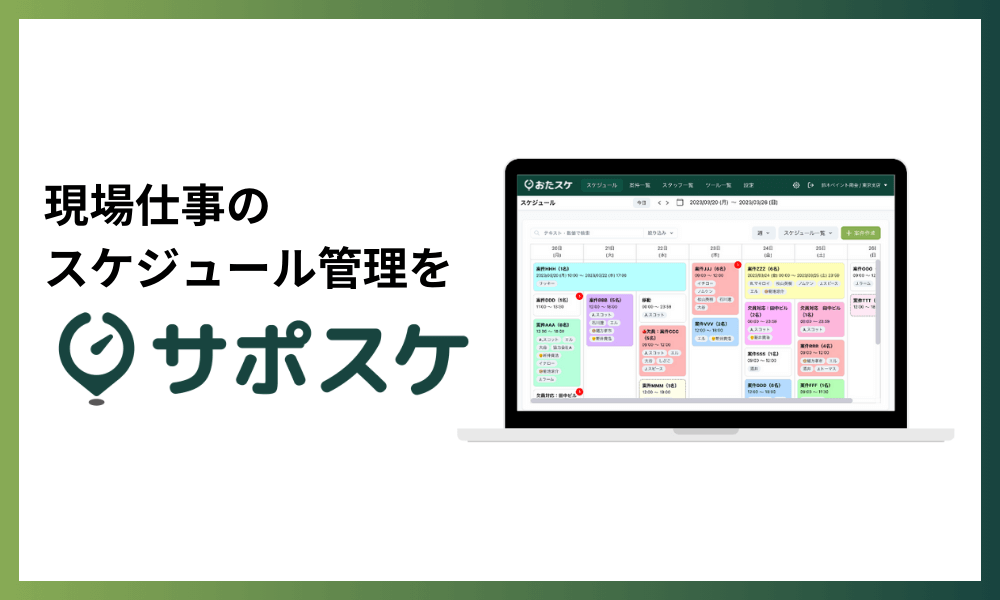
Googleカレンダーは、スケジュールの共有が自動で行えるため、スケジュール管理に適しています。
一方、Googleカレンダーでは、車の登録ができなかったり、顧客の情報をエクセルでまとめていたりして、ツールがバラバラになっていて大変と感じることはないでしょうか?
そのようなお悩みは、弊社のスケジュール管理サービス「サポスケ」が解決できるかもしれません。
こちらよりサポスケの活用イメージをまとめた資料を無料でダウンロードできます。興味のある方はお気軽に試してみてください。

サポスケの特徴
・顧客や案件とスケジュールを紐付けて管理できて、情報を探しやすく
・入力項目は自由に設定できるから、現場に合わせた表示が可能
・大人数でも見やすく、予定を一目で確認
この記事を書いた人

2018年にPlug and Play Japan株式会社に入社、2019年に独立しPaintnote株式会社(旧Engo株式会社)設立。100社以上の会社へのヒアリングから、現場仕事におけるスケジュール管理の重要性を感じ、2023年に現場仕事向けスケジュール管理クラウド「サポスケ」を開発。
サポスケについて、実際の画面を確認しながら更に詳細を知ることができます。
是非お気軽に資料をダウンロードしてください。