
2024年05月23日

画像引用)https://apps.apple.com/jp/app/id1108185179
iPhoneのカレンダーは最初から入っているため、予定を登録するだけで使っている方も多いでしょう。
しかし「予定は入れているのに忘れてしまう」「共有がうまくいかない」「仕事の管理に使いにくい」と感じたことはありませんか。
実は、iPhoneの純正カレンダーは機能よりも「使い方」が重要です。
本記事では、iPhoneカレンダーを使ったスケジュール管理の具体的なやり方を解説します。 運用ルール、忘れない設定、できること・できないことまで整理し、効率的に予定管理する方法をまとめました。さらに、純正カレンダーだけでは対応が難しいケースについても詳しく紹介するので参考にしてください。
※内容は2026年3月1日現在の情報です。お使いの端末によっては表示や内容が画像と異なる場合があります。
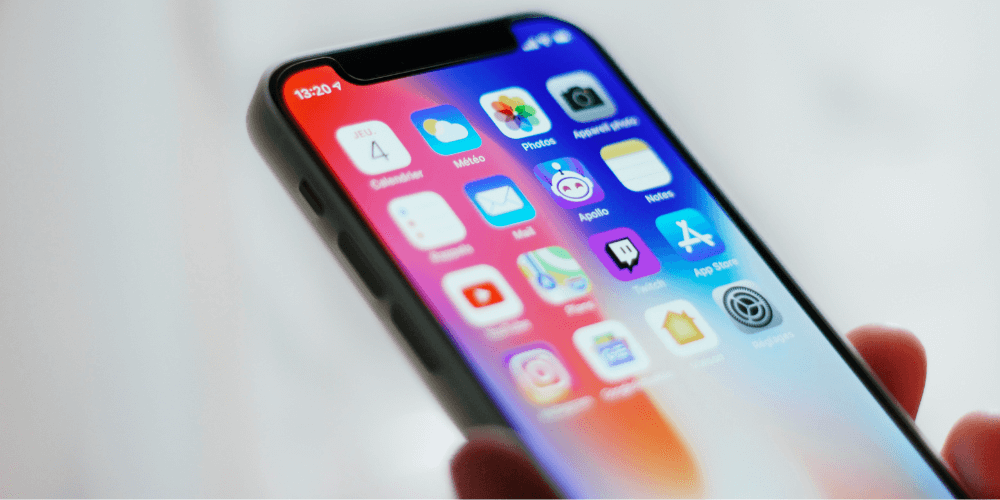
iPhone純正カレンダーを使いこなすには、最初に運用ルールを決めておくことが重要です。
予定の入れ方が人によってばらつくと、あとから見返したときに分かりにくくなります。とくに、予定の見分け方をそろえることと、入力の形を統一することが重要です。
運用ルールは以下の4つです。
それぞれ解説します。
ルール1つ目は、色分けルールを決めることです。
予定を種類ごとに色で分けておくと、画面を開いたときに内容をすぐに見分けやすくなります。たとえば、仕事は青、プライベートは緑、家族の予定は赤というように分ければ、予定の区別に迷いにくくなります。
色の使い方が毎回変わると、同じ予定でも見え方がばらつき、確認に時間がかかります。最初に色のルールを固定しておくことで、予定の整理がしやすくなるでしょう。見た瞬間に内容が分かる状態を作ることが、iPhoneカレンダーを使いやすくする基本です。
ルール2つ目は、予定タイトルを「内容+場所+所要時間」で入力することです。
予定名が「会議」「打ち合わせ」だけでは、何の予定なのか後から分かりにくくなります。
たとえば「営業会議/本社会議室/60分」と入れておけば、予定の内容だけでなく、どこでどれくらい時間がかかるかまで一目で把握できます。詳細を毎回開かなくても判断しやすくなるため、確認の手間も減らせます。
タイトルだけで必要な情報が伝わる形にすることがポイントです。短くても中身が伝わる書き方を揃えることで、予定の見落としを防ぎやすくなります。
ルール3つ目は、毎週・毎月の予定は必ず繰り返し登録にすることです。
定例会議や定期通院などをそのたびに手入力していると、登録漏れや日時の入力ミスが起こりやすくなります。繰り返し設定を使えば、一度登録するだけで同じ予定を自動で反映できるため、管理の手間を減らしやすくなります。
予定の形がそろうので、一覧で見たときも分かりやすくなります。同じ予定を何度も手入力しないことが、ミスを減らすコツです。定期的な予定は仕組みで管理することで、忙しい時期でも予定を安定して管理しやすくなるでしょう。
ルール4つ目は、予定には必ず移動時間を設定することです。
開始時刻だけを入れていると、前の予定からの移動が間に合わず、結果として遅れやすくなります。
たとえば、外出先での打ち合わせがある場合、会議の時間だけでなく、そこへ向かう時間まで考えて登録しておくことが大切です。移動時間を入れておけば、前後の予定も詰め込みすぎず、現実的な流れで組みやすくなります。
予定そのものだけでなく移動も予定の一部として考えることが重要です。無理のない時間配分で登録することで、iPhoneカレンダーが実際の行動に合った予定表として機能しやすくなります。

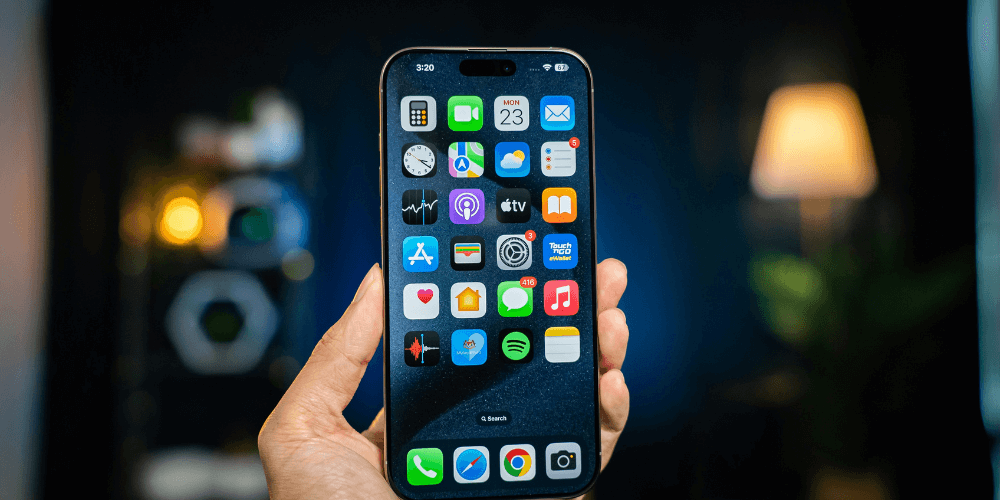
| 項目 | できること | できないこと |
| 登録方法 | Siriから音声で予定登録ができる | タスクの進み具合までは管理できない |
| 移動の管理 | マップ連携で移動時間を反映しやすい | チーム全体の業務管理には向かない |
| 通知の確認 | ロック画面や通知センターで確認しやすい | 案件ごとの進行管理には使いにくい |
iPhone純正カレンダーは、日々の予定管理を手軽に行える便利な機能がそろっています。
一方で、仕事で細かく管理したい場面では、物足りなさを感じることもあります。そこで、まずはiPhoneカレンダーでできることと、iPhoneカレンダーでは対応しにくいことを整理しておくことが大切です。
iPhoneカレンダーでできることは、主に3つあります。
音声で予定を入れられること、移動時間を考えて予定を組みやすいこと、通知で予定を確認しやすいことです。
日常の予定管理で使いやすい機能がそろっているため、まずは基本機能を知っておくことが大切です。
それぞれ解説します。
できること1つ目は、Siriから音声だけで予定登録ができることです。
手がふさがっているときでも、その場で声をかけるだけで予定を入れられるため、入力の手間を減らしやすくなります。
移動中や作業中に予定を思い出した場合でも、あとで入力しようとせず、その場で登録しやすくなります。手入力より早く済むため、入れ忘れも防ぎやすいです。
思いついた時点で予定をすぐ残せることが大きな利点です。入力の手間を減らしながら登録漏れを防げることも、iPhone純正カレンダーの使いやすさにつながります。
できること2つ目は、マップ連携で移動時間や出発時刻を自動で計算しやすいことです。
予定に場所を入れておくと、移動にかかる時間を考えながら行動しやすくなります。外出先での打ち合わせや通院などでは、開始時刻だけでなく、何時に出れば間に合うかを把握できることが重要です。
場所の情報とあわせて予定を組むことで、詰め込みすぎを防ぎやすくなります。
予定と移動をまとめて考えやすいことが、この機能の強みです。行動の流れに合わせて予定を調整しやすくなることで、遅れや見落としも減らしやすくなります。
できること3つ目は、ロック画面や通知センターに予定が自動表示されることです。
アプリを開かなくても予定を確認しやすいため、日々の予定を思い出しやすくなります。
たとえば、外出前や作業の合間に画面を見るだけで、次の予定をすぐ確認できます。毎回カレンダーを開いて探す必要がないため、確認の手間も減らしやすいです。
目に入りやすい場所で予定を確認できることが、この機能の便利な点です。確認の回数を自然に増やしやすいことで、予定忘れを防ぎやすくなるでしょう。
iPhoneカレンダーでできないことも、主に3つあります。
タスクの進み具合を管理すること、チームの業務全体をまとめること、案件単位で進行を整理することです。日常の予定管理には使いやすい一方で、仕事の管理を細かく行いたい場面では限界があります。
それぞれ解説します。
できないこと1つ目は、タスクの進捗管理はできないことです。
iPhoneカレンダーは予定の日時を入れるには便利ですが、「どこまで進んでいるか」を細かく追う使い方には向いていません。
たとえば、作業の開始日と締め切りは入れられても、着手中なのか、確認待ちなのかまでは分けにくいです。これでは、やるべきことの状況を一目で把握しづらくなります。
予定管理と進捗管理は役割が異なることを理解しておく必要があります。
作業の進み具合まで見たい場合は別の管理手段が必要になることも押さえておきたいポイントです。
できないこと2つ目は、チームの業務管理には向かないことです。
個人の予定を確認する使い方には便利ですが、複数人の業務を整理しながら動かす場面では使いにくさがあります。
だれが何を担当しているのか、どの作業が遅れているのかといった情報は、予定表だけでは見えにくいです。共有はできても、業務全体を動かす管理にはつなげにくいと言えます。
個人向けの予定管理が中心であることが、iPhoneカレンダーの特徴です。チーム全体の動きを見渡す用途には不足が出やすいことも理解しておくと判断しやすくなります。
できないこと3つ目は、プロジェクト単位のスケジュール管理はできないことです。
複数の作業が同時に進む案件では、予定だけでなく、担当者や進行状況、締め切りの関係までまとめて見たい場面があります。
しかし、iPhoneカレンダーは日付ごとの予定確認には向いていても、案件全体を整理して追う使い方には限界があります。作業ごとのつながりや優先順位も把握しにくくなります。
案件全体を見渡す管理には向いていないことがポイントです。仕事をまとまりで管理したい場合は専用の管理ツールが必要になることを押さえておくとよいでしょう。
次に、iPhoneカレンダーをより使いやすくする便利機能を12個紹介します。

まずは、iPhoneのカレンダーの便利機能から見ていきましょう。
便利な機能1個目は、「交通機関の乗り換えアプリとの連携」です。Yahoo!乗換案内や乗換NAVITIMEといった交通機関の乗り換えアプリの情報を登録することができます。以下で手順を説明します。(画像は乗換NAVITIMEの場合です)
①乗換経路を検索する
②「カレンダー」の場所をタップ
③右上の「追加」をクリック
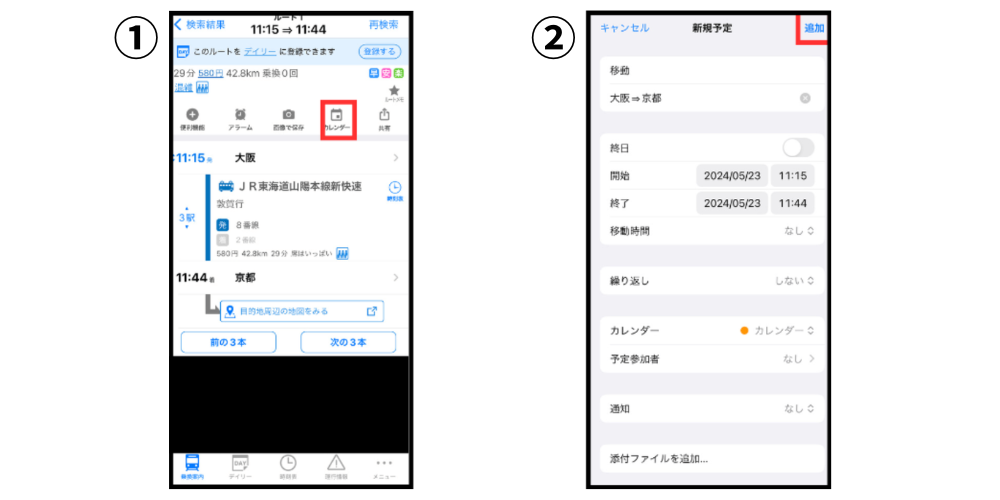
これにより、電車などの移動時間をカレンダーに登録できます。画像は乗り換えNAVITIMEの場合です。Yahoo!乗換案内で乗換時間を登録する場合は以下のURLをご覧ください。
iOS版アプリで、カレンダー登録ができないお問い合わせについて
(https://blog-transit.yahoo.co.jp/info/ios_calendererror.html)
便利な機能2個目は、「スケジュールの色分け」です。カレンダー毎に色をつけることが可能です。プライベートのカレンダーは青、仕事のカレンダーは赤のように色分けで分類することで、スケジュールを見やすくなります。以下で手順を説明します。
①予定を設定する
②「カレンダー」と書かれた横の場所をタップし、カレンダーを決める
③右上の「追加」をクリックし、予定を追加する
選択肢以外の色を使用したい場合、以下の手順を踏むことで色の変更や追加ができます。まずは色を変更する手順から説明します。
①画面下部の「カレンダー」と表示されている場所をタップ
② 色を変更したいカレンダー横の「!マーク」をタップ
③カラーの場所をタップし、色を設定し「戻る」を選択
④右上の「完了」をクリック
これらの手順を踏むことにより、色を変更できます。また、手順③の画像において、色の選択肢で使いたい色がなかった場合、選択肢の一番下にある「カスタム…」の場所をタップすると、好きな色を選択できます。好きな色を選択したのち、「×」をタップし、好きな色に設定できます。
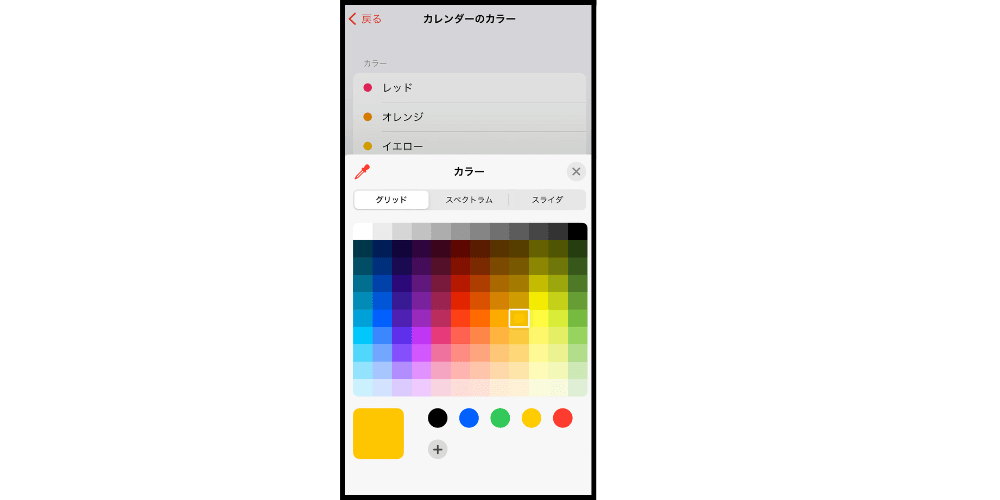
次は、色分けを追加する手順を説明します。
①画面下の「カレンダー」をタップ
②「左下のカレンダーを追加」をタップ
③「カレンダーを追加」をタップ
④カレンダーの名前や色を設定する
⑤右上の「完了」をタップ
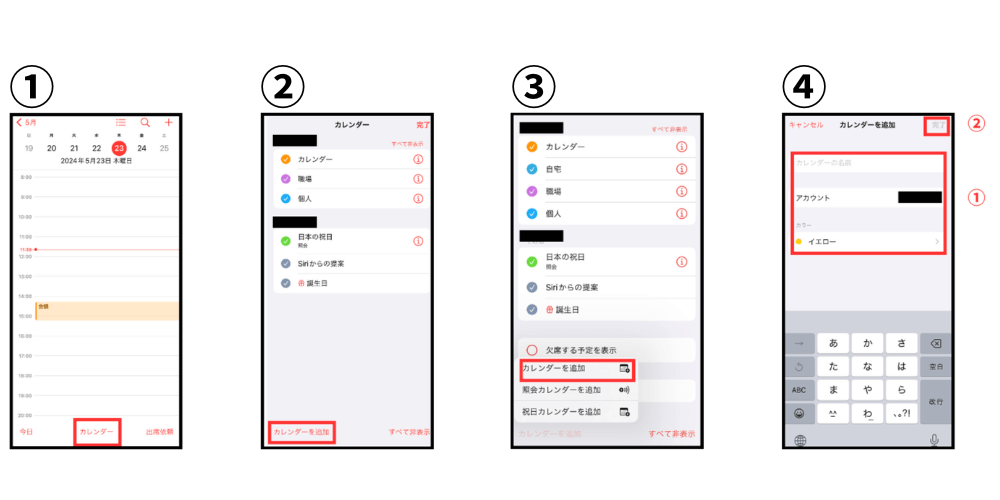
これらの手順を踏むことで、カレンダーを追加し、色分けを増やすことができます。
便利な機能3個目は、「和暦表記への変換」です。これにより、カレンダーに表示される年を西暦(20○○年のような表記)を和暦(令和○年のような表記)に変換できます。以下で手順を説明します。
①iPhoneの「設定」を開く
②「一般」を開く
③「言語と地域」を選択する
④「歴法」をタップし、その後「和暦」を選択する
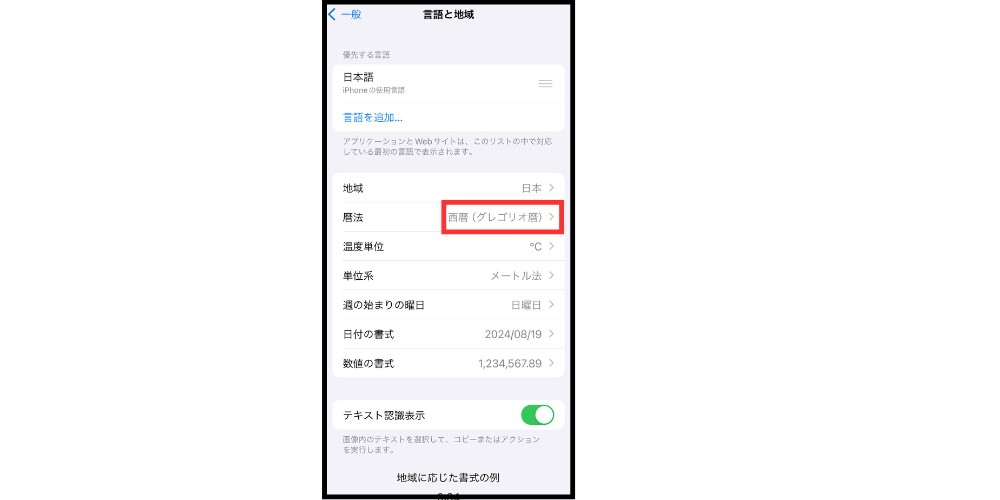
このようにして、カレンダーに表示される年を、西暦から和暦に変更できます。
便利な機能4個目は、「他デバイスとの連携」です。この機能により、iPadやMacといったアップル製品内でカレンダーを同期できます。以下で手順を説明します。
①設定を開く
②iCloudを開く
③カレンダーをオンにする
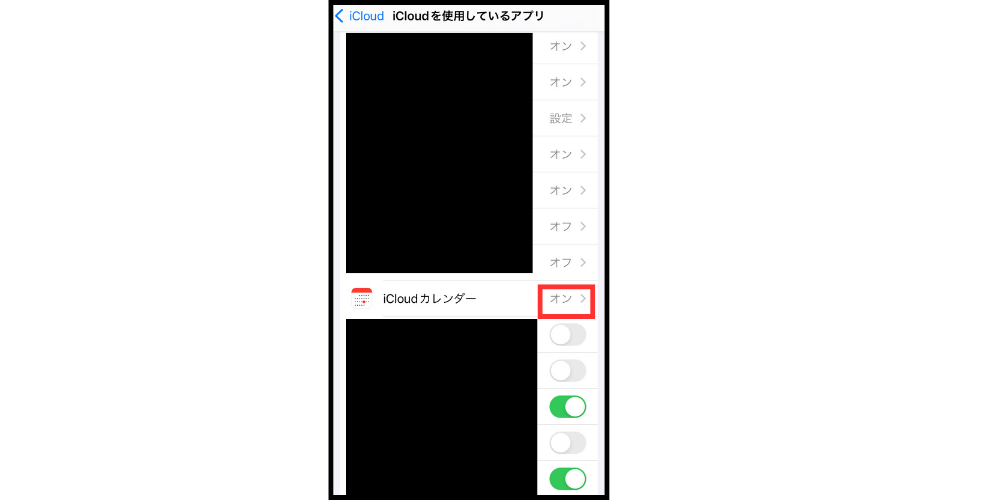
また、Appleの他製品(MacBookなど)で同期する場合は、共有に使う全てのデバイスで上記の設定を行う必要があります。
また、Googleカレンダーとの連携も可能です。詳しい方法は以下のURLをご覧ください。
知ってた?iPhoneのiCloudカレンダーとGoogleカレンダーを相互同期させる方法
(https://dime.jp/genre/1615305/#google_vignette)
便利な機能5個目は、「URL、ファイルの添付」です。URLやファイルを添付することにより、イベント時に必要なURLなどを別にメモする必要などがなくなります。以下で手順を説明します。
①予定のタイトルなどの情報を入力する
②下にスクロールし、ファイルを追加する場合は「添付ファイルを追加…」をタップし、添付するファイルを選択する
③URLを添付する場合、URLと薄く書いてある箇所をタップし、添付したいURLを入力する
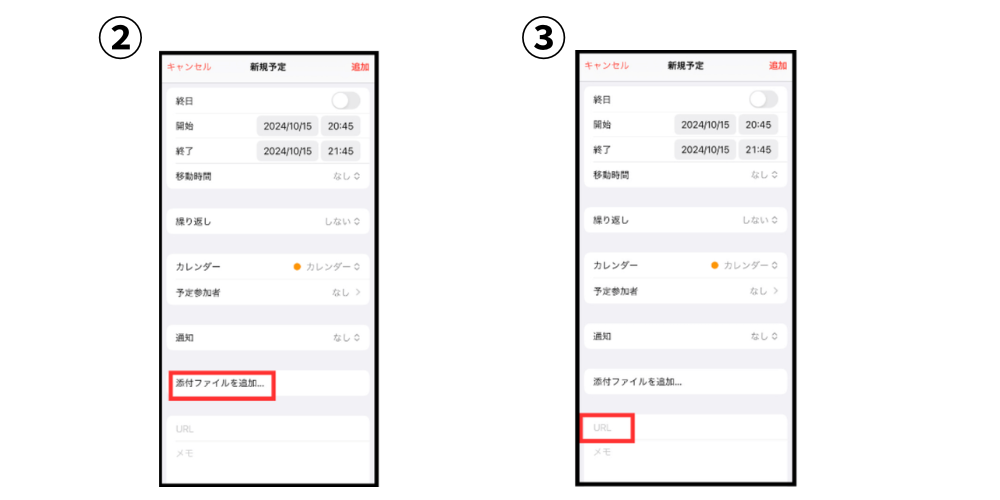
このようにして、添付ファイルやURLを添付することができます。会場に行くためのURLなどの必要な資料を添付することで、カレンダーアプリを確認するだけで完結できます。
便利な機能6個目は、「天気予報の表示」です。外出の予定などを決める際に、天気も一緒に表示されることで便利になります。以下で手順を説明します。
①iCal週間天気予報(https://weather.masuipeo.com/)にアクセス
②表示させたい地名の横にある「Webcal方式」をタップ
③表示される「照会」をタップ
④右上の「追加」をタップ
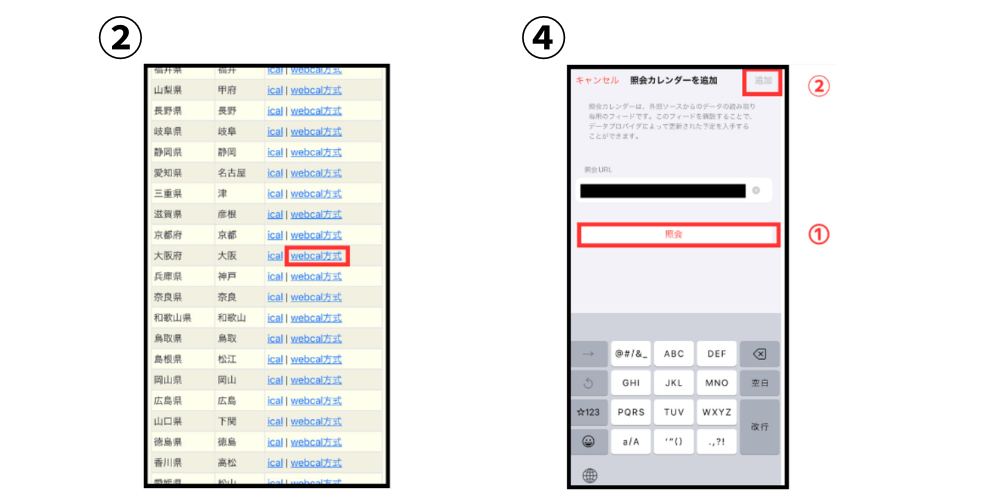
次に、天気の表示を止める手順も説明します。
①画面下部の「カレンダー」をタップ
②ical週間天気予報(地名)と表示されている場所の「!マーク」をタップ
③「照会を解除」をタップし、「照会を解除」を再度タップ
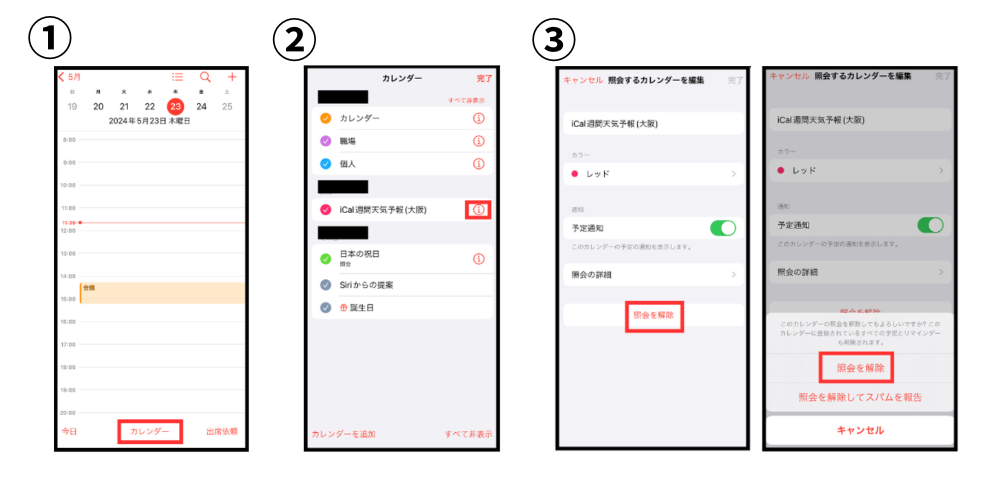
これらの手順を踏むことで、天気予報の追加、解除ができます。
また、iPhoneのカレンダーアプリと連携させるためには、ical方式というもので天気を提供している必要があります。
しかし、現在のところ、ical週間天気予報以外ではical方式で提供しているサイトは少ないため、iPhoneのカレンダーでical週間天気予報以外のサイトから天気を表示させることは難しいです。
どうしても他のアプリを使用した場合は、カレンダーと天気予報アプリのウィジェットをホーム画面に横並びに配置して同時に見られるようにするのがよいでしょう。なお、アプリによってはウィジェットに対応していないこともありますのででご注意ください。
例として、ウェザーニュースでウィジェットを配置する方法を紹介しているURLを掲載します。
【アプリVer.up】iOS 14に対応!ホーム画面に置ける新ウィジェット
(https://weathernews.jp/s/topics/202009/180205/)
便利な機能7個目は、「移動距離の入力」です。これにより、移動時間を含めたスケジュールを簡単に作成できます。以下で手順を説明します。
①予定のタイトルなどを入力
②「移動時間」の場所をタップし、適切な移動時間を選択
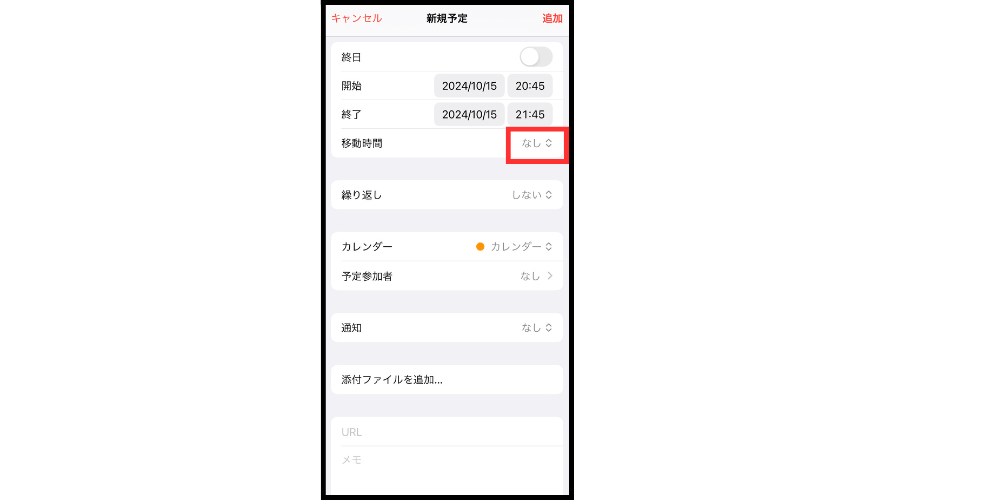
これにより、スケジュールの移動時間も設定できます。また、現在のところ、移動時間を1分単位で設定することは難しいです。そのため、どうしても移動時間の選択肢で適したものがなかった場合、移動時間の予定を個別に作成するとよいでしょう。
便利な機能8個目は、「メールによる招待」です。この機能を使うには、設定が必要です。設定の手順は以下のURLをご覧ください。
iPhoneの「カレンダー」で出席依頼を送信する
(https://support.apple.com/ja-jp/guide/iphone/iph82c5721ca/ios)
iCloudカレンダーの参加依頼の送受信方法を設定する
(https://support.apple.com/ja-jp/guide/icloud/mm4a440a7b64/icloud)
設定が完了すると、一緒に予定に参加したい人に予定を共有できるようになります。以下で手順を説明します。
①予定参加者の欄をタップ
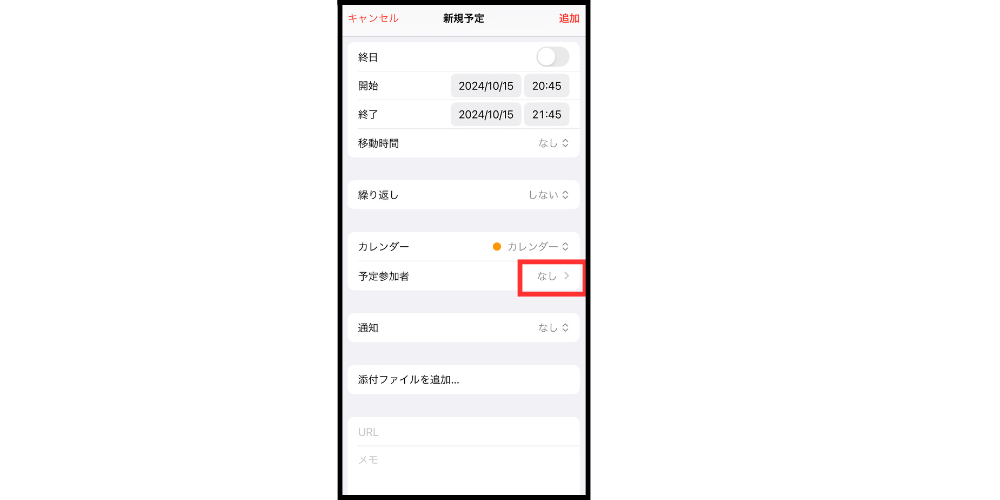
②予定の参加者のメールアドレスを入力し送信する
これにより、イベントの出席依頼をすることができます。
便利な機能9個目は、「繰り返しの設定」です。毎週の定例行事のように、毎週あるいは毎日繰り返される予定は、繰り返し機能を用いることで自動入力できます。以下で手順を説明します。
①予定のタイトルなどを入力
②「繰り返し」の欄をクリックし繰り返す周期を設定
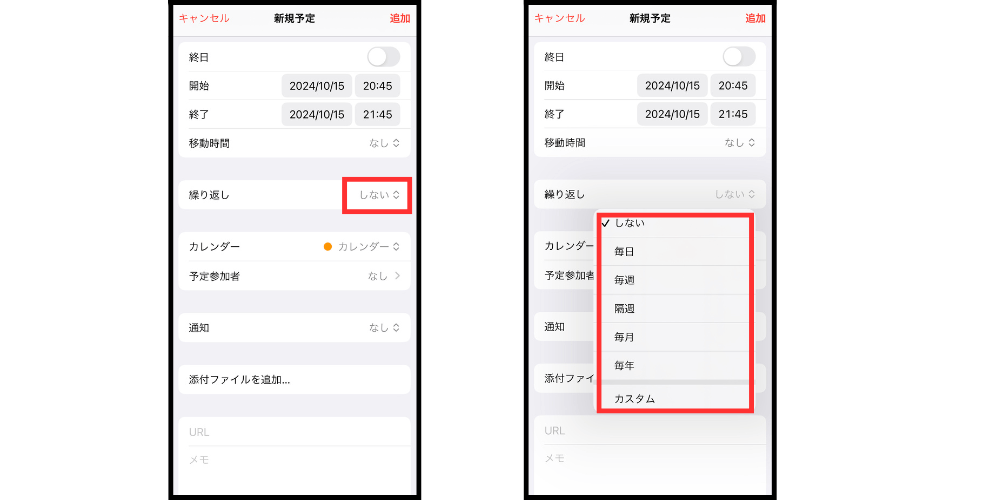
これにより、予定を毎週、毎日など周期的な予定を設定でき、効率的に予定を入力できます。
便利な機能10個目は、「カレンダーの共有」です。カレンダーを共有することで、共有相手とのスケジュール調整がしやすくなります。以下で手順を説明します。
①画面下部のカレンダーをタップ
②共有するカレンダーの「!マーク」をタップ
③「人を追加」をタップ
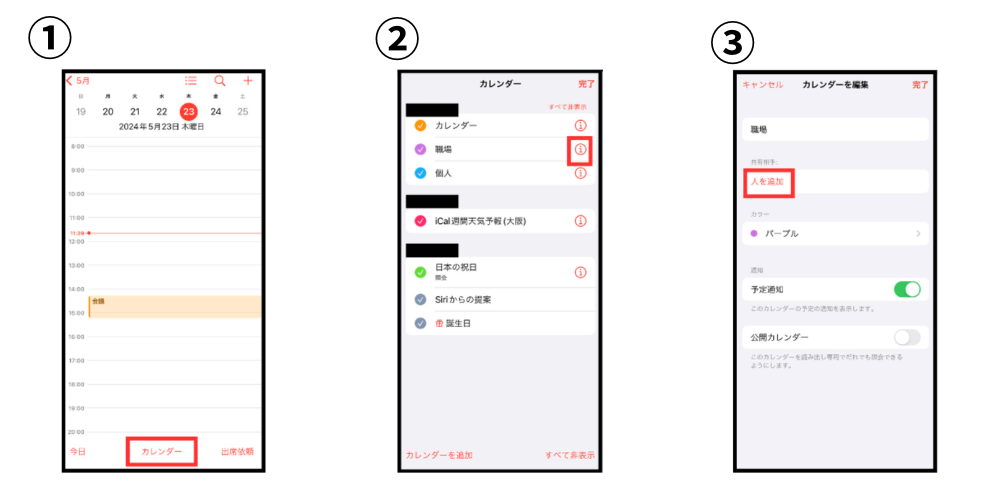
④共有したい人のメールアドレスを入力
これにより、カレンダーを共有できます。また、共有の方法は以下のURLにも掲載されているのでご覧ください。
iPhoneでiCloudカレンダーを共有する
(https://support.apple.com/ja-jp/guide/iphone/iph7613c4fb/ios)
便利な機能11個目は、「配布されたカレンダーの閲覧」です。この機能を用いることで、配布された予定をカレンダーに入力できます。
具体的な手順はイベントなどの種類によって異なる他、公開カレンダー自体がないものもあります。そのため例として、サッカーの試合を入力する方法を紹介します。
①さっかりん(http://soccer.phew.homeip.net/download/schedule/)にアクセスする
②表から登録したい試合を確認して「webcal」をタップ
③「照会」をタップし、右上の「追加」をタップする
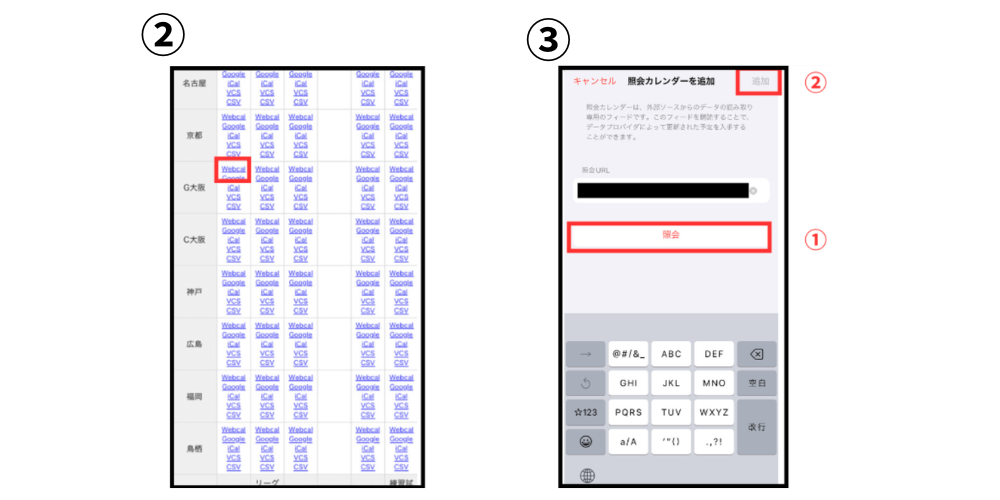
このようにして予定を自動入力させることができます。
便利な機能12個目は、「異なるタイムゾーンの表示」です。これにより、海外での予定の作成が便利になります。以下で手順を説明します。
①予定を作成する
②「開始」をタップすると表れる「時間帯」をタップ
③タイムゾーンを設定したい都市の名前を検索して、検索結果をタップ
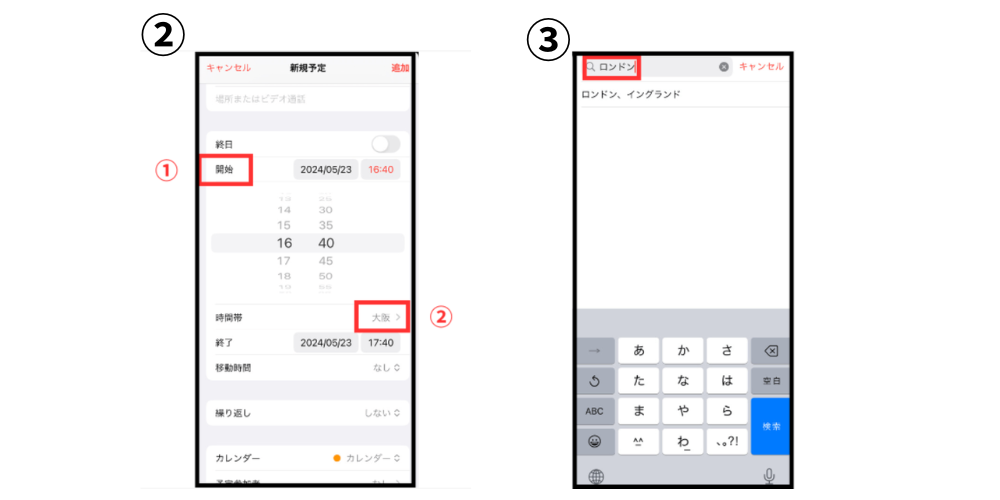
④右上の追加をタップ
これらの手順により、異なるタイムゾーンの予定も時差の計算せずに作成できます。
ここまで、iPhoneのカレンダーアプリの機能について見てきました。今回紹介したような機能を用いることで、iPhoneの機能をより活用できるようになります。しかし、iPhoneのカレンダーアプリ以外にも便利なアプリは多くあります。
次章では、予定を忘れないためのテクニックを3つ紹介します。

iPhone純正カレンダーは、予定を登録するだけでは見落としを防ぎきれないことがあります。通知の出し方や受け取り方を少し調整するだけでも、確認のしやすさは変わります。
予定を忘れにくくする設定テクニックは、以下の3つです。
それぞれ解説します。
テクニック1つ目は、通知を「前日+1時間前」の2段階に設定することです。
予定の直前に一度だけ通知が出る設定では、作業中や移動中に見逃してしまうことがあります。前日に通知が届けば、持ち物の確認や資料の準備を進めやすくなりますし、開始1時間前の通知があれば、当日の最終確認もしやすくなります。
通知の役割を分けることで、予定を思い出す機会を増やせます。
一回の通知だけに頼らないことが、見落としを減らすポイントです。前日と当日の二段階で知らせることで、会議や約束を忘れにくくなるでしょう。
テクニック2つ目は、場所を登録して到着・出発時の通知をオンにすることです。時間だけで管理していると、外出先の予定では移動の準備が遅れやすくなります。
そこで、予定に場所を登録しておけば、現在地との関係をふまえて行動しやすくなります。
出発時の通知を使えば、そろそろ出るべき時間を意識しやすくなり、到着時の通知を使えば、現地で確認したい予定も見返しやすくなります。
時間だけでなく場所も予定に入れることが大切です。移動を含めて予定を管理することで、遅れや準備不足を防ぎやすくなります。
テクニック3つ目は、招待・共有カレンダーの通知を必ず受け取る設定にすることです。
自分で登録した予定だけを見ていると、他の人から追加された予定や変更された予定に気づかないことがあります。
とくに、会議の時間変更や共有カレンダーの更新は、見逃すと予定そのものを間違えて覚えてしまう原因になります。通知を受け取る設定にしておけば、変更があったときに気づきやすくなり、確認の遅れも防ぎやすくなります。
共有された予定も自分の予定として確認することが重要です。変更通知を確実に受け取ることで、認識のズレや参加忘れを防ぎやすくなるでしょう。
iPhone純正カレンダーは日常の予定管理には便利ですが、仕事で細かく管理したい場面では対応しにくい点もあります。
次章では、iPhone純正カレンダーでスケジュール管理をする際の注意点を紹介します。

iPhone純正カレンダーは、個人の予定を整理するには使いやすい機能が揃っています。ただし、仕事で使う場面では、管理したい内容によっては物足りなさを感じることがあります。
ここでは、iPhone純正カレンダーで起こりやすい3つの注意点を紹介します。
1つ目は、タスク管理が弱いことです。
iPhone純正カレンダーは、予定の日時を入れて把握する使い方には向いていますが、作業の進み具合を細かく管理するには不向きです。
たとえば、やるべき作業を登録しても、未着手なのか、対応中なのか、完了したのかを分けて見にくいです。期限は入れられても、進捗までは整理しにくいため、作業が止まっていても気づきにくくなります。
予定管理とタスク管理は役割が異なるため、同じ感覚で使うと不便さが出やすいです。作業の進み具合まで見たい場合は別の管理手段が必要になると考えておくと判断しやすくなります。
2つ目は、チーム管理には不向きなことです。
iPhone純正カレンダーは、自分の予定や共有された予定を見るには便利ですが、複数人の仕事をまとめて管理するには使いにくいです。
だれが何を担当しているのか、どの作業が遅れているのか、どこで調整が必要なのかといった情報は、予定表だけでは見えにくくなります。共有機能はあっても、業務の全体像を整理するには限界があります。
個人の予定確認を中心に作られていることが、この使いにくさの理由です。チーム全体の動きを見ながら管理したい場面には向いていないため、用途を分けて考えることが大切です。
3つ目は、業務管理には機能不足なことです。
仕事では、予定を見るだけでなく、案件ごとの締め切りや担当者、進行状況までまとめて整理したい場面があります。
しかし、iPhone純正カレンダーは日付ごとの予定確認には向いていても、業務をまとまりで管理する機能はそろっていません。
たとえば、複数の作業が同時に進む案件では、優先順位や関連する作業の流れを把握しにくくなります。業務管理には予定以外の情報も必要になるため、カレンダーだけでは対応しきれないことがあります。
仕事を効率よく進めるには、業務管理向けの機能があるツールも検討することが重要です。

iPhoneで予定管理を仕事に活かしたいなら、純正カレンダーだけでなく、共有やタスク管理に強いアプリもあわせて使い分けるのが効果的です。
ここでは、iPhoneで使える主要アプリを一覧で比較します。
| アプリ名 | 向いている使い方 | 特徴 | こんな人に向く |
| Googleカレンダー | 予定共有・日程調整 | 複数カレンダー共有、他サービス連携がしやすい | 社内外で日程をまとめたい人 |
| Microsoft To Do | 個人タスク管理 | やること管理に特化、一覧で整理しやすい | 締め切り管理を強化したい人 |
| Outlookカレンダー | メール連携の予定管理 | メールと予定を一つにまとめやすい | メール中心で仕事を進める人 |
| TickTick | タスク+予定の一元管理 | タスク管理とカレンダー表示をまとめやすい | 作業管理まで一緒に見たい人 |
| LINE WORKS | 社内共有・チーム連携 | チャットと予定共有をまとめやすい | 社内連絡と予定を一つにしたい会社 |
| ジョルテ | 見やすさ重視の予定管理 | 手帳に近い見た目で使いやすい | 紙の手帳感覚で使いたい人 |
| Yahoo!カレンダー | 手軽な予定入力 | 入力しやすく、着せ替えや通知機能も充実 | スマホで手早く管理したい人 |
| TimeTree | 共有カレンダー | 家族・チームで予定を共有しやすい | 複数人で予定を見たい人 |
これらは、iPhoneで予定共有・タスク整理・メール連携などの機能が案内されています。
たとえばGoogleカレンダーは共有やタスク管理、Microsoft To Doはやること管理できます。
また、Outlookはメールと予定の統合、TickTickはタスクとカレンダーの併用、LINE WORKSは社内向け連携に強みがあります。
詳しくは以下の記事で解説しているので、こちらも参考にしてください。
スケジュール管理アプリおすすめ16選ー無料で最適なアプリを見つけよう

iPhone純正カレンダーは、色分け、繰り返し設定、移動時間の登録、通知の工夫などを取り入れることで、日々の予定を整理しやすくなる便利な機能があります。
標準搭載なので、すぐ使い始められる点も強みです。
一方で、タスク管理やチームでの業務管理には限界があります。そのため、まずは純正カレンダーを活用しつつ、必要に応じて共有や業務管理に強いアプリを組み合わせることが大切です。

ビジネスの場でスケジュール管理をして業務を効率化したい場合、スケジュールの共有のしやすさが重要になります。弊社ではビジネスの場でのスケジュール管理を通じて業務を効率化させたい方に向けたスケジュール管理アプリ「サポスケ」を開発しております。
サポスケは、報告書、有給申請などといったビジネスに必要な機能がアプリ一つで行える他、シフトミスなどの際、アラーム機能により、ミスの減少に貢献します。
業務を効率化させるためにスケジュール管理アプリを探している方はぜひ、「サポスケ」もご検討ください。

この記事を書いた人

2018年にPlug and Play Japan株式会社に入社、2019年に独立しPaintnote株式会社(旧Engo株式会社)設立。100社以上の会社へのヒアリングから、現場仕事におけるスケジュール管理の重要性を感じ、2023年に現場仕事向けスケジュール管理クラウド「サポスケ」を開発。
サポスケについて、実際の画面を確認しながら更に詳細を知ることができます。
是非お気軽に資料をダウンロードしてください。