
2025年11月30日
Googleカレンダーを使っているのに通知が来ないと感じたことはありませんか。これには、iPhone側の設定やアプリの通知設定、共有状況などが原因になっている場合が多いです。
通知が届かない仕組みや確認すべき設定項目を理解すると、ほとんどのケースで解決できます。
この記事では、原因ごとの対処法や端末別設定方法を整理し、通知が正しく届く状態へ改善する方法をまとめています。通知が不安定な方や設定に迷っている方は、順に確認しながら解決してみてください。
| 原因 | 対処法 |
| スマホ側の通知許可がオフ | 設定アプリ → 通知 → Googleカレンダー → 許可をオン |
| Googleカレンダーアプリの通知設定がオフ | カレンダーアプリ → 設定 → 通知 → 予定の通知をオン |
| 集中モード/おやすみモードがオン | 集中モードをオフ、またはGoogleカレンダーを許可リストに追加 |
| バッテリー最適化・省電力モード | 省電力モードをオフにするか、アプリを節電対象外に設定 |
| 共有カレンダーの権限問題 | 共有元に権限変更を依頼、または再共有してもらう |
Googleカレンダーの通知が届かない原因で最初に確認すべき点は、スマホ本体の通知許可がオフになっている場合です。
端末側の設定が無効のままだと、アプリの通知設定をどれだけ変更しても通知は届きません。特に、アプリごとの通知許可が端末で完全に遮断されている点が見落としやすい特徴と言えます。
まず、設定アプリからGoogleカレンダーを選び、通知を許可する状態になっているかを確認することが重要です。この確認を行うことで、通知の基礎的な仕組みが正しく働くようになります。
通知が届かないときの初動として、端末側の設定が有効かどうかのチェックは欠かせません。
端末の通知許可が有効でも、Googleカレンダーアプリ内部の通知設定がオフになっていると通知は届きません。
アプリ内部の設定は、端末設定とは別に管理されているため、両方を確認する必要があります。特に「予定ごとの通知を個別で設定している場合」はオンとオフの差が分かりづらく、端末設定とアプリ設定が独立している構造を理解しておくことが大切です。
アプリの設定画面では、終日予定の通知やデフォルト通知の有無など細かな調整ができます。通知が来ない場合は、アプリ内で通知が有効になっているかを見直すことで改善につながります。
両方の設定が揃って初めて、正しく通知される点を覚えておく必要があります。
iPhoneやAndroidには、通知を減らすための集中モードやおやすみモードがあり、これらがオンになっているとGoogleカレンダーの通知が止まる場合があります。
画面が消えている間の通知を止める設定が働くと、予定の知らせが届かない状況が起きやすくなります。集中モードは、特定のアプリのみ通知を許可する仕組みになっているため、Googleカレンダーが許可リストに入っていないと通知が完全に遮断される点が重要です。
まずは、集中モードの一覧から現在の状態を確認し、必要に応じてGoogleカレンダーを許可する操作が求められます。集中モードをオフにするだけでも改善することがあるため、原因の切り分けとして早めに確認することが効果的です。
省電力モードやバッテリー最適化がオンの状態では、アプリの動作が制限され、通知が遅れたり届かなかったりすることがあります。
これらの機能は電池を長持ちさせる目的で動作するため、バックグラウンドでの更新を止めてしまう仕組みがあります。バックグラウンドでの動作を制限してしまう点が通知遅延の主な原因と言えます。
改善するには、Googleカレンダーを省電力機能の対象外に設定するか、必要なときだけ省電力モードをオフにする方法があります。電池を節約する機能と通知機能は相性が良くないため、状況に応じて設定を調整することが必要です。
共有カレンダーの通知が届かない場合、権限や共有設定が原因となるケースがあります。
閲覧権限しか与えられていない場合は通知が送られない仕様となっているため、権限の種類を見直す必要があります。また、設定によっては共有相手の操作が反映されない状況も発生します。
特に、権限によって通知の挙動が変わる点は見落としやすく、カレンダーの公開範囲も通知に影響します。共有カレンダーを利用している場合は、自分の権限がどの種類に当たるかを確認することが大切です。
共有特有の仕組みを理解すると、通知が届かない理由を正しく判断しやすくなります。
次に、Googleカレンダーの通知設定の手順を画像を用いて解説していきます。

Googleカレンダーの通知を正しく受け取るには、端末の設定とアプリ側の設定を両方確認することが重要です。特に、端末側の通知許可が無効のままでは通知が届かない点が最優先で確認すべき部分と言えます。
ここでは、iPhoneとPCそれぞれのGoogleカレンダー通知設定手順を解説します。
iPhoneでは、以下の順で操作すると設定の抜け漏れを減らせます。
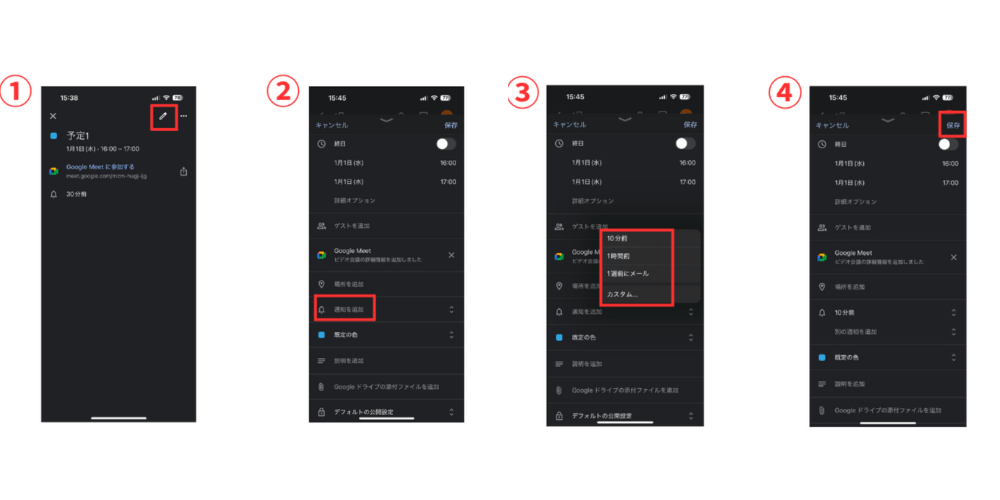
もし通知が届かない場合は、本体設定とアプリ側の両方を見直すことが改善につながります。
次にPCでの通知設定の手順についてです。
PCでGoogleカレンダーの通知を受け取る場合は、ブラウザの通知許可とカレンダー側の設定を両方確認する必要があります。スマホとは異なり、ブラウザごとの通知制御が大きく関わる点が特徴です。
特に、ブラウザの通知がブロックされていると予定の知らせが出ない点は見落としやすい部分と言えます。以下の操作を順に行うと通知設定が整います。
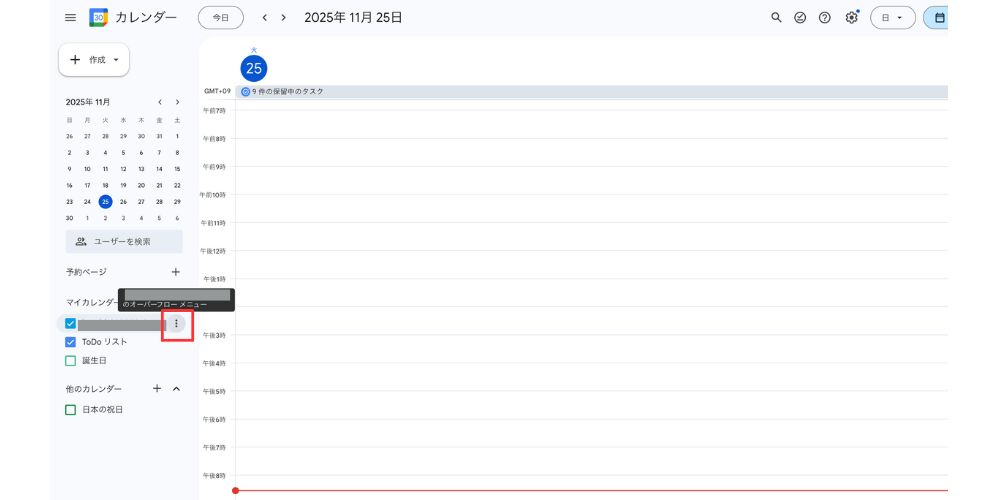
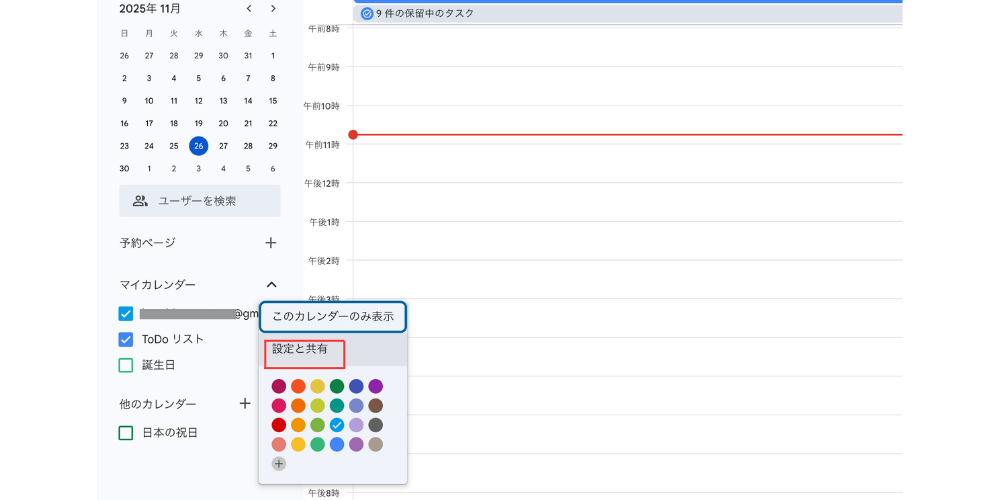
PCはブラウザの設定が中心となるため、通知が出ない場合はブラウザ側の許可状態を優先的に確認することが有効です。スマホと違い、音が鳴らず画面にのみ出る場合もあるため、運用方法に合う設定へ整えることが重要です。
次に、通知が来ないときの対処法について解説します。

Googleカレンダーの通知を正しく受け取るには、端末の設定とアプリ側の設定を両方確認することが重要です。特に、端末側の通知許可が無効のままでは通知が届かない点が最優先で確認すべき部分と言えます。
また、PCで通知を出したい場合はブラウザごとの許可設定も必要になるため、環境別に操作を整理します。それぞれ順番に説明します。
iPhoneでは本体設定が通知の基礎になるため、まず端末側でGoogleカレンダーの通知が許可されているかを確認することが大切です。
本体側がオフの状態では、アプリ内部の設定を見直しても通知は届きません。また、バナー・サウンドなど細かな表示方法も通知精度に影響する点が確認ポイントになります。
以下の順で操作すると設定の抜け漏れを減らせます。
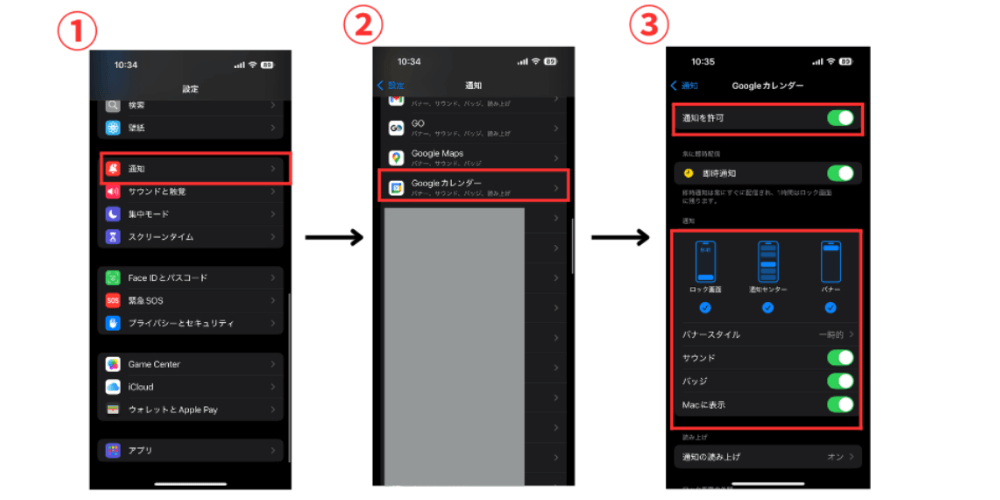
もし通知が届かない場合は、本体設定とアプリ側の両方を見直すことが改善につながります。
共有カレンダーで通知が届かないときは、権限や表示の問題が原因になることが多いため、確認する順番を整理して見直すことが大切です。特に、閲覧権限のみでは通知が届かない仕組みになっている点は見落としやすい部分と言えます。
自分の操作だけで改善できる部分もあるため、次の項目を中心に確認すると状況を判断しやすくなります。
以下の項目を一つずつ試してみると解決することが多いです。
共有設定は複数の条件が影響するため、権限と通知設定が合っているかを同時に確認することが改善の近道になります。
企業アカウントでは、管理者の設定が通知に影響することが多いため、個人設定だけでは改善できない場合があります。特に、組織ポリシーによって通知が制限される仕組みになっている点は見落としやすく、原因を切り分ける際に重要です。
通知が届かないと感じたときは、次の項目を順に確認すると状態を判断しやすくなります。
企業アカウントは個人設定よりも、管理者設定が優先される点を理解しておくと問題を把握しやすくなります。
弊社では、GoogleカレンダーやTimeTreeなどの、スケジュール管理ツールを徹底比較する資料をご用意しております。
30秒ほどでダウンロード可能です。ツールごとの強みや弱みを詳しく知り、スケジュール管理を効率化したい方に向けた内容になっております。
| 項目 | 特徴 |
| 予定ごとの通知 | 必要なときだけ細かく調整できる |
| 終日予定の通知 | 通常の予定とは違うタイミングで届く |
| デフォルト通知 | 自動で通知がつき、設定忘れを防げる |
| 画面通知とメール通知 | 目的に合わせて使い分けられる |
Googleカレンダーの通知は、予定ごと・終日予定・デフォルト設定など複数の仕組みで動いています。どの設定が通知に影響しているのかを理解すると、必要な調整がしやすいと言えます。
以下では通知が届く仕組みを項目別に説明します。
予定ごとの通知は、開始前の好きな時間を細かく設定できる柔軟な仕組みです。結論として、予定ごとに複数の通知を追加できる点が大きな特徴と言えます。
理由として、開始5分前・1時間前のように複数の通知を組み合わせられるため、予定の重要度に合わせた調整がしやすいからです。
また、通知の単位も分単位で調整できるため、学校や仕事の予定が多い人でも扱いやすい仕組みです。設定を見直すことで、うっかり忘れを避けられますし、行動のリズムにもつながります。
予定作成時に通知を追加するクセをつけると、より安定して通知を受け取れます。
終日予定は通常の予定とは扱いが異なり、通知が届くタイミングも変わります。結論として、終日予定の通知は前日の決まった時間に届く仕組みが基本です。
これは終日予定が開始時間を持たないため、当日通知を出すタイミングが定められないことが理由です。そのため、翌日のやることを前日に確認する目的で通知が届く形になっています。
必要であれば通知時間を自分で変更できるため、朝に気づきたい場合や夜に確認したい場合などに合わせて調整できます。仕組みを理解すると、終日予定を見落としにくくなり、予定管理が安定します。
デフォルト通知設定は、予定を作成するたびに自動で通知がつく便利な仕組みです。結論として、標準となる通知時間をあらかじめ決めておくことで設定忘れを防げる点が大きな利点です。
理由として、毎回手動で通知をつける必要がなくなり、忙しいときでも同じ基準で予定を登録できるからです。仕事や学校の予定が多い人ほど効果を感じやすいといえます。
また、予定の種類ごとに通知のルールを変えられるため、終日予定と通常予定を分けて管理することも可能です。習慣化されることで通知の漏れが少なくなり、予定管理が安定します。
通知にはメール通知と画面通知があり、使い分けることで効率よく予定を把握できます。結論として、その場で気づきたい予定は画面通知、あとで確認したい予定はメール通知が向いていると言えます。
画面通知は端末に直接表示されるため、急ぎの予定や移動中の予定に適しています。
一方、メール通知は記録として残るため、あとで内容を見返したい場合に役立ちます。どちらか一方ではなく、予定の性質に合わせて使い分けることで、予定の見落としを避けやすくなります。
自分の生活に合った受け取り方を選ぶと、管理がしやすくなります。
| 原因 | 見直すポイント |
| 権限の違い | 権限の種類を確認する |
| 共有相手の設定 | 共有元が通知なしで予定を作っていないか確認する |
| 組織アカウントの制限 | 管理ルールによる制限を把握する |
| 表示設定の問題 | 表示状態や色設定を見直す |
| カレンダー非表示 | 画面表示をオンにする |
共有カレンダーでは、権限や相手の設定、組織のルールによって通知が届かないことがあります。どこに原因があるのかを整理すると、正しい対処につながります。
以下に代表的な原因をまとめます。
共有カレンダーでは付与された権限の違いによって通知の扱いが変わります。結論として、権限が「閲覧のみ」の場合は通知が届かないことがある点が重要です。
理由として、閲覧のみは予定内容を見ることに限定されており、変更や通知の受け取りが許可されていない仕組みだからです。
反対に、編集できる権限を持つと通知の受け取りが安定します。通知が届かないと感じた場合は、自分がどの権限で共有されているか確認すると改善ポイントが見つかりやすいと言えます。
共有環境ではまず権限を確認することが大切です。
共有カレンダーの通知は、自分の設定だけでなく共有相手の設定にも左右される仕組みです。
結論として、共有元が通知をオフにして予定を作った場合は自分にも通知が届かない点が重要です。終日予定を通知なしで登録するケースや、通常予定でも通知を付け忘れるケースがよくあります。
自分の設定に問題がなくても、共有元の作成方法が影響している可能性があります。そのため、通知が届かない場合は相手の設定を確認してもらうと改善につながります。
共有している場面では、作成ルールをそろえることが通知の安定につながります。
Google Workspaceのアカウントでは、管理者が通知機能に制限をかけていることがあります。
管理者ポリシーが原因だと個人では設定を変えても通知が届かない仕組みです。通知方法の制限やブラウザ通知の禁止が設定されている場合、自分の操作だけでは改善できません。
このようなケースでは、管理者に状況を伝えてルールを確認してもらうことが必要です。企業内で統一されたルールがあるため、個別に通知が止まる原因がわかりにくいことがあります。
問題が続くときは早めに相談することが改善への近道です。
カレンダーの表示設定が原因で通知に気づけないことがあります。
カレンダーの色や表示状態が変わると通知が埋もれて気づきにくくなる点が注意点です。例えば色が薄い場合や、一覧の中で他の予定に重なってしまう場合、通知が来ていても見落としてしまうことがあります。
特に、特定のカレンダーを一時的に非表示にしていると通知が届かないように感じることがあります。落ち着いて表示状態を見直すと原因につながることが多いです。
カレンダーを非表示にしていると、そのカレンダーの通知に気づきにくくなることがあります。
非表示設定は削除ではないものの通知の見落としにつながる点が特徴です。非表示にすると予定自体が画面に表示されず、通知を受け取っても気づきにくい状況になります。
知らないうちに非表示に切り替わっていることもあるため、通知が届かないと感じたときは表示状態を確認すると改善のヒントを得やすいです。
| 現象 | 背景 |
| 同期の遅れ | 通信の影響を受けやすい |
| アプリの不調 | 再起動で改善しやすい |
| 認証の問題 | アカウント再ログインで改善する |
| 端末の一時的な不具合 | 再起動で動作が軽くなる |
| 通信の遅れ | 回線切り替えで改善できる |
通知の遅れは、同期や端末、通信環境など複数の原因で起こります。どんなときに遅れるのか理解すると対処がしやすくなります。
以下の項目では、起きやすい現象を整理します。
同期が正しく動いていないと、予定の反映が遅れたり通知が届かないように見えたりします。
同期停止は通知の遅延につながる代表的な原因です。予定が正しく読み込まれず、端末側に最新情報が届かないからです。
同期が止まる理由はさまざまですが、アプリ動作の負荷や通信環境の影響などが多い傾向があります。同期に問題がある場合は一度アプリを更新すると改善が見込めます。
挙動の特徴を理解すると対処がしやすくなります。
アプリの動作が重いと通知が遅れることがあります。
動作の不安定さが通知処理に影響しやすい点が重要です。アプリが固まりかけている場合や処理が集中していると、通知の読み込みが後回しになり遅れが生じます。
再起動すると動作が軽くなり、通知が正しく届きやすくなります。アプリを長時間起動し続けていると負荷がたまりやすいため、ときどき再起動する習慣をつけることが役立ちます。
アカウントが正しく認証されていないと、予定が同期されず通知が遅れることがあります。
古い認証情報が残っていると通知が不安定になる点が特徴です。再ログインすることで認証が更新され、通知が安定しやすくなります。
アカウントを複数使っている人は特に認証の不整合が起こりやすいため、ログイン状態の確認が役立ちます。通知遅延の際には認証が原因のこともあるため注意が必要です。
端末に一時的な不具合があると、通知が遅れたり届かなかったりすることがあります。
端末の再起動で状態が改善することが多い点がポイントです。端末が熱を持っていたり処理が詰まっていたりすると通知機能にも影響が出るため、一度動作をリセットすることで安定しやすくなります。
特に長時間使い続けたあとは影響が出やすいため、気になる時は再起動を試すと良いと言えます。
通信が不安定な環境では通知の反映が遅れることがあります。
電波が弱い場所では通知が届くまでに時間がかかりやすい点が特徴です。Wi-Fiとモバイル通信の切替時にも遅れが起こりやすく、場面によって通知が安定しないことがあります。
通信環境を整えると通知が届きやすくなるため、場所を変えることも改善の一つです。
通知が反映されないときは、少しの操作で同期を促す方法があります。結論から言うと、同期を手動で動かすと通知の反映が早くなることがあります。
ここでは、時間をかけずに試せる小さな工夫をまとめています。どれも端末に負担をかけずに行えるため、急いで確認したい場面で役立ちます。
試せる裏ワザは次の5つです。
それぞれの内容を説明します。
予定が反映されないときは、予定を少しだけ編集すると同期が動きます。小さな変更でもカレンダーが再読み込みを行うため通知の反映が早くなると言えます。
特に、予定のタイトルを1文字追加して戻すだけでも反応することが多い仕組みです。動きがにぶいときは、アプリが内部情報を取りこぼしている可能性があるため、軽い変更で動作が整うメリットがあります。
試す順番は次のとおりです。
この操作でカレンダー側が「変更された」と判断し、同期が実行されます。大きな操作をせずに済むため、外出先でも試せる簡単な方法です。
アプリの動きが鈍いと通知が遅れることがあります。
アプリを一度閉じて開き直すだけで通知が届きやすくなる特徴があります。長時間開き続けると内部の処理が滞り、最新の予定を取り込みにくくなるためです。
動作を整理すると更新が正しく進みやすくなります。
アプリ再起動だけで改善することが多く、初心者でも扱いやすい方法です。
ブラウザでGoogleカレンダーを使っているときは、強制再読み込みが役立ちます。
キャッシュを使わず最新情報を取り直すため通知のずれが解消しやすい点が特徴です。通常の更新では古い情報が残る場合があり、再読み込みで正しい予定に戻せます。
ブラウザ利用者は端末負荷の影響を受けにくく、再読み込みの改善効果が高い傾向があります。短時間で試せる実践的な方法です。
Outlookと同期している場合は、URLの貼り直しで改善することがあります。
古いURLだと更新が反映されにくく、新しいURLに差し替えると同期が安定する点がポイントです。キャッシュの影響で古い情報を使い続けるケースがあり、貼り直しで解消できます。
Outlook併用者には有効性が高く、改善につながりやすい操作です。
通知が遅れる原因として時刻ずれがあります。
時刻を自動設定に戻すと端末とサーバーの時間がそろい通知のタイミングが安定する点が重要です。手動設定や時刻の乱れがあると、予定と通知の一致がとれなくなります。
時刻ずれは気づきにくい原因ですが、整えると改善することが多く、同期の根本部分を支える基本設定です。
企業アカウントでは、個人設定だけでは通知が動かないことがあります。管理者の設定が通知の可否を左右する点が大きいと言えます。
自分で変更できる範囲と管理者に依頼すべき内容を区別することで、解決までの手順が整理できます。
企業アカウントでは、管理者ポリシーが通知の動作に影響することがあります。管理者が通知を制限している場合、個人設定をどれだけ見直しても通知が届かない状況が続く特徴があります。
これは、情報を扱う安全性を確保するために、通知の範囲や種類を組織単位で管理している仕組みです。例えば、画面通知やメール通知に制限がかけられていると、ユーザーが許可を設定しても通知は反映されません。
通知が動かない場合は、自分の設定だけで判断せず、組織側で制限が行われていないかを確認する必要があります。状況を整理して管理者へ相談することで、改善の有無が見えてきます。
会社支給のスマホでは、モバイル管理(MDM)が通知に影響することがあります。MDMが有効な端末では、端末側の通知設定がロックされて変更できない場合がある点が大きな特徴です。
バックグラウンドの動作が止められていたり、アプリ通知が固定されていたりすると、Googleカレンダーの通知が反映されないことがあります。また、自分では設定画面を開けても、実際には企業側のルールで一部の項目が固定されていることも珍しくありません。
通知が届かないときに、他の端末では問題がない場合、MDMの影響が疑われます。端末の制限内容はユーザーでは確認できない部分もあるため、念のため管理者に状況を伝えることが判断材料になります。
企業PCを利用している場合、ブラウザの通知が組織ポリシーによって制限されていることがあります。ブラウザ側で通知が禁止されている環境では、ユーザーが通知を許可しても反映されないままになることがあるため注意が必要です。
安全性を高めるため、企業によってはブラウザ通知を全体的に無効化している場合があります。その結果、Googleカレンダー自体が通知を送ろうとしても、PC側で遮断されてしまいます。
通知が動かないときに、端末やアプリでは問題が見つからない場合、このブラウザ制限が関係している可能性があります。組織ポリシーが影響している場合は、個人では設定を変えられないため、管理者に状況を確認してもらうことが解決への近道です。
企業アカウントでは、アプリのインストール制限が通知に影響するケースがあります。必要なアプリが導入できない状態では、通知を処理するための機能が不足し、動作が不安定になることがある点が特徴です。
例えば、Google関連アプリが古いまま更新できなかったり、補助的なサービスが使えなかったりすると、通知が遅れる原因になります。企業ルールでアプリ更新が止められていることもあるため、自分で確認したつもりでも最新状態になっていないケースが起こります。
通知が安定しないと感じたときは、端末のアプリ環境が整っているかを気にかけることが重要です。判断が難しい場合は管理者に状態を確認してもらうと、原因が見つかる可能性が高まります。
企業アカウントでは、個人で変えられる範囲が限られており、管理者の設定が原因で通知が止まることがあります。通知の動作が組織のルールに従って決まるため、個人の調整では改善できない場面が多い点が理解すべきポイントです。
問題が続くときは、どのような状況で通知が届かないのか、いつから発生しているのか、どの端末で起きているのかを整理して管理者に伝えると確認がスムーズになります。また、自分が試した対処法を共有することで、原因の絞り込みが早く進みます。
管理者の協力が必要な場面は少なくありませんが、相談することで対応できる範囲が広がり、解決への道筋がつかみやすくなります。
外部ツールを選ぶ時は、どのような場面で通知を受け取りたいのかを基準にすると選びやすくなります。
用途に合わせて選ぶことで通知の見落としが減り、日々の予定管理が安定します。
外部ツールを使うと、Googleカレンダーの通知が届かない場面でも予定を見落としにくくなります。理由は、各サービスが独自の通知方式を持ち、アプリの動作や同期の影響を受けにくい特徴があるためです。
例えばSlackのような連絡中心のサービスは、メッセージと同時に予定の知らせを受け取れるため、通知の遅れを感じにくくなります。
また、TeamsやNotionのように予定と作業を同じ画面で扱う仕組みは、確認のタイミングが自然に増えるため、知らせを見逃しにくいと言えます。
ツールごとに届け方が異なるため、Googleカレンダー単体よりも通知が安定し、日々の予定確認が進めやすくなります。
| ツール名 | 得意な場面 | 主な特徴 | 相性のよいユーザー |
| Slack | 通知を見逃したくない時 | 即時のメッセージ通知と連携が使える | チームで素早く情報共有したい人 |
| Notion | 予定とメモを一緒に扱いたい時 | カレンダーとタスクを同じページにまとめられる | 個人と仕事をひとつに整理したい人 |
| Microsoft Teams | 業務連絡と予定管理をまとめたい時 | 会議予定と通知が統合されて扱いやすい | 企業アカウントで仕事をしている人 |
| Todoist | タスク中心で動きたい時 | 予定をタスクとして扱う仕組みで把握しやすい | 仕事量が多く整理したい人 |
| サポスケ | 現場作業や複数メンバーの予定を見える化したい時 | スケジュール共有と通知管理をまとめて扱える | 複数人の動きを一つの画面で把握したい人 |
外部ツールを用途に合わせて選ぶと、通知の確認がしやすくなります。
作業中でも予定をすぐ知りたい場面ではSlackが扱いやすく、メモやタスクと予定を一緒にまとめたい場面ではNotionのまとまりやすさが役立ちます。
業務連絡を受けながら予定を管理する場面ではTeamsが合い、タスクが多い場面ではTodoistの整理しやすい構造が負担を減らしてくれます。
また、複数メンバーの動きを一つの画面で確認したい場面では、予定共有と通知管理を同時に扱えるサポスケが使いやすいと言えます。
場面に合わせて選ぶことで予定確認が安定し、日々の作業が進めやすくなるでしょう。
Googleカレンダーの通知は、端末設定や権限、組織ルールの影響で届かないことがあります。この記事では、原因の切り分けから改善方法、外部ツールの活用までを整理しました。
通知が安定すると予定の把握がしやすくなり、仕事の流れも整います。もし複数人の予定管理まで必要な場合は、共有と通知を同時に扱えるサポスケの導入も検討してください。
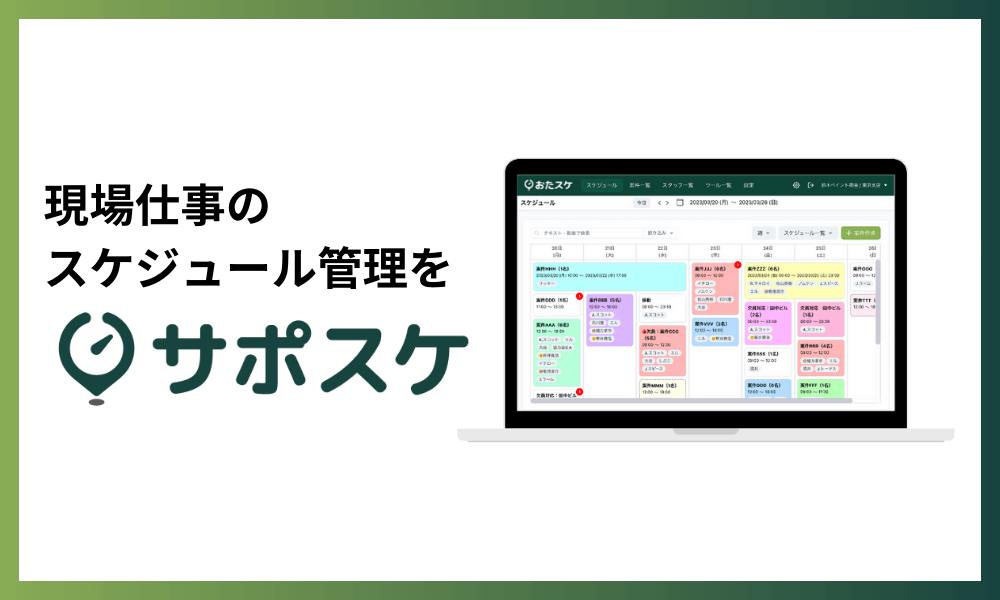
スケジュール管理において、「ツールを一本化したい」、「デジタル化させたいけど難しい機能が使いこなせるか心配」といった悩みはありませんか?
弊社ではスケジュール管理に特化したアプリ「サポスケ」を開発しております。
サポスケは、
1,スケジュール管理に特化し、余計な機能を排除
2,ITが苦手な人も使いこなせるシンプルさ
3,各社のExcelやホワイトボードのこだわりを再現するカスタマイズ性の高さ
の3点にこだわっております。サポスケは直感的で使いやすいスケジュール管理アプリです。
スケジュール管理の悩みは、全て「サポスケ」にお任せください!サポスケの資料は以下のボタンから30秒程度でダウンロードできますので、お気軽にダウンロードしてみてください!
この記事を書いた人

2018年にPlug and Play Japan株式会社に入社、2019年に独立しPaintnote株式会社(旧Engo株式会社)設立。100社以上の会社へのヒアリングから、現場仕事におけるスケジュール管理の重要性を感じ、2023年に現場仕事向けスケジュール管理クラウド「サポスケ」を開発。
サポスケについて、実際の画面を確認しながら更に詳細を知ることができます。
是非お気軽に資料をダウンロードしてください。