作成日:2025年12月8日
Googleカレンダー 主催者変更まとめ|スマホ操作と一括変更の注意点
この記事を書いた人

Paintnote株式会社 / 代表取締役 藤井友輝
現場仕事のスケジュール管理に7年携わり、1,300社以上の相談実績をもとに「サポスケ」を開発。現場で磨いた実践的な管理ノウハウを発信中。
現場仕事のスケジュール管理とDX推進に7年携わり、会社としてこれまで累計1,300社以上のスケジュール管理の相談実績を持つ。2018年Plug and Play Japan入社後、不測の事態が多発する現場の管理実態に直面し、2019年に独立。
100社以上のヒアリングを経て、「変数の多い環境下でのスケジュール管理こそが経営の要である」と確信し、2023年にスケジュール管理アプリ「サポスケ」を開発。
現在は、スケジュール管理の最前線で磨き上げた「急な変更にも柔軟に対応できる実践的な管理ノウハウ」として発信している。
「Googleカレンダーで作った予定を、別の人に引き継ぎたいのに方法がわからない」
「主催者が退職や異動でいなくなり、予定の管理ができなくて困っている」
そんな経験はありませんか?
予定の主催者を変更できないと、会議やイベントの調整がスムーズにいかず、大変な思いをしますよね。 特に繰り返し予定やスマホからの操作となると、さらに混乱してしまいがちです。
実は、Googleカレンダーには主催者を変更する手順や、できないときの代替策が用意されており、正しく理解すればシンプルに解決できます。具体的に言うと、PCとスマホそれぞれの操作方法、繰り返しイベントへの対応、一括変更やできない場合の対処法まで押さえることが重要です。
この記事を読めば、主催者変更の疑問や不安をすべて解消し、スムーズにスケジュールを引き継ぐことができます。ぜひ実際に手順を確認しながら参考にしてください。
目次
- Googleカレンダーで主催者変更は可能?基本仕様を理解しよう
- 主催者と編集者の違い
- 主催者が持つ権限と役割
- 外部ユーザーとの調整が必要な場合
- Googleカレンダーで主催者変更できるケース・できないケース
- Googleカレンダーで主催者を変更する手順【PC版】
- 手順① 対象の予定を開く
- 手順② 参加者を追加し権限を付与する
- 手順③ 「主催者を変更」を選択
- Googleカレンダーで主催者を変更する手順【スマホ版】
- 手順① 対象の予定を開く
- 手順② 参加者を追加する
- 手順③ 主催者変更はアプリでは直接できない
- 繰り返し予定・定期イベントの主催者変更の手順
- 手順① 対象の繰り返しイベントを開く
- 手順② 繰り返し設定の対象を確認する
- 手順③ 新しい主催者を追加して主催者を変更する
- 手順④ 新主催者の承認を待つ
- Googleカレンダーで主催者変更ができない時の原因と対処法
- 原因① 自分が主催者でない
- 原因② 組織外ユーザーを指定している
- 原因③ 特殊なイベント(予約枠・リソース予約など)
- 原因④ 承認メールが未確認・届かない
- スケジュール管理にお困りの方は
- 主催者変更に伴う影響と注意点
- 注意点① 権限移行が発生する
- 注意点② 参加者へ通知が送信される
- 注意点③ 元主催者の権限が失われる場合がある
- 注意点④ 承認が完了するまで反映されない
- 主催者変更の効率化に役立つ小技・関連機能
- タスク・リマインダーとの連携
- 外部予約システムと組み合わせる
- 予定共有と主催者変更の違いを理解する
- Google Workspace 管理者権限を活用する
- ショートカットキーやテンプレートを使って操作を短縮する
- まとめ
- 現場のためのスケジュール管理アプリ
Googleカレンダーで主催者変更は可能?基本仕様を理解しよう

項目 | 内容 | 詳細 | 注意点 |
主催者と編集者の違い | ・イベント全体を管理 | 主催者は削除、主催者変更ができるが、編集者はできない | 権限を明確に理解して操作すること |
主催者の権限と役割 | ・イベント作成 | 参加者へ自動通知を送信できる | 権限は主催者変更時にすべて移行される |
外部ユーザーを主催者にする場合 | ・社外ユーザーには承認メールが必要 | Googleアカウントがない場合は変更不可 | 社内メンバーを経由して変更すると安全 |
主催者変更の反映条件 | ・新主催者の承認が完了すると反映される | 承認がない場合は旧主催者のまま | メール確認と再送信で対応可能 |
ここでは、Googleカレンダーの主催者変更を正しく行うために知っておくべき3つの基本事項を解説します。
- 主催者と編集者の違い
- 主催者が持つ権限と役割
- 外部ユーザーとの調整が必要な場合
それぞれ順に見ていきましょう。
主催者と編集者の違い
1つ目は、主催者と編集者の違いです。
Googleカレンダーでは、予定の作成者が主催者となり、イベント全体の管理を行います。主催者は予定の編集や削除だけでなく、参加者の追加や通知設定なども自由に操作できます。
一方、編集者は主催者から権限を付与された人で、予定の内容変更や日程の調整など一部の操作が可能です。ただし、編集者は主催者を変更することや、イベント自体を削除する権限は持っていません。
つまり、主催者はイベント全体の責任者、編集者は補助的な管理者という立場の違いがあります。この違いを理解しておくことで、主催者変更を行う際に誰が操作できるかを明確に判断できるでしょう。
主催者が持つ権限と役割
2つ目は、主催者が持つ権限と役割です。
Googleカレンダーで主催者になると、イベントの作成・編集・削除・参加者管理など、すべての操作が可能になります。特に、招待メールの送信や参加可否の確認など、チーム全体の予定をまとめる中心的な役割を担います。
また、主催者は会議の変更やキャンセルを行う際、全参加者に通知を自動で送信できる点も特徴です。この機能により、連絡ミスや予定の重複を防ぐことができます。
主催者は単に予定を作るだけでなく、参加者のスケジュール調整を円滑に進める「調整役」としての役割も持っています。主催者変更を行う際は、これらの権限がすべて新しい主催者へ移行することを理解しておきましょう。
外部ユーザーとの調整が必要な場合
3つ目は、外部ユーザーとの調整が必要な場合です。
Googleカレンダーでは、同じ組織内のユーザー間であればスムーズに主催者変更ができますが、社外ユーザーを含む場合は注意が必要です。
外部のメールアドレスを持つ参加者を新しい主催者に指定すると、システム上で承認手続きが求められます。承認メールが届かない場合や、相手がGoogleアカウントを持っていない場合は、主催者変更が完了しないこともあります。
このような場合は、社内のメンバーを一度主催者に設定し、その後で外部ユーザーを追加する手順が安全です。ビジネスシーンで予定共有を行う際は、相手の環境に合わせて調整を行うことが円滑なスケジュール運用につながるでしょう。
Googleカレンダーで主催者変更できるケース・できないケース

Googleカレンダーで主催者変更を行う場合、予定の種類や自分の権限によって変更できるかどうかが異なります。以下の表で、主なケースを比較して確認してみましょう。
項目 | 主催者変更できるケース | 主催者変更できないケース |
自分の権限 | 自分が主催者として作成した予定 | 参加者や編集者として招待されている予定 |
予定の種類 | 通常のイベント・会議など | 予約枠・会議室・リソースを含むイベント |
相手の条件 | 社内ユーザー(同一ドメイン) | 社外ユーザーやGoogleアカウントを持たない相手 |
承認の要否 | 社内の場合は自動反映される | 社外の場合は承認メールが必要 |
このように、すべてのイベントで自由に変更できるわけではありません。
まずは、自分がどの権限で予定を管理しているか確認し、必要に応じて承認や共有設定を行うことが大切です。
Googleカレンダーで主催者を変更する手順【PC版】

Googleカレンダーでは、パソコン版を使えば主催者の変更が可能です。ここでは実際の画面操作に沿って、手順を4つのステップで解説します。
- 手順① 対象の予定を開く
- 手順② 参加者を追加し権限を付与する
- 手順③ 「主催者を変更」を選択
画像を見ながら一緒に進めていきましょう。
手順① 対象の予定を開く
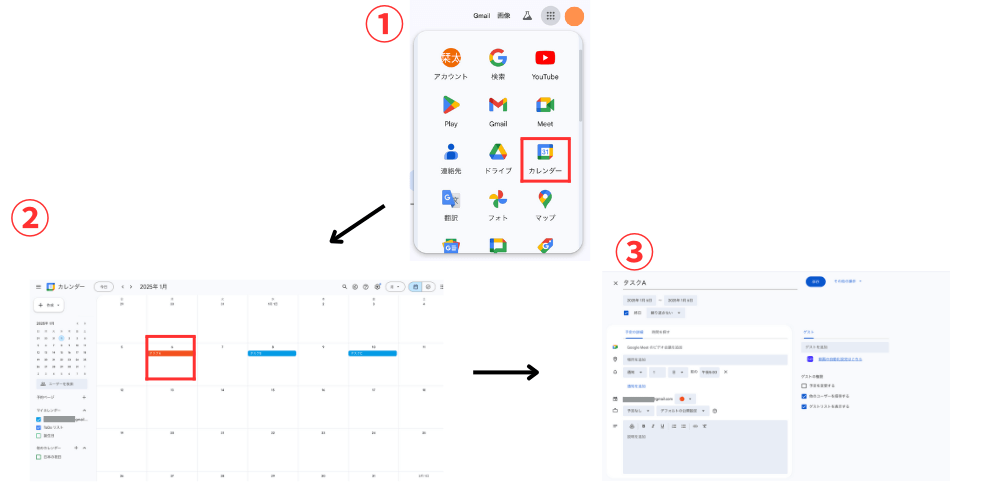
変更したいイベントを開く手順は次の通りです。
- Googleカレンダーにアクセスします。
- 予定一覧から変更したいイベントをクリックします。
- イベント詳細画面が開いたら、参加者や内容を確認します。
この画面が主催者変更の操作の出発点となります。
手順② 参加者を追加し権限を付与する
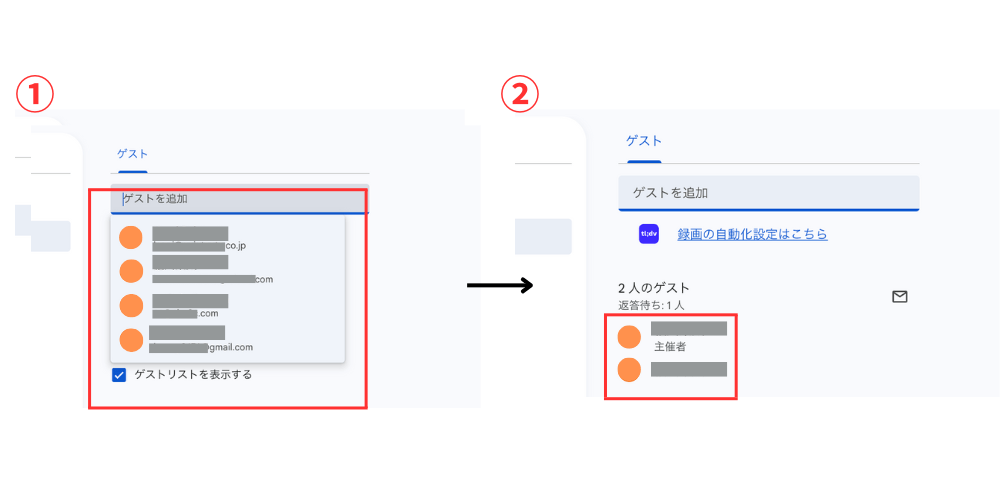
新しい主催者を追加する手順は以下の通りです。
- イベント詳細の「ゲスト」欄を開き、新しい主催者候補のメールアドレスを入力します。
- 権限を「変更および共有を管理できる」に設定します。
これで、相手が主催者変更を承認できる状態になります。
手順③ 「主催者を変更」を選択
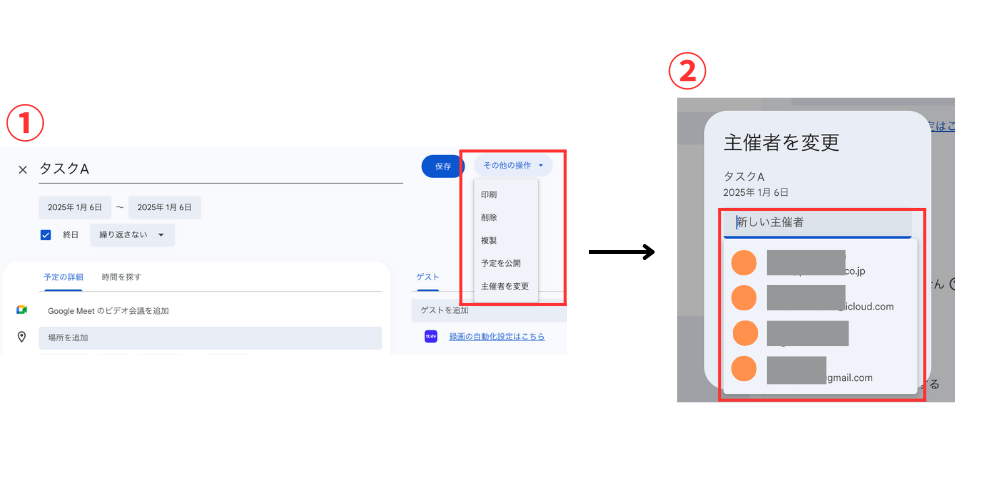
主催者を切り替えるには次の操作を行います。
- 画面右上の「その他の操作」メニューをクリックします。
- 「主催者を変更」を選びます。
- 先ほど追加した新しい参加者を選択します。
これで、主催者交代の申請が完了します。
最後に、主催者変更を確定させるための流れです。
新しい主催者宛に承認メールが自動送信されます。相手がメール内のリンクをクリックして承認します。
承認完了後、カレンダー上で主催者が切り替わります。メールが届かない場合は迷惑メールフォルダも確認しましょう。
以上が、Googleカレンダーで主催者を変更する手順のPC版になります。続いて、スマホ版での手順について画像付きで解説していきます。
Googleカレンダーで主催者を変更する手順【スマホ版】

スマホアプリ版のGoogleカレンダーでは、主催者を直接変更する機能がありません。ただし、参加者の追加や権限の付与までは行えます。
以下の手順を参考に、パソコン操作に備えた下準備を進めましょう。
- 手順① 対象の予定を開く
- 手順② 参加者を追加する
- 手順③ 主催者変更はアプリでは直接できない
それぞれ画像付きで解説していきます。
手順① 対象の予定を開く
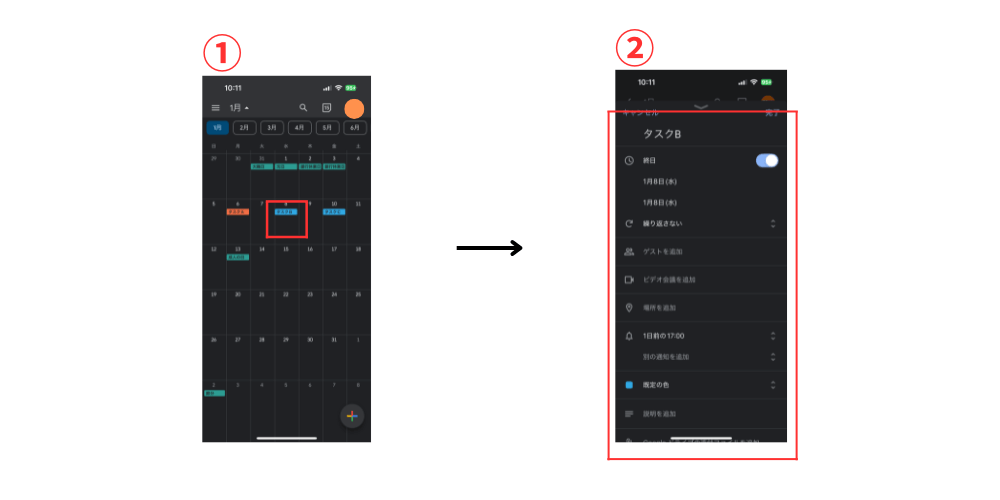
スマホで対象の予定を開く手順は次の通りです。
- Googleカレンダーアプリを起動し、予定一覧から主催者を変えたいイベントをタップします。
- 詳細画面が開いたら、参加者や設定を確認します。
まずはこの画面から変更作業を始めるのが基本です。
手順② 参加者を追加する
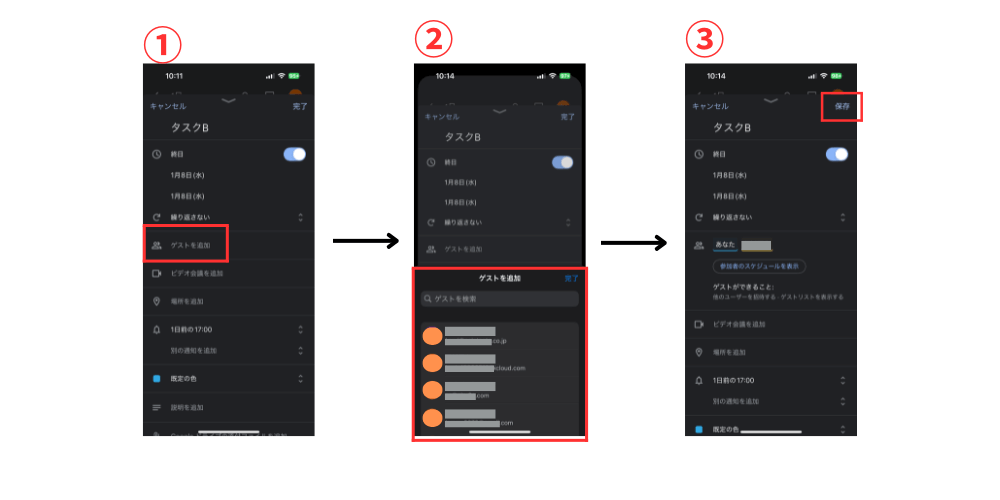
主催者候補を追加する手順は以下の通りです。
- 詳細画面で「ゲストを追加」をタップします。
- 新しい主催者にしたい人のメールアドレスを入力します。
- 入力が完了したら「保存」を押します。
これで参加者として招待が送信されます。
手順③ 主催者変更はアプリでは直接できない
上記まで手続きが進んだら、PCに移ります。スマホアプリからは主催者の直接変更はできません。
- スマホでは一時的な編集や参加者追加のみ可能です。
- 主催者を切り替える操作はPC版で行う必要があります。
- 承認手続きもパソコンで実施されます。
上記のようなことから、正式な主催者変更はPC環境で進めましょう。
以上が、スマホ版のGoogleカレンダーで主催者を変更する手順です。次章では、繰り返し予定・定期イベントの主催者変更の手順について解説していきます。
繰り返し予定・定期イベントの主催者変更の手順

Googleカレンダーの繰り返し予定では、通常のイベントと同様に主催者変更が可能です。ただし、全回に反映するか一部のみ変更するかを確認する必要があります。
以下の手順に沿って、正しく主催者を切り替えましょう。
- 手順① 対象の繰り返しイベントを開く
- 手順② 繰り返し設定の対象を確認する
- 手順③ 新しい主催者を追加して主催者を変更する
それぞれ画像付きで解説します。
手順① 対象の繰り返しイベントを開く
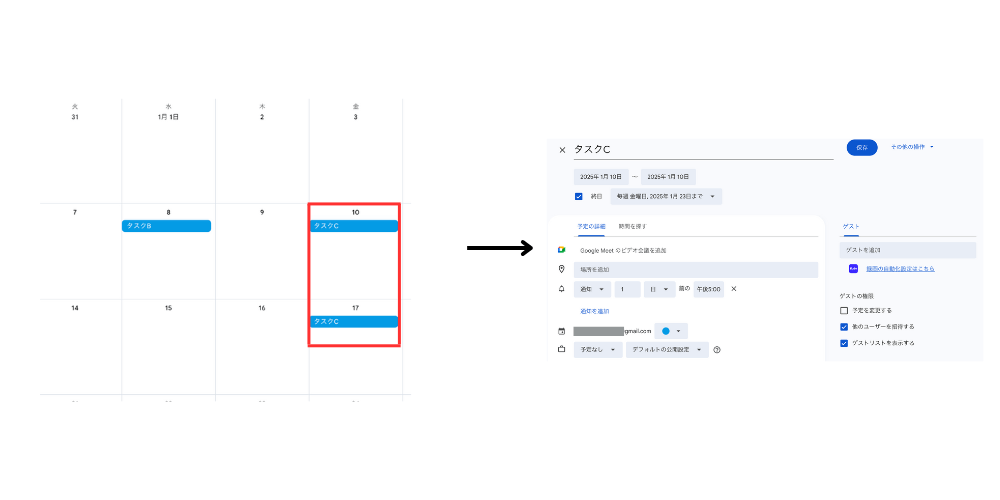
繰り返し予定を開く手順は次の通りです。
- Googleカレンダーを開き、該当の定期イベントをクリックします。
- 詳細画面を表示して、変更対象を確認します。
ここから主催者変更の操作を開始します。
手順② 繰り返し設定の対象を確認する
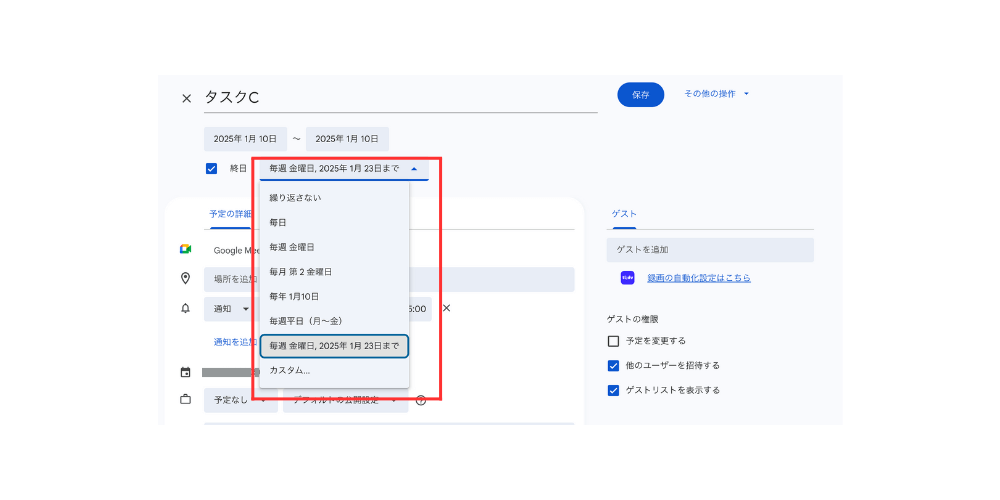
対象の範囲を確認する流れは以下の通りです。
- イベントの編集画面で「繰り返し設定」を確認します。
- 週単位・月単位など、どの期間に適用されているかを確認します。
- 一部のみ変更する場合は「この予定のみ」を選びます。
誤って全日程を変更しないよう注意が必要です。
手順③ 新しい主催者を追加して主催者を変更する
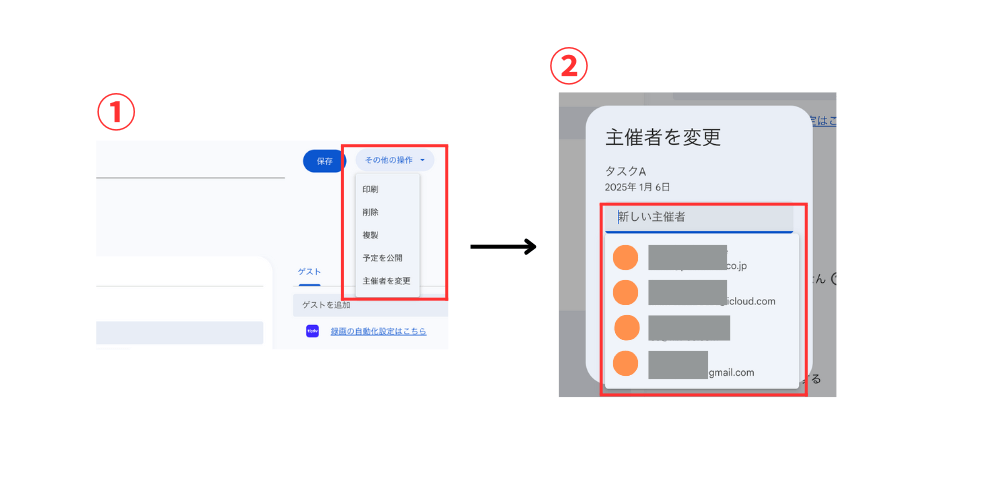
主催者を切り替える操作は次の通りです。
- 「その他の操作」欄から「主催者を変更」を選択します。
- 新しい主催者の欄に変更したい人のメールアドレスを入力します。
- メールアドレスを入力後「保存」をクリックします。
この操作で主催者交代の申請が送信されます。
手順④ 新主催者の承認を待つ
主催者変更を完了させるには承認が必要です。
新しい主催者に承認メールが届きます。その後、相手が承認リンクをクリックすると変更が反映されます。
承認が完了するまで旧主催者が管理を続け、反映を確認してから編集権限を整理しましょう。
以上が、Googleカレンダーで繰り返し予定・定期イベントの主催者変更の手順です。次章では、Googleカレンダーで主催者変更ができない時の原因と対処法について解説します。
Googleカレンダーで主催者変更ができない時の原因と対処法

Googleカレンダーで主催者変更を行おうとしても、うまくいかないケースがあります。原因は大きく4つあり、設定や権限、メール承認などに関係しています。
- 自分が主催者でない
- 組織外ユーザーを指定している
- 特殊なイベントである
- 承認メールが未確認または届いていない
それぞれの原因を知り、正しい対処法を理解することで、トラブルを防ぎスムーズに主催者変更を完了できます。順に解説します。
原因① 自分が主催者でない
1つ目は、自分が主催者でない場合です。
Googleカレンダーでは、イベントを作成した人が自動的に主催者となり、その人にしか主催者変更の操作権限はありません。つまり、編集者や参加者として招待されているだけでは、主催者を切り替えるボタンが表示されない仕組みになっています。
対処法としては、現在の主催者に依頼し、変更操作を行ってもらうことが必要です。その際、主催者が別のアカウントを使用している可能性もあるため、どのアカウントでイベントを作成したのかを確認しましょう。
もし誤って別のGoogleアカウントで開いている場合は、正しいアカウントに切り替えて再度確認すると解決することが多いです。基本的に、主催者本人でなければ主催者変更は行えない点を理解しておくことが重要です。
原因② 組織外ユーザーを指定している
2つ目は、組織外ユーザーを新しい主催者に指定している場合です。
Googleカレンダーは、同じ組織(ドメイン)内のユーザー間ではスムーズに主催者変更ができますが、外部ユーザーを指定すると制限がかかることがあります。特に、企業や学校などのGoogle Workspaceを利用している環境では、管理者が外部共有を制限しているケースもあります。
このような場合の対処法は、まず外部ユーザーが主催者として認められる設定になっているかを確認することです。もし制限がある場合は、一度社内メンバーを主催者に変更し、その後に外部ユーザーへ引き継ぐ方法が安全です。
また、相手が個人のGoogleアカウントを使っている場合、承認メールが迷惑メールフォルダに入っていないかも確認しましょう。外部ユーザーを指定する際は、組織設定の制限が影響していないか確認することが解決の近道です。
原因③ 特殊なイベント(予約枠・リソース予約など)
3つ目は、特殊なイベントが原因で主催者変更ができない場合です。
Googleカレンダーには通常の予定以外に、「予約枠」や「リソース(会議室・設備)」などの特別なイベント形式があります。これらはシステムが自動的に主催者を管理しているため、一般の手順では主催者を変更できません。
対処法としては、該当のイベントを一度削除し、正しい主催者のアカウントで新しい予定を作り直す方法が確実です。
また、リソースカレンダーを利用している場合は、組織管理者が設定を変更しない限り主催者を変更できないこともあります。ビジネス環境で設備予約を扱う場合は、社内のシステム管理者に相談することが望ましいです。
特殊なイベントでは「再作成」が最も確実な対応策と言えるでしょう。
原因④ 承認メールが未確認・届かない
4つ目は、承認メールが未確認または届かない場合です。
主催者変更を申請すると、新しい主催者宛に承認メールが自動で送信されます。このメール内のリンクをクリックして承認しない限り、主催者変更は確定しません。
承認メールが届かない場合は、迷惑メールフォルダやプロモーションタブを確認しましょう。また、メールアドレスの入力ミスや受信設定によってブロックされているケースもあります。
どうしても届かない場合は、申請をキャンセルして再度正しいアドレスで送信し直すと良いでしょう。
さらに、承認を待たずにブラウザを閉じてしまうと反映が遅れることがあります。メールの承認を必ず確認し、反映が完了するまで待つことでトラブルを防げます。
スケジュール管理にお困りの方は
弊社では、Googleカレンダーやホワイトボードなどの、スケジュール管理ツールを徹底比較する資料をご用意しております。
30秒ほどでダウンロード可能です。ツールごとの強みや弱みを詳しく知り、スケジュール管理を効率化したい方に向けた内容になっております。
以上の4つが、Googleカレンダーで主催者変更ができない時の原因と対処法になります。次章では、主催者変更に伴う影響と注意点について解説します。
主催者変更に伴う影響と注意点

Googleカレンダーで主催者を変更すると、イベントの管理権限や通知設定などが引き継がれます。そのため、変更前と後で操作できる内容や責任の範囲が異なる点に注意が必要です。
主な注意点は以下の4つです。
- 権限移行が発生する
- 参加者へ通知が送信される
- 元主催者の権限が失われる場合がある
- 承認が完了するまで反映されない
それぞれ詳しく解説します。
注意点① 権限移行が発生する
1つ目は、主催者変更により権限移行が発生することです。
主催者を切り替えると、イベントの編集・削除・通知管理など、すべての操作権限が新しい主催者に引き継がれます。この移行によって、旧主催者は一部の操作が行えなくなるため注意が必要です。
特に、社内で複数人がスケジュールを管理している場合は、どの範囲まで権限が渡るかを事前に確認しておくことが重要です。移行後に情報が消えたり、招待メールが再送されるケースもあります。
対策としては、主催者変更を行う前に、イベントのバックアップを取っておくことです。Googleカレンダーのエクスポート機能を使えば、予定のコピーを保存できます。この準備をしておくことで、予期せぬデータ消失を防げるでしょう。
注意点② 参加者へ通知が送信される
2つ目は、主催者変更時に参加者へ通知が自動で送信される点です。
Googleカレンダーでは主催者が変更されると、参加者全員にメールや通知が送られる仕組みになっています。この通知には、変更後の主催者名やイベント内容が表示されます。
そのため、チーム全体で共有しているスケジュールの場合、突然の通知が混乱を招くこともあります。会議の主催者が変わる場合などは、あらかじめ参加者に伝えておくことが大切です。
また、通知のタイミングによっては、予定の再承認が必要になるケースもあります。主催者変更を行う前に、関係者への周知を忘れないようにしましょう。
通知の仕様を理解しておくことで、参加者とのトラブルを防げます。
注意点③ 元主催者の権限が失われる場合がある
3つ目は、元主催者の権限が失われる可能性があることです。
Googleカレンダーでは主催者を変更すると、旧主催者が自動的に「編集者」や「閲覧者」に切り替わる場合があります。この変更によって、イベントの削除や再編集が行えなくなるケースもあります。
特に、プロジェクトや会議の調整を続けて行う場合、旧主催者が再度編集できるように設定を変更しておくことが重要です。新主催者が旧主催者に編集権限を付与すれば、引き続き共同で管理が可能になります。
主催者変更後に「予定が消えて編集できない」という事例は珍しくありません。変更前に役割分担を決めておくことで、混乱を防ぎ、円滑に管理を続けられるでしょう。
注意点④ 承認が完了するまで反映されない
4つ目は、承認が完了するまで変更が反映されない点です。
Googleカレンダーの主催者変更は、新しい主催者が承認メールを開いて同意することで初めて確定します。承認が行われない限り、主催者は切り替わらず、旧主催者のままになります。
この仕組みは誤操作を防ぐための安全措置ですが、メールを見落とすと変更が保留状態になることがあります。特に、外部ユーザーを新主催者に指定した場合は、メールが迷惑メールフォルダに入ることもあるため注意が必要です。
解決策としては、承認依頼を送った後に、相手へ直接連絡して確認することです。また、メールが届かない場合は再送信を試みましょう。
承認が完了してから反映まで少し時間がかかることもあるため、余裕を持って操作を行うと安心です。
以上が、主催者変更に伴う影響と注意点になります。次に、主催者変更の効率化に役立つ小技・関連機能について解説します。
主催者変更の効率化に役立つ小技・関連機能

項目 | 内容 | 活用方法 | 効果・メリット |
タスク・リマインダーとの連携 | ・タスクを予定に紐づけて引き継ぐ | 会議準備や資料作成をタスク登録し、期限と通知を設定する | 対応漏れ防止・進捗管理の効率化 |
外部予約システムと組み合わせる | ・予約フォーム連携で予定を自動更新 | 「Calendly」などのツールを利用し、主催者変更時に自動反映 | 手動修正の手間削減・連絡ミス防止 |
予定共有と主催者変更の違いを理解する | ・共有は編集権限・変更は管理権限移譲 | 必要に応じて共有だけで対応し、誤操作を防ぐ | 権限管理の明確化・トラブル防止 |
Google Workspace管理者権限を活用する | ・管理者が設定を最適化・制限緩和 | 組織全体で主催者変更や共有設定を一括管理 | チーム全体の作業効率向上・制約回避 |
ショートカットキーやテンプレートを使う | ・操作を短縮し定型業務を自動化 | 「C」で新規予定作成、「E」で編集などを活用 | 操作スピード向上・ミス削減 |
Googleカレンダーの主催者変更を効率化するには、便利な機能や連携ツールを活用するのが効果的です。単に手順を覚えるだけでなく、関連機能を組み合わせることで作業を短縮できます。
以下の5つの小技を押さえておくと、主催者変更をよりスムーズに進められます。
- タスク・リマインダーとの連携
- 外部予約システムと組み合わせる
- 予定共有と主催者変更の違いを理解する
- Google Workspace管理者権限を活用する
- ショートカットキーやテンプレートを使う
それぞれ解説します。
タスク・リマインダーとの連携
1つ目は、タスク・リマインダーとの連携です。
Googleカレンダーの予定にタスクやリマインダーを追加しておくと、主催者変更後も作業の引き継ぎがスムーズになります。タスクを設定しておけば、担当者が変わっても対応漏れを防げます。
具体的には、会議の準備や資料作成などをタスクとして登録し、期限を設定します。主催者変更後もこれらの情報が共有されるため、業務の流れを止めずに進められます。
また、タスクをメール通知に連動させることで、進捗を把握しやすくなります。Google ToDoリストと併用すれば、より効率的な管理が可能です。
タスクと予定を連携することで、主催者変更後も混乱なく業務を引き継ぐことができるでしょう。
外部予約システムと組み合わせる
2つ目は、外部予約システムとの組み合わせです。
Googleカレンダーは多くの予約ツールと連携でき、主催者変更後の予定更新を自動化できます。たとえば、予約サイトで入力された日程がカレンダーに即時反映される仕組みです。
この連携により、新しい主催者が登録されると、自動で反映されるため手動修正の手間が省けます。
また、顧客側への通知も自動で行われるため、連絡ミスを防げます。有名な外部連携ツールには「Calendly」や「予約フォーム連携サービス」などがあります。
これらを活用することで、主催者変更後も予定管理を効率化できるでしょう。
予定共有と主催者変更の違いを理解する
3つ目は、予定共有と主催者変更の違いを理解することです。
「共有」と「主催者変更」は似ていますが、操作の目的と結果が異なります。予定共有は、他のユーザーが同じ予定を見たり編集したりできる状態を作ることです。
一方で主催者変更は、予定の管理権限そのものを別の人に引き継ぐ操作です。共有の場合、元の主催者は引き続きイベントを編集できますが、主催者変更を行うと旧主催者の管理権限が失われます。
この違いを理解せずに操作すると、意図せず予定を編集できなくなることがあります。そのため、共有で十分な場合は主催者変更を行わず、権限設定だけで対応するのが安全です。
Google Workspace 管理者権限を活用する
4つ目は、Google Workspaceの管理者権限を活用する方法です。
企業アカウントを利用している場合、管理者は組織全体のGoogleカレンダー設定を一括で管理できます。主催者変更に関する制限がある場合、管理者が設定を緩和することでスムーズに変更できるようになります。
また、組織外ユーザーとの共有制限や通知設定も、管理者が調整可能です。これにより、チーム全体の主催者変更作業を効率化できます。
主催者変更を頻繁に行う部署やチームでは、管理者に相談して権限設定を最適化することが重要です。システム的な制約を理解し、正しい権限構成にすることで、手間を減らせるでしょう。
ショートカットキーやテンプレートを使って操作を短縮する
5つ目は、ショートカットキーやテンプレートを使って操作を短縮する方法です。
Googleカレンダーでは、予定作成や編集に便利なショートカットキーが多数用意されています。たとえば、「C」で新規予定作成、「E」で編集画面を開くなど、操作を素早く行えます。
また、主催者変更を伴う定例会議や社内打ち合わせなどは、テンプレート化すると便利です。あらかじめ会議名・場所・権限設定などを登録しておけば、次回以降の操作時間を削減できます。
頻繁にスケジュールを扱う担当者ほど、ショートカットとテンプレートの活用で作業効率を高められます。日常業務を自動化し、主催者変更を含むカレンダー運用をスムーズにしましょう
まとめ

この記事では「Googleカレンダーの主催者変更」について、基本仕様から手順、注意点、効率化のコツまでを解説しました。
主催者変更を行う際は、権限の移行や参加者への通知など、影響範囲を理解したうえで操作することが重要です。特に、承認メールの確認や組織外ユーザーとの共有設定を忘れると、変更が反映されない場合があります。
また、タスク連携や外部ツールとの併用によって、業務の効率化も実現できます。正しい操作を把握すれば、チーム全体のスケジュール調整がスムーズに進むでしょう。
現場のためのスケジュール管理アプリ
Googleカレンダーは、スケジュールの共有が自動で行えるため、スケジュール管理に適しています。
一方、Googleカレンダーでは、車の登録ができなかったり、顧客の情報をエクセルでまとめていたりして、ツールがバラバラになっていて大変と感じることはないでしょうか?
そのようなお悩みは、弊社のスケジュール管理サービス「サポスケ」が解決できるかもしれません。
こちらよりサポスケの活用イメージをまとめた資料を無料でダウンロードできます。興味のある方はお気軽に試してみてください。

サポスケの特徴
・顧客や案件とスケジュールを紐付けて管理できて、情報を探しやすく
・入力項目は自由に設定できるから、現場に合わせた表示が可能
・大人数でも見やすく、予定を一目で確認してみてください!