
2025年12月02日
GoogleカレンダーとOutlookの予定が同期されず、「どっちが正しいの?」と困っていませんか? 仕事はOutlook、個人はGoogle…という環境だと、予定の二重管理や反映遅延がストレスになりますよね。
実は GoogleカレンダーとOutlookは、正しい設定を行えば片方向の同期が可能で、どちらか一方に予定を集約して管理しやすくできます。さらに、同期されない原因も仕組みを理解すればすぐ解消できます。
この記事は「 Google→Outlookの同期方法を知りたい方 」「反映が遅い原因を解決したい方 」「会社PCで同期できず困っている方」に向けて手順を解説します。
本記事を読み進めながら一緒に同期の設定をしてみてください。

GoogleカレンダーとOutlookの同期は便利ですが、仕組みを理解していないと「反映されない」「編集できない」などの迷いが起きやすいです。
結論として、Google側の予定をOutlookで確認することはできますが、双方向の編集は対応していません。まずは、この章でできることとできないことを整理し、次の設定ステップに進む前の前提理解を整えます。
1つ目は、GoogleカレンダーをOutlookが購読する形になる点です。
同期はコピーではなく「閲覧権限の共有」に近い構造と言えます。そのため、Google側で作成した予定がOutlookにも表示され、予定確認を1つの画面にまとめられる流れになります。
仕組みを簡単に表すと、Google側のICSデータをOutlookが定期的に読み込み、変更を反映していく形です。
この仕組みを理解すると、更新反映に時間差が出る理由が理解できます。Outlookは常に接続している訳ではなく、一定間隔で新しい情報を取りに行く仕組みだからです。
このように、一方向同期の特徴を理解すると、設定後の挙動が予測しやすくなります。
2つ目は、Googleカレンダーの予定をOutlook側でまとめて確認できる点です。Google側で設定した予定がOutlook上に表示されることで、予定確認の場所を1つにまとめられます。
また、複数カレンダーの追加に対応している点も特徴です。仕事用、プライベート用など用途別に管理している場合でも、Outlook画面にまとめられるため、予定の全体像が把握しやすくなります。
閲覧範囲については、Google側で設定した時間、タイトル、位置情報、説明文などが反映対象です。予定を探す手間を抑えやすい仕組みと言えます。
3つ目は、Outlook側からGoogleの予定を編集できない点です。
OutlookではGoogleカレンダーの予定を表示できますが、編集や削除などの操作はできません。理由は、Googleが発行するICS形式が読み取り専用として設計されており、外部ツールから予定を書き換える仕組みが用意されていないためです。
さらに、Outlookは常時リアルタイムで同期しているわけではなく、一定間隔でキャッシュを更新しながらGoogle側の変更を取り込む仕組みになっています。この方式では反映までに時差が生じることがあり、更新を行ってもすぐにOutlook側へ反映されません。
結果として、GoogleカレンダーとOutlookの同期は片方向にとどまり、Google側で行った変更の確認はタイムラグを前提に運用する必要があります。
4つ目は、Outlook側の仕様でGoogle側へ変更を書き込めない点です。
OutlookはICSの閲覧に対応していますが、Googleに対して編集権を持たない形になります。
また、会社で使用されるMicrosoftアカウントの場合、外部サービスとの接続を制限しているケースが多いです。この場合、OutlookからGoogleへ予定データを送る操作自体がブロックされます。
まとめると、Googleカレンダーとの同期は一方向のみ対応と言えます。
次に、GoogleカレンダーをOutlookに同期する方法について解説します。
GoogleカレンダーをOutlookに同期する方法は、主に以下の流れで進みます。
それぞれ操作方法が異なるため、この章では順番に整理します。
1つ目は、Google側で同期用URLを取得する操作です。
同期用URLはOutlookが予定情報を読み込むための入り口になるため、最初に確実にコピーすることが重要と言えます。ここで取得したURLが正しく設定されることで、後の同期作業がスムーズになります。
操作手順は以下の通りです。
コピー後は、公開状態や共有権限に制限がかかっていないか確認します。
もし閲覧制限が設定されている場合は、Outlook側で読み込めないことがあります。設定を確認しておくことで、同期エラーを避けられます。
2つ目は、Web版Outlookへの追加作業です。先ほどコピーしたICSリンクを貼り付けることで、Googleの予定がOutlookに表示される流れです。
操作手順は以下となります。
設定が終わると、Outlook上にGoogle側の予定が追加されます。反映まで時間差が出る場合がありますが、仕様上の動きとして理解することが重要です。
3つ目は、デスクトップ版Outlookで操作する場合の追加手順です。Web版と操作の考え方は同じですが、設定場所が異なるため、手順を確認しながら進める流れが良いでしょう。
操作手順は以下です。
設定が完了するとGoogleの予定がOutlookに追加されます。
なお、デスクトップ版はUI更新の影響を受けやすく、新UIと旧UIでボタンの位置や名称が変わる場合があります。迷ったときは「インターネット予定表」や「新規作成」など、目的となる項目名を手掛かりに探すと見つけやすくなります。
また、画面上部の検索欄に操作名を入力すると目的の設定画面へ素早くアクセスでき、UI差異による戸惑いを減らせます。
弊社では、GoogleカレンダーやTimeTreeなどの、スケジュール管理ツールを徹底比較する資料をご用意しております。
30秒ほどでダウンロード可能です。ツールごとの強みや弱みを詳しく知り、スケジュール管理を効率化したい方に向けた内容になっております。
Outlook側の予定をGoogleカレンダーに反映する方法は、Google→Outlook同期とは手順が異なります。
設定の流れとしては、まずOutlookから同期用のICSリンクを取得し、その後Googleカレンダーに登録します。この章では、その手順と反映仕様を順番に整理していきます。
1つ目は、Outlook側で共有用ICSリンクを取得する操作です。同期に使うリンクはGoogleが読み込むための入口になるため、正しく取得することが重要と言えます。
手順は次の通りです。
注意点として、職場アカウントや管理制限がある場合、共有リンクが表示されないケースがあります。その場合は管理者設定の確認が必要です。
表示されていればコピーして次の手順に進みます。
2つ目は、コピーしたリンクをGoogleカレンダーに登録する操作です。Google側にリンクを貼り付けることで、Outlookの予定がGoogle内で閲覧できる仕組みになります。
操作は以下です。
設定が終わると、Outlook側の予定がGoogleカレンダーに表示されます。同期方式は購読型であり、Googleがリンク先の予定情報を読み取る動きです。
この仕組みを理解しておくと、反映挙動に迷いが出にくくなります。
3つ目は、Outlook→Google反映のタイミングです。同期はリアルタイムでは動かず、一定間隔でGoogleが情報を読み込み更新する流れになります。
このため、予定変更直後に反映されない場合があります。
同期が遅れる理由は、Google側がキャッシュ更新方式を採用している点です。
一般的に、反映まで数分〜数時間の幅があると言えます。予定変更後すぐ反映されない場合は、仕様として理解しておくと運用中の不安が減ります。
次に、GoogleカレンダーとOutlookの同期が反映されない・遅いときの対処法について解説します。
GoogleカレンダーとOutlookを同期すると便利ですが、まれに反映が遅れたり、まったく表示されないケースがあります。
原因を整理しながら確認すると、問題点が特定しやすくなります。この章では、よくある原因と改善の流れを紹介します。
同期が反映されない場合は、設定ミスやリンク不備など、特定の理由が隠れている場合が多いです。代表的な原因を理解することで、修正箇所が探しやすくなります。
次から具体的な要因を整理します。
同期用URLが誤っていたり、再共有後に古いURLを使っている場合、GoogleやOutlookが読み込みできません。次を確認すると状況を把握しやすくなります。
変更が必要な場合は最新URLを貼り直すことで解決につながります。
Google側の共有設定が制限されていると、Outlookに表示されません。職場アカウントでは管理者制限が影響する場合があります。
次の点を確認します。
公開設定を修正すると、反映されるケースがあります。
Outlookはリアルタイムで同期せず、キャッシュ更新方式を採用しています。この方式では一定間隔で情報を更新するため、変更がすぐに反映されない場合があります。
反映まで数分〜数時間かかる場合があり、仕様理解があると不要な再設定を避けられます。
同期が遅いと感じる場合は、いくつかの操作を行うことで改善が期待できます。実行しやすい方法は以下です。
これらを試すことで反映が進むケースがあります。仕組みを理解したうえで順に確認すると、スムーズに問題解消へ進めます。

GoogleカレンダーとOutlookの同期が不要になった場合は、設定を解除することで画面の混乱を防げます。解除方法は利用環境によって異なるため、操作場所を確認しながら進めることが大切です。
この章では、それぞれの解除手順を順に整理します。
同期を解除する場合は、追加したカレンダーを削除する操作から進めます。削除操作はWeb版では数ステップで完了するため、慣れていない場合でも進めやすい流れと言えます。
手順は次のとおりです。
解除後はOutlook画面からGoogleカレンダーの予定が消えます。誤って別のカレンダーを削除しないよう、名前を確認してから操作すると安心です。
デスクトップ版Outlookでは、操作場所がWeb版と異なります。解除場所を探しながら進めるより、手順を確認しながら進める方が迷わず完了できます。
手順は以下です。
デスクトップ版は新UIと旧UIでメニュー位置が異なる場合があります。操作欄に「カレンダー」「アカウント」と入力し検索すると、対象メニューにたどりつきやすくなります。
Google側でOutlookとの同期を解除する場合は、URL追加したカレンダーを削除します。Outlook側と違い、Googleでは一覧操作が中心になるため、登録した名前を確認しながら進めると安心です。
操作は次の流れになります。
削除した場合、同期リンクはGoogle側から取り除かれます。再度同期したい場合は、もう一度ICSリンクの取得からやり直す必要があります。
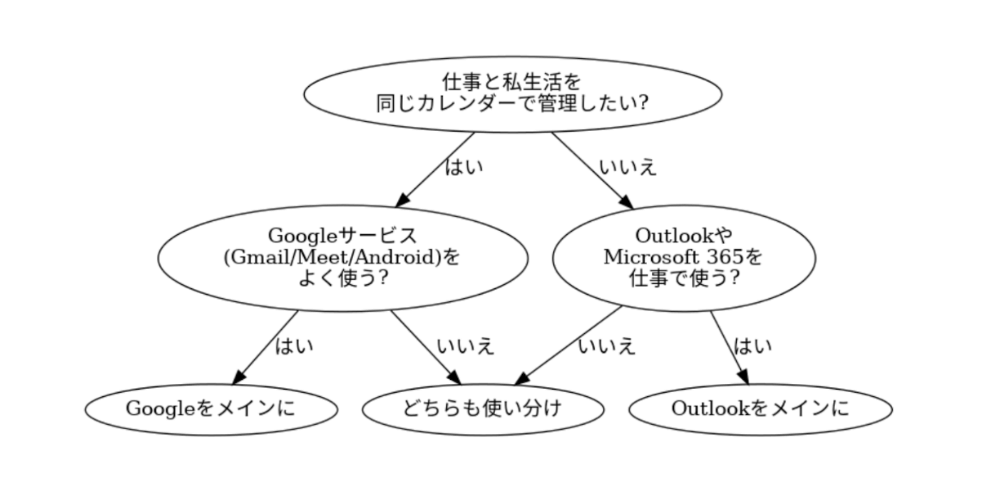
どちらをメインに使うか迷う場合は、利用環境や操作する端末、仕事と私生活の使い分け状況で判断すると方向性が決まりやすくなります。それぞれのツールには得意分野があり、用途に合わせた選び方をすることで、予定確認や共有が進めやすくなります。
ここでは判断基準を整理し、迷わず選べるようフローチャートを用意しました。以下のフローチャートを確認しながら、当てはまる答えを選んで進めてください。
カレンダーの選び方が決まったあとは、実際の運用が続けやすい環境を整えることが大切です。予定入力が増えたり、共有相手が多くなると、カレンダーだけで管理しきれない場面も出てきます。
例えば、次のような悩みが増えやすくなります。
こうした課題を感じた場合は、予定・タスク・共有をひとつにまとめられる仕組みを導入すると管理が安定します。
GoogleカレンダーとOutlookを基本設定で同期すると、一方向のみの反映になります。予定を追加する場所が複数になると、入力漏れや時間差による確認ミスが起きやすくなります。
このような状況では、外部ツールを活用すると双方向で同期できるため、入力場所を意識せず予定管理が進められます。ここでは代表的な外部ツールを紹介します。
まず、双方向同期が必要な状況を整理します。予定を複数ツールで扱う場合、片方だけ更新され、もう片方に反映されない問題が起こります。
具体的には、次のような場面です。
こうした状況では、どちらかをメインにせずとも、どちらに入力しても同期される仕組みが運用に向いています。
外部ツール導入の判断軸は、「入力場所が複数存在し管理が不安定になっているかどうか」と言えます。
次に紹介するのはOneCalです。OneCalは、GoogleカレンダーとOutlookを双方向で同期し、同じ予定が両方に表示される仕組みになっています。
同期範囲は、タイトル・時間・場所・説明文などが対象です。料金体系は月額制で、有料プランを使うと複数アカウントと連携できます。
使い方のイメージは、次の流れです。
設定後は、どちらに予定を追加しても反映されます。GoogleとOutlookを行ったり来たりせず、入力ストレスを減らせる点が特徴です。
もう1つの選択肢としてyoomがあります。yoomは、GoogleカレンダーとOutlookを同期するだけでなく、通知管理やメモ追加など、予定周辺の整理にも向いています。
特徴として、同期ルールを細かく決められるため、予定の種類に合わせた連携ができます。
使い方は下記の流れです。
実際の運用では、「仕事用はOutlook優先」「個人予定はGoogle優先」といった使い分けができるため、複数アカウントを扱う方に向いていると言えます。
次に、企業アカウント同期時の注意点について紹介します。

GoogleカレンダーとOutlookを同期する場合、個人アカウントと企業アカウントでは動作仕様が異なる場合があります。特に企業環境では、セキュリティや管理ポリシーが影響し、同期できないケースが発生します。
ここでは注意点を整理し、想定トラブルへの理解を深めます。
それでは順に確認します。
まず、個人向けアカウントと企業向けアカウントは仕組みが異なります。個人利用では同期ができても、企業向けのGoogle WorkspaceやMicrosoft 365では同期制限が設定されている場合があります。
同期範囲の違いは次の通りです。
そのため、同期ができない場合は仕様ではなく、企業ポリシーが原因のことが多いと言えます。
同期がうまく動作しない場合、企業や組織で設定されている管理ルールが影響している可能性があります。特に社内ネットワークや端末管理が厳しい環境では、同期制限がかかるケースが増えます。
同期できない理由として、会社の端末がセキュリティ管理下にある場合があります。デバイス管理システムが導入されていると、外部サービスとの接続やファイルの取り込みが制限される仕組みです。
この管理状態では、アプリ認証やURL連携がブロックされるため、通常の設定では同期が動作しません。仕様理解を進めることで、制限が設定されている理由も把握しやすくなります。
GoogleカレンダーとOutlookの同期にはICSリンクを使用しますが、企業ポリシーによりこの形式が禁止されている場合があります。
ICSリンクの読み込み自体が無効化されている場合、同期設定はできても反映されません。
対処として、次を確認します。
確認することで、同期できない原因を明確にできます。
同期制限が企業ポリシーによるものと分かった場合は、自分で設定変更できません。その場合は、IT管理者に許可申請することが必要です。依頼すべき内容は次の通りです。
申請時には「利用目的」「必要性」「安全な運用方法」を伝えることで承認が進みやすくなります。
次に、GoogleカレンダーとOutlookが同期しないときの原因チェックリストについて解説します。

GoogleカレンダーとOutlookを同期設定していても、反映されない場合があります。原因を感覚で探すより、順番に確認すると解決まで進みやすくなります。
ここでは、よくある確認項目をチェックリスト形式で整理します。該当する部分があれば、設定を見直しつつ修正すると改善が期待できます。
同期エラーの多くは、設定の初期段階に原因があります。とくに同期用URLの不備や公開設定のズレが問題になりやすいため、次を確認します。
設定内容を整理しておくと、同じ問題が再発しにくくなります。
同期が正しく設定されていても、反映がすぐには行われません。GoogleやOutlookは一定時間ごとに情報を更新する仕組みのため、反映に時間差が生まれます。
特にOutlookはリアルタイム更新ではない点を理解しておくと混乱を防げます。
確認したいポイントは次の通りです。
反映が遅い場合でも、仕様として理解しながら確認すると迷いやすい箇所が減ります。
表示が更新されていない場合、端末やアプリ側で情報が古いまま残っている可能性があります。特にOutlookでは、キャッシュが同期遅延の原因になるケースがあります。
次の操作を試します。
これにより、最新データが反映されるきっかけになります。
複数アカウントを使っている場合、本人では気づかないアカウント違いが原因となるケースがあります。特にプライベート用と仕事用が混ざる場合は注意が必要です。
同期設定対象のアカウントが一致しているか確認します。
チェック項目は次の通りです。
設定と実際の反映アカウントが一致しているか確認すると、原因特定につながります。
以上が、GoogleカレンダーとOutlookが同期しないときの原因チェックリストになります。次に、同期したカレンダーを見やすく整理するカスタマイズ方法について解説します。
GoogleカレンダーとOutlookを同期すると、予定は一箇所で確認できます。しかし、予定数が増えると、どこに何の予定があるか分かりづらくなる場合があります。
そこで、表示方法や整理ルールを整えることで、確認の手間を減らし、管理がしやすい環境へ近づきます。この章では、見やすさにつながるカスタマイズ方法を整理します。
順に確認します。
色分けは視認性を高めるための方法です。特に予定が増えた場合、色で種類を判断できるようにする方法は分かりやすく整理できる手段と言えます。
選ぶポイントは次の通りです。
色が統一されると、確認時に迷う時間が減ります。
予定が重なって表示されると、内容が見づらくなります。表示モードを調整することで視認性が改善し、予定の確認が楽になります。
確認する点は次の通りです。
表示方法を変えるだけでも視認しやすい状態へ改善できます。
用途別に分類すると、予定が整理され、役割ごとに把握しやすくなります。特にGoogleカレンダーやOutlookでは、カテゴリ機能が整理に向いています。
次の考え方で進めます。
必要な情報だけを表示できるため、予定確認がしやすくなります。

GoogleカレンダーとOutlookの同期は、設定方法や仕様の理解が重要です。ここでは、よくある質問を整理し、短く回答します。
結論として、GoogleカレンダーとOutlookはリアルタイム同期には対応していません。反映は一定周期で行われるため、更新まで時間差があります。仕様のため設定変更では改善しません。
スマホから設定することはできます。ですが、同期用URLのコピーや設定画面の位置確認が必要なため、操作に迷いやすい場面があります。
操作性を考えると、パソコンで設定し、その後スマホで確認する方法が進めやすいと言えます。
更新間隔は環境により異なります。反映は数分〜数時間の幅がある仕様です。
設定直後や変更直後は反映待ちの時間が発生します。急ぎの場合は再読み込みを試すことで改善する場合があります。
ICSリンクは、URLを知らない人には閲覧されません。ですが、共有範囲や公開設定に注意が必要です。企業アカウントでは管理者制限がある場合があるため、確認すると安心です。
同期設定を削除しても、予定そのものは消えていません。復元方法は、再度同じURLを使い、再追加する方法です。設定内容が削除された場合も、手順を繰り返すことで元の状態に戻せます。
同期設定ができると、GoogleとOutlookを使い分けながら管理できます。ですが、予定数が増え、共有相手が複数になると、入力ミス・共有漏れ・確認遅れといった課題が残る場合があります。
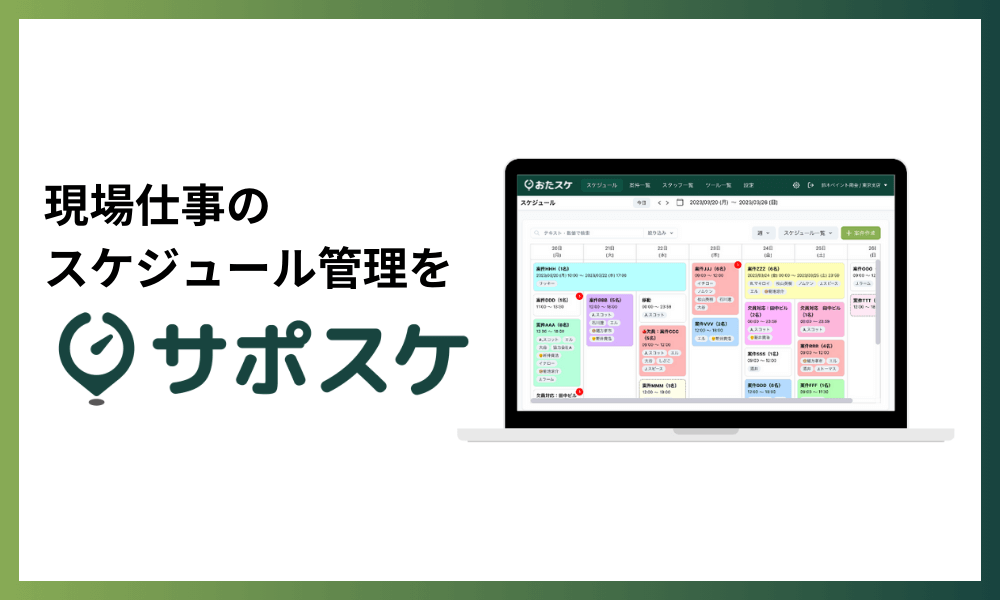
スケジュール管理において、「ツールを一本化したい」、「デジタル化させたいけど難しい機能が使いこなせるか心配」といった悩みはありませんか?
弊社ではスケジュール管理に特化したアプリ「サポスケ」を開発しております。
サポスケは、
1,スケジュール管理に特化し、余計な機能を排除
2,ITが苦手な人も使いこなせるシンプルさ
3,各社のExcelやホワイトボードのこだわりを再現するカスタマイズ性の高さ
の3点にこだわっております。サポスケは直感的で使いやすいスケジュール管理アプリです。
スケジュール管理の悩みは、全て「サポスケ」にお任せください!サポスケの資料は以下のボタンから30秒程度でダウンロードできますので、お気軽にダウンロードしてみてください!
この記事を書いた人

2018年にPlug and Play Japan株式会社に入社、2019年に独立しPaintnote株式会社(旧Engo株式会社)設立。100社以上の会社へのヒアリングから、現場仕事におけるスケジュール管理の重要性を感じ、2023年に現場仕事向けスケジュール管理クラウド「サポスケ」を開発。
サポスケについて、実際の画面を確認しながら更に詳細を知ることができます。
是非お気軽に資料をダウンロードしてください。