作成日:2026年1月19日
Googleカレンダーでスケジュール管理が劇的に楽になる方法|あまり知られていない裏ワザも公開
この記事を書いた人

Paintnote株式会社 代表取締役
藤井友輝
現場仕事のスケジュール管理に7年携わり、1,300社以上の相談実績をもとに「サポスケ」を開発。現場で磨いた実践的な管理ノウハウを発信中。
現場仕事のスケジュール管理とDX推進に7年携わり、会社としてこれまで累計1,300社以上のスケジュール管理の相談実績を持つ。2018年Plug and Play Japan入社後、不測の事態が多発する現場の管理実態に直面し、2019年に独立。
100社以上のヒアリングを経て、「変数の多い環境下でのスケジュール管理こそが経営の要である」と確信し、2023年にスケジュール管理アプリ「サポスケ」を開発。
現在は、スケジュール管理の最前線で磨き上げた「急な変更にも柔軟に対応できる実践的な管理ノウハウ」として発信している。

Googleカレンダーでスケジュール管理をしているものの、「予定を入れているのに全体が把握しづらい」
「管理しているはずなのに抜け漏れが起きる」と感じている方も多いのではないでしょうか。
仕事やプライベートの予定が増えるほど、かえって管理が大変になるケースも少なくありません。Googleカレンダーは使い方次第では、スケジュール管理を楽にできるツールです。
一方で、使い方や整理のルールを決めずに運用していると、その便利さを十分に活かせないこともあります。
この記事では、Googleカレンダーでスケジュール管理がうまくいかない原因を整理したうえで、基本的な管理方法や見やすく整理するコツ、さらにあまり知られていない便利な使い方まで解説します。Googleカレンダーを使ったスケジュール管理を見直したい方は、ぜひ参考にしてみてください。
目次
- スケジュール管理がうまくいかないと感じる原因
- 原因①:予定が増えるほど見づらくなる
- 原因②:管理しているつもりでも抜け漏れが起きる
- 原因③:スケジュール管理のルールが決まっていない
- Googleカレンダーでスケジュール管理をするメリット
- メリット①:無料で使えてすぐに始められる
- メリット②:スマホ・PCで常に同期できる
- メリット③:予定の追加・変更が簡単
- スケジュール管理を始める前に見直すべきポイント
- ポイント①:スケジュール管理の目的を明確にする
- ポイント②:管理する予定の基準を決める
- ポイント③:予定とタスクを混同しない
- Googleカレンダーを使った基本的なスケジュール管理方法
- 方法①:予定は即登録して後回しにしない
- 方法②:繰り返し予定を使って入力の手間を減らす
- 方法③:通知設定で予定の抜け漏れを防ぐ
- 方法④:場所・メモ欄を使って予定の情報をまとめる
- 方法⑤:色分けで予定の種類をひと目で判別する
- Googleカレンダーを使いやすくする管理のコツ
- コツ①:予定が一目で分かる整理ルールを作る
- コツ②:仕事とプライベートを無理なく分ける
- コツ③:不要なカレンダーは非表示にする
- コツ④:通知タイミングを予定の種類で変える
- あまり知られていないGoogleカレンダーの裏ワザ
- 裏ワザ①:ショートカットキーで操作を高速化する
- 裏ワザ②:表示設定を切り替えて見やすくする
- 裏ワザ③:検索機能で過去・未来の予定を探す
- やってはいけないスケジュール管理のNG例
- NG①:予定を詰め込みすぎる
- NG②:すべて同じ色で管理する
- NG③:予定とタスクを同じ扱いにする
- NG④:見返さないまま使い続ける
- まとめ
- 現場のためのスケジュール管理アプリ
スケジュール管理がうまくいかないと感じる原因
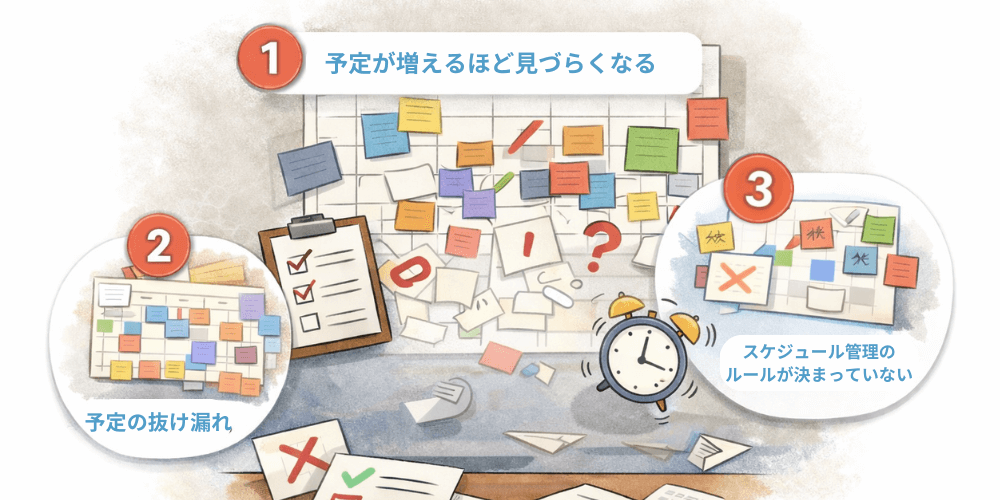
スケジュール管理が思うように進まない背景には、共通した原因があります。予定の量や管理方法が合っていないと、見づらさや抜け漏れが発生しやすくなります。
ここでは、Googleカレンダーを使っていても起こりやすい原因を整理します。
- 原因①:予定が増えるほど見づらくなる
- 原因②:管理しているつもりでも抜け漏れが起きる
- 原因③:スケジュール管理のルールが決まっていない
原因を把握することで、改善点が見えやすくなるでしょう。
原因①:予定が増えるほど見づらくなる
原因1つ目は、予定が増えるほど画面が見づらくなることです。
予定を追加し続けるだけでは情報量が増え、全体像を把握しづらくなります。特に色分けや表示方法を決めていない場合、どの予定が重要か判断しにくいです。
しかし、見づらさを放置すると確認に時間がかかり、管理自体が負担になります。その結果、予定の見落としにつながる可能性もあるでしょう。
整理されていない状態が続くと、管理意欲が下がりやすい点が問題と言えます。
原因②:管理しているつもりでも抜け漏れが起きる
原因2つ目は、管理している意識があっても抜け漏れが起きる点です。
予定を登録しただけで安心し、通知や見直しを行っていないケースが多く見られます。そのため、直前まで予定に気づけず対応が遅れる場面も出てきます。
一方で、予定が重なると重要度の判断が難しくなり、優先すべき内容を見誤りやすくなります。抜け漏れはツールの問題ではなく、使い方の問題と言えるでしょう。
確認の仕組みがない状態が、ミスを生みやすくしています。
原因③:スケジュール管理のルールが決まっていない
原因3つ目は、スケジュール管理のルールが決まっていないことです。予定の入れ方や色の使い方が毎回異なると、後から見返した際に内容を理解しづらくなります。その場しのぎで登録すると、判断に迷う場面が増えます。
しかし、ルールがない状態では管理が属人的になりがちです。自分でも予定を正しく把握できなくなる可能性があります。一定の決まりを作らないことが、混乱を招く要因になっています。
Googleカレンダーでスケジュール管理をするメリット
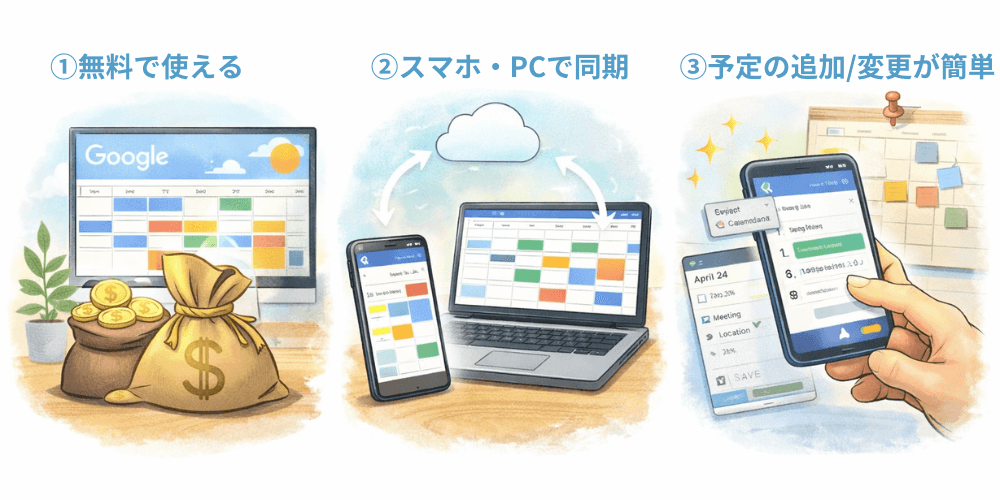
Googleカレンダーには、スケジュール管理を続けやすくする特徴があります。特別な準備をしなくても使い始められる点が、多くの人に選ばれる理由です。
ここでは、日常的に使いやすい代表的なメリットを紹介します。
- メリット①:無料で使えてすぐに始められる
- メリット②:スマホ・PCで常に同期できる
- メリット③:予定の追加・変更が簡単
以下で順番に解説します。
メリット①:無料で使えてすぐに始められる
メリット1つ目は、無料で利用でき、すぐに始められる点です。
Googleアカウントがあれば追加費用なしで使えます。登録や初期設定に時間がかからず、思い立ったその日から管理を始められます。
そのため、スケジュール管理のハードルが低いと言えます。有料ツールに比べ導入時の迷いが少ない点も特徴です。継続しやすい環境を作りやすいことが大きなメリットとなるでしょう。
メリット②:スマホ・PCで常に同期できる
メリット2つ目は、スマホとPCで常に同じ予定を確認できる点です。
端末ごとに入力し直す必要がなく、情報が自動で反映されます。外出先でも予定を確認できるため、対応の遅れを防ぎやすくなるでしょう。
一方で、情報が一元化されることで、確認漏れが起きにくくなる効果があります。使う場所を選ばない点は日常管理に向いていると言えるでしょう。
管理の負担を減らせる点が魅力です。
メリット③:予定の追加・変更が簡単
メリット3つ目は、予定の追加や変更が簡単に行えることです。
操作が分かりやすく、短時間で入力できます。予定が変わった場合でもすぐに修正できるため、柔軟な対応が可能です。
その結果、常に最新の状態を保ちやすくなります。修正を後回しにしにくい設計と言えるでしょう。
管理の手間を減らし、継続を助ける仕組みが整っています。
次に、スケジュール管理を改める前に見直すべきポイントを3つ選定したので、今すぐできることがないか確認してみてください。
スケジュール管理を始める前に見直すべきポイント
Googleカレンダーでスケジュール管理を始める前に、考え方を整理しておくことが重要です。いきなり予定を入れ始めると、後から見づらくなったり、管理が続かなくなったりします。
一方で、事前にポイントを押さえておけば、無理なく使い続けやすくなります。ここでは、スケジュール管理を失敗しないために、最初に見直すべき3つのポイントを解説します。
- ポイント①:スケジュール管理の目的を明確にする
- ポイント②:管理する予定の基準を決める
- ポイント③:予定とタスクを混同しない
ポイント①:スケジュール管理の目的を明確にする
ポイント1つ目は、スケジュール管理の目的をはっきりさせることです。
なぜ管理するのかが曖昧なままだと、予定を入れる基準がぶれてしまいます。たとえば、仕事の抜け漏れ防止が目的なのか、時間の使い方を見直したいのかで、管理方法は変わるからです。
目的が決まると、登録すべき予定と不要な予定の線引きがしやすくなります。
しかし、目的を決めずに使い始めると、すべての予定を詰め込んでしまい、かえって見づらくなる傾向があります。
まずは、何のためにGoogleカレンダーを使うのかを言葉にすることが大切だと言えるでしょう。目的が明確になると、管理の軸がぶれにくくなります。
ポイント②:管理する予定の基準を決める
ポイント2つ目は、どこまでの予定を管理するか基準を決めることです。
会議や約束だけを入れるのか、移動時間や準備時間も含めるのかで、カレンダーの見え方は大きく変わります。基準がない状態では、人によって登録内容が変わり、管理が不安定になりがちです。
一方で、あらかじめ基準を決めておくと、毎回迷わず予定を登録できます。たとえば「時間が決まっている予定だけ入れる」「1時間以上の予定のみ管理する」など、自分なりのルールを作ることが重要です。
基準を統一することで、スケジュール全体を把握しやすくなります。
ポイント③:予定とタスクを混同しない
ポイント3つ目は、予定とタスクを分けて考えることです。
予定とは時間が決まっている行動であり、タスクは期限までに終わらせる作業を指します。これを同じように扱うと、スケジュールが詰まりやすくなるため注意しましょう。
予定として登録すべきでない作業まで入れてしまうと、空き時間がなくなったように見えてしまいます。
しかし、実際には調整できる作業も多いはずです。そのため、時間が固定されているものだけを予定として登録する意識が大切になります。
f次に、Googleカレンダーを使った具体的なスケジュール管理方法について解説します。
Googleカレンダーを使った基本的なスケジュール管理方法

考え方を整理したら、次は具体的な使い方です。Googleカレンダーには、スケジュール管理を楽にする基本機能がそろっています。
すべてを一度に使う必要はありませんが、基本を押さえることで管理の手間を減らせます。
- 方法①:予定は即登録して後回しにしない
- 方法②:繰り返し予定を使って入力の手間を減らす
- 方法③:通知設定で予定の抜け漏れを防ぐ
- 方法④:場所・メモ欄を使って予定の情報をまとめる
- 方法⑤:色分けで予定の種類をひと目で判別する
ここでは、初心者でもすぐ実践できる5つの管理方法を紹介します。
方法①:予定は即登録して後回しにしない
方法1つ目は、予定が決まったらすぐに登録することです。
後でまとめて入力しようとすると、忘れてしまう原因になります。特に口約束や急な予定は、記憶だけに頼ると抜け漏れが起きやすいです。
その場でスマホやPCから登録すれば、忘れるリスクを減らせます。
一方で、登録を後回しにすると、他の予定と重なってしまう可能性も高まります。予定は決まった瞬間に入れる習慣を作ることで、スケジュール管理が安定すると言えるでしょう。
方法②:繰り返し予定を使って入力の手間を減らす
方法2つ目は、繰り返し予定を活用することです。毎週の会議や定期的な予定を毎回入力するのは手間がかかります。
Googleカレンダーでは、繰り返し設定を使うことで、一度の入力で複数回分の予定を登録できます。しかし、この機能を使わず手入力している人も少なくありません。
定期的な予定は自動化する意識を持つことで、入力作業が減り、管理が楽になります。
方法③:通知設定で予定の抜け漏れを防ぐ
方法3つ目は、通知設定を適切に使うことです。
予定を登録していても、確認し忘れてしまえば意味がありません。
通知を設定しておけば、事前に予定を思い出せます。ただし、すべて同じ通知時間にすると、重要度の違いが分かりにくくなります。
予定の種類ごとに通知時間を変えることで、必要なタイミングで気づける状態を作れます。
方法④:場所・メモ欄を使って予定の情報をまとめる
方法4つ目は、場所やメモ欄を活用することです。
予定名だけでは、詳細を思い出せない場合があり、オンライン会議のURLや持ち物などをメモ欄に残しておくと、直前に慌てずに済みます。
一方で、別の場所に情報を分散させると確認が面倒です。予定に必要な情報を一か所にまとめる意識が、スムーズな行動につながります。
方法⑤:色分けで予定の種類をひと目で判別する
方法5つ目は、色分けを使って予定を整理することです。
仕事、プライベート、移動などを色で分けると、全体像が把握しやすくなります。すべて同じ色で管理すると、重要な予定が埋もれてしまいがちです。
一方で、色を決めすぎると逆に混乱する可能性もあります。用途ごとに色を固定するルールを作ることで、ひと目で予定の内容が分かるようになります。
ここまで、Googleカレンダーを使った基本的なスケジュール管理方法について解説しました。
次の章では、日々の管理をさらに楽にするために、Googleカレンダーを使いやすくする管理のコツとして、予定を整理する考え方や、仕事とプライベートの分け方、不要なカレンダーの整理方法について紹介します。
Googleカレンダーを使いやすくする管理のコツ

Googleカレンダーは、使い方次第で見やすさと管理のしやすさが大きく変わります。基本操作を覚えただけでは、予定が増えたときに混乱しやすくなります。
一方で、管理のコツを押さえておくと、日々の確認や調整が楽になります。
- コツ①:予定が一目で分かる整理ルールを作る
- コツ②:仕事とプライベートを無理なく分ける
- コツ③:不要なカレンダーは非表示にする
- コツ④:通知タイミングを予定の種類で変える
ここでは、スケジュール管理を継続しやすくする4つのコツを解説します。
コツ①:予定が一目で分かる整理ルールを作る
コツ1つ目は、予定が一目で分かる整理ルールを作ることです。予定を登録するたびに表記や色が変わると、全体を見たときに内容を判断しづらくなります。
たとえば、会議は同じ色、個人作業は別の色と決めておくと、画面を見ただけで状況を把握できます。
しかし、ルールがない状態では毎回迷いが生じるため、予定の種類ごとに統一したルールを決めることが重要でしょう。
整理ルールがあると、確認時間を短縮できます。
コツ②:仕事とプライベートを無理なく分ける
コツ2つ目は、仕事とプライベートを分けて管理することです。
すべての予定を同じカレンダーに入れると、仕事の予定が埋もれやすくなります。
一方で、完全に分けすぎると切り替えが面倒になる場合もあります。そのため、色分けや別カレンダーを使い、無理のない分け方を選ぶことが大切です。
目的に応じて見せ方を切り替える意識を持つことで、管理が続けやすくなります。
コツ③:不要なカレンダーは非表示にする
コツ3つ目は、不要なカレンダーを非表示にすることです。
共有カレンダーや過去に使っていたカレンダーが表示されたままだと、画面がごちゃつき、表示されている情報が多いほど、必要な予定を見つけるのに時間がかかります。
しかし、非表示にするだけで画面は整理されます。今使っていないカレンダーを整理する習慣が、見やすさを保つポイントです。
コツ④:通知タイミングを予定の種類で変える
コツ4つ目は、通知タイミングを予定の種類ごとに変えることです。
すべて同じ通知時間にすると、重要度の違いが分かりにくいです。たとえば、会議は30分前、個人作業は直前など、内容に合わせて設定すると対応しやすくなります。
一方で、通知が多すぎると確認しなくなる傾向もあります。必要な予定だけ確実に気づける設定を意識することが大切でしょう。
スケジュール管理にお困りの方は
弊社では、Googleカレンダーやホワイトボードなどの、スケジュール管理ツールを徹底比較する資料をご用意しております。
30秒ほどでダウンロード可能です。ツールごとの強みや弱みを詳しく知り、スケジュール管理を効率化したい方に向けた内容になっております。
あまり知られていないGoogleカレンダーの裏ワザ

Googleカレンダーには、あまり知られていない便利な機能があります。基本的な使い方だけでも管理はできますが、裏ワザを知ることで操作時間を短縮できます。
一方で、機能を知らないままだと、毎回同じ作業を繰り返すことになります。
- 裏ワザ①:ショートカットキーで操作を高速化する
- 裏ワザ②:表示設定を切り替えて見やすくする
- 裏ワザ③:検索機能で過去・未来の予定を探す
ここでは、日々のスケジュール管理を楽にする裏ワザを3つ紹介します。
裏ワザ①:ショートカットキーで操作を高速化する
裏ワザ1つ目は、ショートカットキーを活用して操作時間を短縮することです。
マウス操作だけに頼ると、予定追加や画面移動に手間がかかります。
一方で、よく使う操作をキーで行えば、作業の流れが止まりにくくなります。日常的に使うものだけ覚えることが、効率化の近道です。
実際に、Googleカレンダーで使えるショートカットキーの一覧を下記に記載しているので参考にしてください。
操作内容 | Windows / 共通 | Mac(command使用) | できること |
予定を新規作成 | c | c | すぐに予定作成画面を開ける |
検索を開く | / | / | 過去・未来の予定を検索できる |
週表示に切り替え | w | w | 1週間の予定を一覧で確認 |
月表示に切り替え | m | m | 月全体の予定を俯瞰できる |
日表示に切り替え | d | d | 1日の予定を詳しく確認 |
コピー | Ctrl + C | ⌘ + C | 予定内容をコピーできる |
貼り付け | Ctrl + V | ⌘ + V | コピーした内容を貼り付け |
操作を元に戻す | Ctrl + Z | ⌘ + Z | 誤操作をすぐ戻せる |
ページ内検索 | Ctrl + F | ⌘ + F | 表示中の予定を探せる |
設定画面を開く | ― | ⌘ + , | カレンダー設定をすぐ開ける |
裏ワザ②:表示設定を切り替えて見やすくする
裏ワザ2つ目は、表示設定を目的に応じて切り替えることです。
月表示だけで管理すると、1日の流れや空き時間が把握しづらくなります。
しかし、週表示や日表示を使えば、時間の使い方が明確になります。状況に応じて表示を変えることが重要です。
【表示設定を切り替える手順】
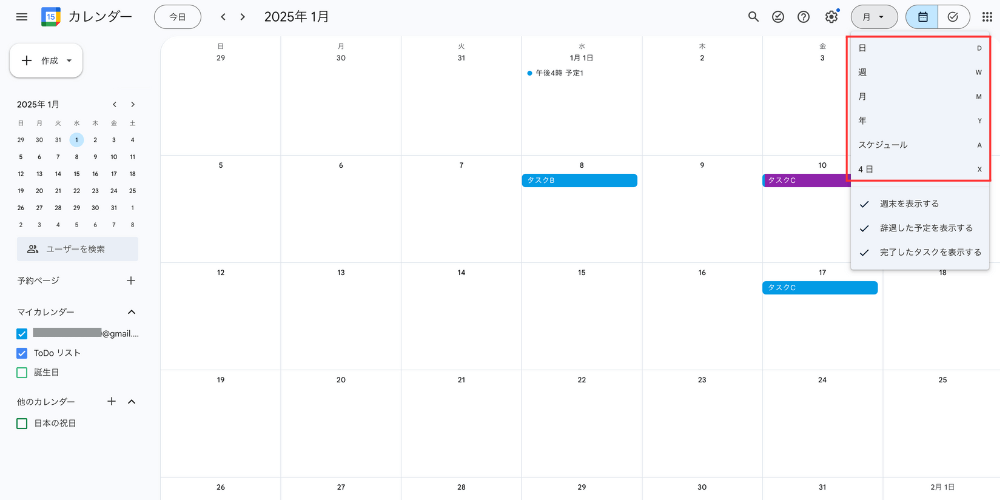
- Googleカレンダーを開く
- 画面右上の「表示形式」を選択する
- 「日」「週」「月」など目的に合った表示を選ぶ
この手順だけで、見え方は大きく変わります。確認したい情報に合わせて表示を選ぶ意識が、スケジュール管理を楽にするでしょう。
裏ワザ③:検索機能で過去・未来の予定を探す
裏ワザ3つ目は、検索機能を使って予定を素早く探すことです。
過去の会議や今後の予定を探す際、スクロールで遡る方法は効率的とは言えませんGoogleカレンダーでは、予定名や場所を入力するだけで検索できます。
一方で、この機能を使っていない人も多い傾向です。探す時間を減らせる点が、検索機能の大きな利点と言えるでしょう。
Googleカレンダーを効率よく使うための裏ワザについて解説しました。操作や表示を工夫することで、スケジュール管理はさらに楽になります。
一方で、使い方を誤ると管理がかえって複雑になる場合もあります。次に、やってはいけないスケジュール管理のNG例について解説するので確認してみましょう。
やってはいけないスケジュール管理のNG例

スケジュール管理は、便利な機能を正しく使うだけでなく、避けるべき使い方を知ることも重要です。Googleカレンダーを使っていても、運用を誤ると「見づらい」「管理できていない」と感じやすくなります。
ここでは、実際によく見られるやってはいけないスケジュール管理のNG例を取り上げ、それぞれの注意点を解説します。
- NG①:予定を詰め込みすぎる
- NG②:すべて同じ色で管理する
- NG③:予定とタスクを同じ扱いにする
- NG④:見返さないまま使い続ける
NG①:予定を詰め込みすぎる
NG例1つ目は、1日の予定を過剰に詰め込みすぎることです。
「30分空いているから会議を入れる」「隙間に作業を押し込む」といった使い方を続けると、移動や準備の時間が考慮されず、結果として予定が崩れやすくなります。
しかし、スケジュール管理の目的は予定を埋めることではありません。余白を確保せずに管理すると、遅延やストレスが増える傾向があります。
1日の予定数を意識し、余裕を残した登録が重要でしょう。
NG②:すべて同じ色で管理する
NG例2つ目は、すべての予定を同じ色で登録している状態です。
仕事、私用、会議、移動などを区別せず同色で管理すると、カレンダーを開いた瞬間に内容が把握しづらくなります。
一方で、色分けを行えば予定の種類が視覚的に判断できます。色を使い分けない管理方法は、確認ミスを招きやすいです。
役割ごとに色を固定する運用が効果的でしょう。
NG③:予定とタスクを同じ扱いにする
NG例3つ目は、予定とタスクを区別せず登録することです。
「資料作成」「メール返信」など、本来は時間が前後しても問題ない作業を予定として固定すると、柔軟な対応が難しくなります。結果として、予定変更が頻発し管理が煩雑になります。
予定は時間が決まった行動、タスクは期限のある作業と考えて整理することが重要です。この違いを意識するだけで、管理のしやすさが変わります。
NG④:見返さないまま使い続ける
NG例4つ目は、登録した予定を振り返らずに使い続けることです。
スケジュール管理は、登録して終わりではありません。予定が多すぎないか、不要なカレンダーが残っていないかを定期的に確認する必要があります。
しかし、見直しを行わないと、使いにくい状態のまま固定されます。振り返りをしない運用は、管理精度を下げる原因になります。
週に一度でも確認する習慣を持つと良いでしょう。
まとめ

Googleカレンダーは、使い方を工夫することでスケジュール管理を大きく改善できるツールです。予定が見づらくなる原因や、管理がうまくいかない理由を把握したうえで、登録方法や整理ルール、通知設定を見直すことで、日々の予定確認が楽になります。
また、ショートカットキーや表示切り替えなどの裏ワザを活用すれば、操作の手間も減らせます。
一方で、予定を詰め込みすぎる、色分けをしないなどのNG例を避けることも重要でしょう。正しい使い方と避けるべき運用を理解することが、継続しやすいスケジュール管理につながります。
現場のためのスケジュール管理アプリ
Googleカレンダーは、スケジュールの共有が自動で行えるため、スケジュール管理に適しています。
一方、Googleカレンダーでは、車の登録ができなかったり、顧客の情報をエクセルでまとめていたりして、ツールがバラバラになっていて大変と感じることはないでしょうか?
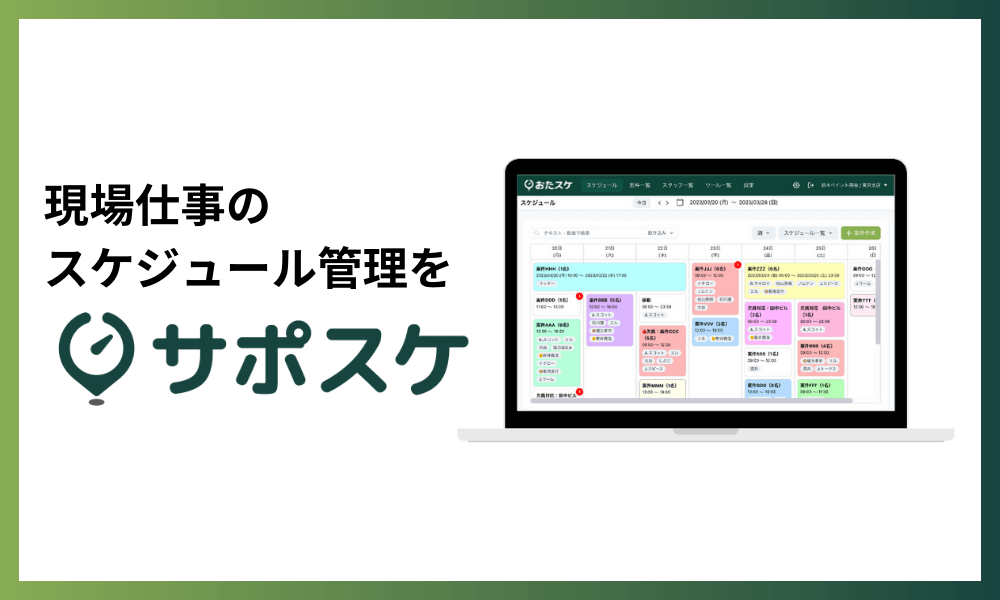
そのようなお悩みは、弊社のスケジュール管理サービス「サポスケ」が解決できるかもしれません。
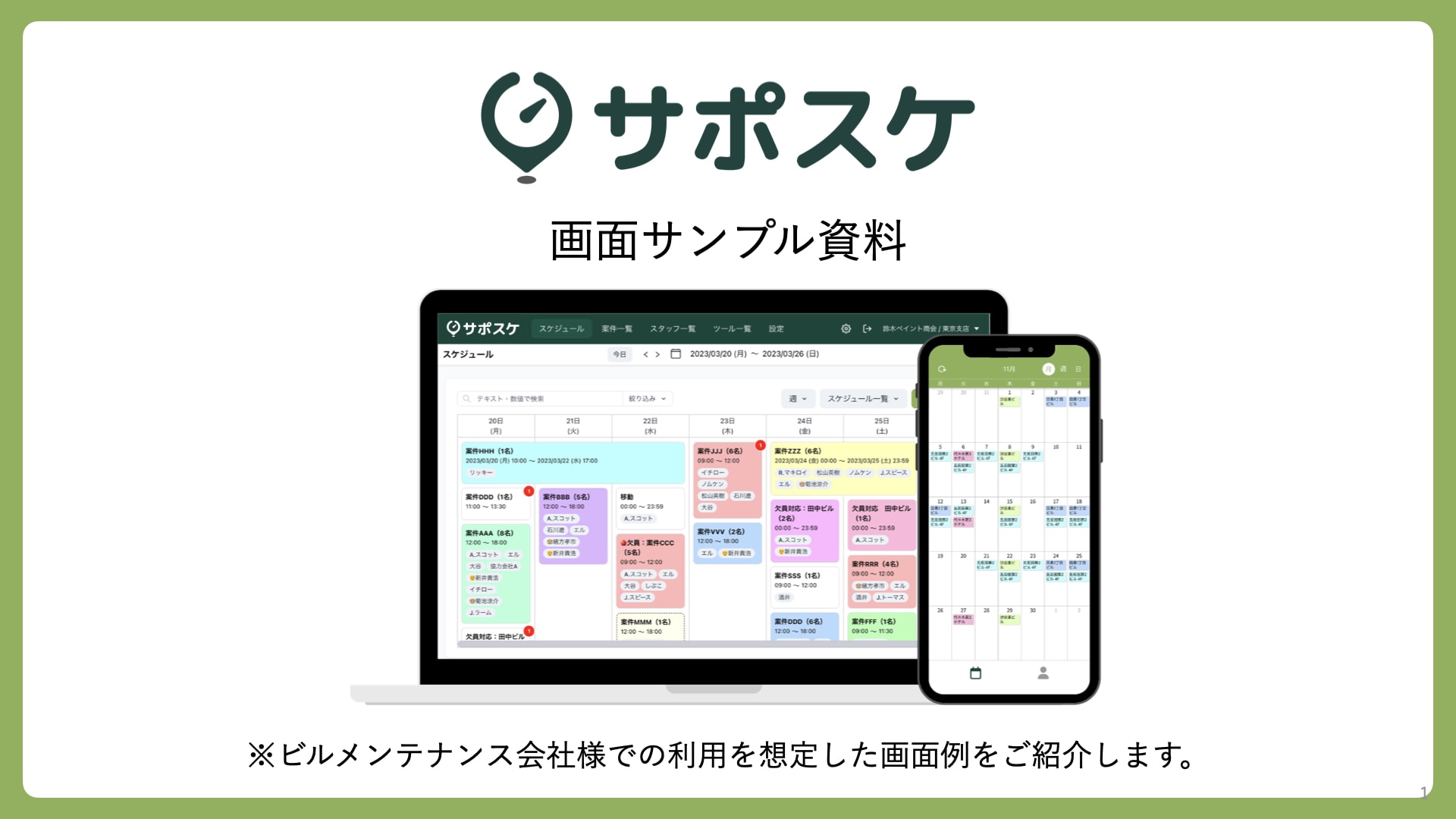
こちらよりサポスケの活用イメージをまとめた資料を無料でダウンロードできます。興味のある方はお気軽に試してみてください。

サポスケの特徴
・顧客や案件とスケジュールを紐付けて管理できて、情報を探しやすく
・入力項目は自由に設定できるから、現場に合わせた表示が可能
・AIを用いて、利益と効率を両立したスケジュールを作成できる