
2025年12月02日
Googleカレンダーの共有を解除したいのに、どこを操作すればいいのか分からず困っていませんか? 「相手にまだ予定が見えているかも」と思うと、不安になりますよね。
実は、Googleカレンダーの共有は正しい手順で操作すれば、すぐに解除できる仕組みになっています。しかも解除後は、相手から予定が完全に見えなくなるため、プライバシーも安全に守れます。
具体的には、PCの「設定と共有」から相手の権限を削除し、公開リンクをリセットすることで、共有状態を確実に解除できます。
この記事は、 「共有解除の場所が分からない方 」「解除したのに相手側に残っていないか不安な方 」「iPhoneでも操作できるか知りたい方」に向けて、共有解除の手順と解除後の相手側の見え方、解除できない原因までまとめて解説します。
ぜひ一緒に操作しながら読み進めてみてください。

Googleカレンダーは共有設定をあとから変更できる仕組みです。共有をやめる操作は難しくなく、設定画面からすぐに行えます。
共有を解除すると、相手は予定を表示できなくなり、閲覧できる範囲もなくなります。また、解除後はスマホやパソコンなど、どの端末でも同じ状態が反映されます。
以下で共有解除に関する詳細を解説するので、一緒に設定してみてください。
Googleカレンダーの共有は、ユーザー側の操作だけでいつでも解除できます。共有はメールアドレス単位で設定されており、特別な申請や通知が必要な仕組みではありません。
共有された相手がOutlookや他の予定アプリで閲覧している場合でも挙動は同じです。これはGoogleカレンダーが一方向で情報を送る仕組みになっているためです。
解除した時点で更新内容は相手側に反映されなくなります。共有を始めた後でも調整しやすい操作になっているため、仕事やプライベートで共有管理を見直す場合にも扱いやすいと言えます。
共有を解除すると、相手の画面から予定が消え、過去の内容も含めて閲覧できなくなります。理由は、Googleカレンダーの共有権限が削除されることで、表示できる範囲がゼロになる設計だからです。
複数カレンダーを共有している場合は、解除したものだけが非表示となるため管理しやすいです。Outlookや他アプリで閲覧していた場合でも挙動は変わらず、解除した瞬間から予定が反映されない状態になります。
必要になった場合には同じ手順で再共有することも可能です。扱いに迷うことなく、安全に共有管理ができます。
弊社では、GoogleカレンダーやTimeTreeなどの、スケジュール管理ツールを徹底比較する資料をご用意しております。
30秒ほどでダウンロード可能です。ツールごとの強みや弱みを詳しく知り、スケジュール管理を効率化したい方に向けた内容になっております。
次に、PCでGoogleカレンダーの共有を解除する手順について解説します。

Googleカレンダーの共有を解除する場合は、PC操作が最も正確と言えます。共有権限の削除と公開リンクの無効化まで、全ての設定画面へアクセスできるためです。
スマホでは一部項目が表示されない場合があり、解除漏れが起きることがあります。次でPC操作の流れを整理します。
PCでは共有設定が一覧で確認でき、権限削除や公開設定の変更まで操作できます。Googleカレンダーの管理画面は、PC版で全項目が表示される構造になっているため、設定抜けを防げます。
特に公開リンクが有効なまま残るケースはスマホでは見落としやすく、PCで確認することでリスクを避けられます。次に具体的な操作手順を整理します。
共有相手を閲覧権限から外す操作は以下の流れで行います。
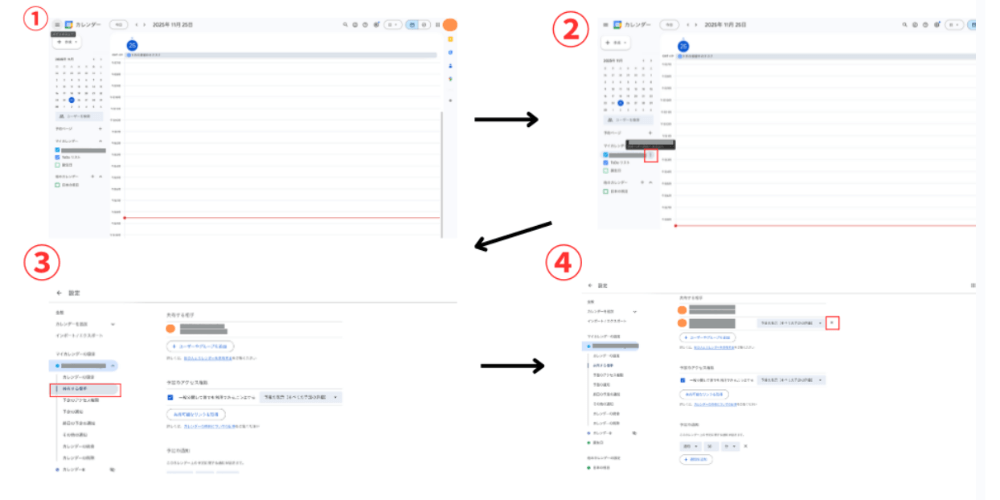
削除すると相手の画面から予定の表示が消えます。権限削除は即時反映される仕様のため、待ち時間なく解除が完了します。
共有解除と合わせて、外部公開リンクも停止します。リンクが残ったままの場合、URLを保有している相手が閲覧を続ける可能性があります。

公開リンクを止めることで、メールアドレス経由だけでなくリンク経由の閲覧も防ぐことができます。設定を併せて停止することが漏れ防止につながります。
解除操作が終わったら、共有や公開設定が残っていないか確認します。PCでは権限と公開リンクがすべて一覧表示されるため、確認漏れを防げます。次に確認ポイントを整理します。
解除後に権限が残っていないか確認します。
先ほどと同様、「設定と共有」→「共有する相手」に進んだら「メールアドレスが表示されていないか」を確認するだけです。
この欄が空欄であれば解除は成立しています。もし項目が残っている場合、削除が反映されていない可能性があります。表示が空欄になっている状態が共有解除の完了条件です。
同じ操作を繰り返し確認すると確実でしょう。
まず、公開設定が残っていないかを確認します。
手順としては、Googleカレンダーの設定画面から「カレンダーを統合」という項目を開き、公開URLが表示されていないかをチェックします。
もし不要な公開URLが残っている場合は、そのリンクを削除、または無効化してください。操作後は設定が正しく反映されたか確認するため、一度ページを再読み込みします。
この作業によって公開設定がクリアされ、カレンダーが再び外部から閲覧される心配がなくなります。「公開リンクの停止」と「共有権限の削除」が両方完了している状態が理想です。
次に、iPhoneでGoogleカレンダーの共有を解除する手順について解説します。

iPhoneでは共有解除の操作が一部制限されています。アプリでは権限削除ができないため、ブラウザを使う必要があります。
SafariやChromeでGoogleカレンダーにアクセスすると、PCと同じ画面が開きます。次に操作できる範囲を整理します。
iPhoneのGoogleカレンダーアプリでは、共有解除の設定が表示されません。というのも、アプリ版が予定表示と登録に特化した設計となっているためです。
次に詳しい仕様を確認します。
Googleカレンダーアプリは、共有管理や権限変更を行う機能がありません。アプリの役割は予定を登録したり確認したりする用途に限定されています。
共有設定はWeb画面で管理される仕組みになっており、アプリからはアクセスできない構造です。アプリ内で設定を探しても、共有や公開に関する項目は表示されません。
この仕様背景として権限や公開範囲を操作する重要設定はWeb版で統一管理している点があげられます。安全性や操作統一の観点から、アプリ単体で解除できない仕組みになっています。
iPhoneアプリでは、共有相手を削除したり公開リンクを無効化したりする操作ができません。できる操作は、予定の追加や確認、通知の設定など日常利用に関する範囲だけです。
共有解除に必要な「設定と共有」「カレンダーを統合」などの画面がアプリでは表示されません。そのため、共有解除の目的でアプリを操作しても成果につながりません。
権限削除はWeb版でのみ操作できる仕組みと言えます。
iPhoneでもSafariやChromeを使えば、Web版Googleカレンダーが開けます。Web版ではPCと同じ設定画面が表示されるため、共有解除の全操作が可能です。
次にブラウザで行う手順を整理します。
iPhoneで共有解除を行う場合はブラウザを使用します。
これで共有相手は予定を確認できなくなります。ブラウザ経由であればPCと同じ仕様で操作できる点がメリットです。
共有解除ではありませんが、相手のカレンダーを画面に表示しない設定はアプリでもできます。
この操作をすると予定が表示されなくなり、見分けやすくなります。ただし解除とは異なるため、相手側では引き続き予定が見えています。
共有を止めたい場合はブラウザ操作が必要という点を理解しておくと混乱を防げるでしょう。
次に、共有を解除した後の相手側の表示がどうなっているのかについて解説します。

共有を解除すると、相手側の画面ではカレンダーが表示されなくなります。予定の参照や編集もできなくなり、通知も届かない状態に変わります。
共有設定が消えるため、相手はそのカレンダーが存在していたことが分からない画面構成になります。次に具体的な変化を整理します。
共有解除が反映されると、相手のカレンダー一覧から対象カレンダーが消えます。表示が残らない仕組みのため、手動で削除する必要はありません。
次で画面変化を詳しく整理します。
共有解除直後、相手側のGoogleカレンダー一覧から対象カレンダーが自動で消えます。相手が特別な操作をしなくても、表示項目から完全に外れる仕組みになっています。
色分けされた予定やカレンダー名も残らず削除され、画面上では存在しなかったように見えます。再度表示したい場合は、共有をやり直す必要があります。
共有解除は即時反映されるため、表示遅延はほとんどありません。
解除後は、共有していた全ての予定が相手側に表示されなくなります。過去の予定だけでなく、今後登録される予定も反映されません。
予定が残らない仕組みのため、履歴や記録を後から見られることもありません。また、リンク経由で共有していた場合も同様に反映が止まります。
解除の操作が完了した時点ですべて非公開になる仕様と言えます。
共有解除により、相手はカレンダーを編集できなくなります。権限自体が削除されるため、予定の追加や変更も実行できません。
次に挙動を整理します。
解除が反映されると、相手は予定を触れなくなります。予定タイトルの変更や削除、繰り返し設定の調整も実行できません。これは権限自体がアカウントから完全に消える仕組みとなっているためです。
画面操作で編集ボタンが表示されないことが確認できます。権限が残らない状態が解除完了の条件です。
共有解除により、予定編集や追加に関する通知も届かなくなります。変更通知だけでなく、リマインダーやアラートも停止します。
相手側ではそのカレンダーが存在しない扱いになるため、通知設定欄にも表示されず、同じアカウントで再共有しない限り通知は復活しません。
解除後は情報共有が完全に停止される動きとなります。

共有を解除できない場合は、操作環境や設定が原因となっていることが多いです。特にアプリ操作、企業アカウントの制限、公開リンクの残りがよくある要因と言えます。
原因を整理すると、適切な操作方法が選べるため、解除漏れを防ぎやすくなります。次の表でまとめます。
| 原因 | 詳細 | 対処法 |
| スマホアプリから解除しようとしている | アプリ版は共有管理が表示されず、権限削除や公開設定が操作できない仕様 | iPhoneやAndroidのブラウザでPC版表示に切り替えて操作する |
| Google Workspaceの制限 | 管理者設定により共有範囲が制御され、個人操作では解除できない場合がある | 管理者に権限変更または共有ルールの緩和を依頼する |
| 公開リンクが残っている | メール共有が解除されても、公開URLが残ると閲覧が続く仕組み | 「設定と共有」→「カレンダーを統合」から公開URLを無効化または削除する |
解除できない理由の一つに、スマホアプリから操作しているケースがあります。Googleカレンダーアプリは予定の管理に特化しており、共有設定を変更できない仕様になっています。
権限削除や公開リンクの無効化が表示されず、解除処理が進みません。この場合はiPhoneやAndroidのブラウザでGoogleカレンダーを開き、PC版表示に切り替えることで操作可能になります。
ブラウザなら「設定と共有」にアクセスでき、解除漏れも確認できます。解除できない場合は、まず操作している媒体を見直すことが重要です。
企業アカウントでGoogleカレンダーを利用している場合、管理者が設定した制限により解除ができないことがあります。特にGoogle Workspaceでは、共有範囲や公開設定が管理者側で固定されているケースがあります。
この状態では個人設定から操作しても権限変更が反映されません。対処法として、管理者へ権限変更を依頼する必要があります。管理者が許可設定を調整することで解除が可能になります。
制限下ではユーザー側だけでは操作が完了しない点を理解しておくと混乱を防げます。
共有相手が予定を見続けている場合、公開リンクが残っている可能性があります。メール共有を解除しても、公開URLが残っていると閲覧が続く仕組みです。
確認方法は「設定と共有」から「カレンダーを統合」を開き、リンクが表示されていないか確認します。表示されたままの場合は削除または無効化します。
反映確認のため、関連サービスや端末を一度更新することも有効です。メール共有と公開リンクは別管理のため両方操作する必要があります。

Googleカレンダーは、権限レベルと公開範囲によって見える情報が変わります。仕組みを理解すると、共有管理や解除時の判断がしやすくなります。
権限で何ができるか、公開方法で誰が見られるかが分かる構造です。次でそれぞれ整理します。
| 権限レベル | できること | 特徴 |
| 閲覧のみ | 予定の確認のみ | 編集不可の最小権限 |
| 変更可 | 編集・追加できる | 共同作業に使いやすい |
| 共有管理可 | 編集・公開設定・権限変更が可能 | 最上位の管理権限 |
Googleカレンダーは権限レベルによって操作範囲が変わります。閲覧のみか、編集できるか、管理までできるかで機能が違います。
閲覧のみの権限は、予定タイトルと基本情報を確認できる最小権限です。内容は見られますが、編集や削除、繰り返し設定などの変更はできません。
この権限は情報共有だけが目的の場合に使われることが多いです。設定画面でも編集ボタンが表示されず、操作が制限されていることが確認できます。
閲覧に特化した役割を持つ権限と言えます。
変更可の権限では、予定内容を編集したり追加できます。予定タイトルの修正、時間調整、繰り返し設定などの変更が反映されます。
この権限は共同管理する場合に向いており、仕事や家庭など複数人で予定を共有する際に利用されますが、共有設定の変更はできません。
編集までは可能ですが管理操作は不可の立ち位置と言えるでしょう。
共有管理可の権限では、他人への共有追加や削除まで実行できます。最上位権限として扱われ、公開方法や権限操作まで可能です。
予定編集だけでなく、非公開設定変更やアクセス権の整理にも関わる範囲となります。この権限は管理者や主催者が利用することが多いです。
共有全体をコントロールできる唯一の権限となります。
| 公開方法 | 見られる人 | 向いている用途 |
| 個別共有 | 指定したユーザーのみ | 家族・同僚との共有 |
| リンク共有 | URLを知っている人全員 | 公開前提のイベント |
| 組織全体共有 | 同じWorkspace内の全ユーザー | 企業・学校運用 |
Googleカレンダーは権限だけでなく、公開範囲の設定によって誰が見られるかが変わります。公開方法は三種類あり、用途に応じて使い分けます。
個別共有は特定のユーザーだけに公開する方法です。メールアドレスを入力して権限レベルを設定します。
必要な相手だけに共有できるため、情報管理の面でも扱いやすいと言えます。家族やチーム内の共有など、人数が限られるケースで使われます。
アクセス範囲が限定される点が特徴です。
リンク共有はURLを知っている人が閲覧できる公開方式です。相手を指定しない形式のため、イベント告知などで使われる場合があります。
ただしリンクが外部に渡ると想定外の相手が閲覧する可能性があります。そのため機密性の高い予定とは相性がよくありません。
扱いに注意が必要な公開方法です。
組織全体共有はGoogle Workspace内のユーザー全員が閲覧できる方法です。学校や企業など、共有が前提の環境で利用されます。
権限レベルも組織設定に依存するため、個人設定では変更できない場合があります。共有範囲が広く、運用ルールが求められる形式です。
Workspaceならではの共有方法と言えます。
| 共有方法 | 見える内容 | 向いている場面 |
| 予定だけ共有 | 招待した予定だけ | 一度きりの予定共有 |
| カレンダー共有 | 全ての予定 | 日常共有・家族管理 |
共有には二つの方法があり、見える範囲が大きく変わります。予定単位で共有するか、カレンダー全体を共有するかで使い分けます。
目的や相手との関係に応じて使い方を変えると、情報漏れを防ぎやすくなります。違いを表で整理します。
予定だけ共有する場合は、イベント単位で招待した相手にだけ予定が表示されます。相手に見えるのは、その予定に関する内容のみです。
ほかの予定は表示されず、プライバシーが守られると言えます。打ち合わせや会議など単発の予定共有に向いています。
情報量を最小限に抑えられることが利点です。招待を取り消すと予定は相手側から消えるため、後から見直しやすい設定です。
カレンダー共有では、登録されている全ての予定が相手に表示されます。仕事や家庭で毎日共有したいケースに向いています。
予定の追加や変更もすぐ反映され、生活全体の把握に役立つ共有方法です。ただし、見られたくない予定まで公開される可能性があるため、権限と公開範囲の設定を丁寧に管理する必要があります。

ファミリーカレンダーはGoogleファミリー機能と連動しているため、解除方法が一般の共有設定と異なります。共有を完全に解除するには、ファミリーグループ自体から退出する必要があります。
ファミリーカレンダーは、Googleファミリー機能に紐づいて自動生成されています。このため、通常の「設定と共有」から権限削除をしても解除できません。
共有をやめたい場合は、ファミリーグループを退出する必要があります。退出するとカレンダーの閲覧権限が消え、相手側に表示されなくなります。
ファミリー機能と連動した特別な共有形式である点が特徴です。退出前に必要な情報をバックアップしておくと安心でしょう。
共有解除までは不要で「画面に表示させたくない」だけであれば、非表示設定で対応できます。
非表示にすると予定は見えなくなりますが、相手側には引き続き表示されています。つまり共有解除とは異なる動作です。
見られたくない情報が含まれる場合は完全に解除する必要があります。管理状況に応じて使い分けると扱いやすいでしょう。

企業や学校アカウントでは、Google Workspaceの制限によって共有解除ができない場合があります。共有設定は個人操作だけで反映されないケースもあるため、権限範囲と管理者設定を理解することが必要です。
次に操作可能な範囲と確認方法を整理します。
共有解除が反映されない場合、管理者がポリシーを設定している可能性が高いです。Google Workspaceでは、組織全体のセキュリティ管理を目的として、外部共有や権限変更が制限されることがあります。
権限削除や公開設定を変更しても反映されない場合は、管理者設定が優先されている動作と判断できます。確認方法としては、管理者から共有ルールの説明を受けるか、ヘルプデスクや設定ポリシーを確認します。
個人設定より管理者設定が優先される仕組みである点を理解しておくと混乱を防げます。
Google Workspaceでは、ユーザーが操作できる範囲がアカウント権限によって決まっています。共有解除ができる場合もあれば、閲覧権限のみで変更できない場合があります。
できる操作とできない操作を理解すると、誤操作や無駄な手順を避けやすくなります。操作範囲を整理すると次の通りです。
| 操作項目 | 一般ユーザー | 管理者 |
| 予定編集 | 可能 | 可能 |
| カレンダー共有解除 | 制限される場合あり | 可能 |
| 公開設定変更 | 制限される場合あり | 可能 |
| 権限管理(追加・削除) | できない場合がある | 全て可能 |
許可された範囲で操作することがスムーズな解除につながるポイントです。

共有カレンダーが不要になった場合は、目的に応じて非表示または削除を選びます。非表示は画面から隠すだけの操作で、削除は完全にカレンダーを消す方法です。
用途に合わせることで管理しやすくなります。
非表示は一覧からカレンダーを隠すだけの軽い操作です。共有は続いているため、相手が予定を編集しても反映されます。
見たくない時だけ整理できる方法です。
この操作で表示が止まりますが、共有解除とは異なります。内容は裏側で残り続ける仕組みのため、共有を止めたい場合は削除または権限変更が必要です。
削除を選ぶと、そのカレンダー自体がなくなり、相手側でも表示されません。不要な共有カレンダーを整理する場合に向いています。
削除後は復元できない場合があるため必要な予定がないか事前に確認します。完全に消したい場合は削除が適切な方法です。

見覚えのない共有相手が設定されている場合は、情報が共有され続けている可能性があります。まず安全確保として権限削除を行い、その後公開リンクの残りがないか確認します。
知らない相手が共有欄に表示されている場合は、権限削除を最優先に行います。相手が予定を見続ける状況を止められるため、最短で安全が確保できます。
削除後は予定が表示されなくなり、閲覧を止めることができます。
権限削除だけではリンク共有が残っている可能性があります。公開URLが残り続けると、リンクを知る相手が予定を閲覧できる状態です。
リンク共有は権限削除とは別管理のため、両方確認する必要があります。公開設定のリセットが完了すると、共有は完全に停止した状態です。

Googleカレンダーは、共有状況を一覧で確認できます。共有相手や公開リンクが残っていないか確認すると、管理ミスを防ぎやすくなります。
確認はPCまたはブラウザ版で行うと、全項目が表示されます。
| 確認項目 | 内容 | 状態の判断基準 |
| 共有相手 | メールアドレスで表示 | 見覚えのない相手がいないか確認 |
| 公開リンク | URL共有状態 | リンクが残っていないことが安全な状態 |
| 権限レベル | 相手ができる操作範囲 | 予定編集や共有管理が可能な相手に注意 |
確認後、不要な共有相手が残っている場合は削除し、公開リンクが有効な場合は停止します。特に公開リンクは気づかれにくいため、確認に含めることが重要です。
共有状況を定期的に確認することが安全管理につながります。
通知は送られません。解除しても相手に知らせる仕組みはなく、画面から予定が消えるだけです。
公開リンクが残っている可能性があります。
権限削除だけでなく、公開URLも停止することで完全に共有が止まります。設定と共有画面で確認することが必要です。
アプリでは解除できません。ブラウザでGoogleカレンダーを開き、PC版表示に切り替えると操作できます。
SafariやChromeを使うことで解除まで進められます。
共有解除するとすべて見えなくなります。
共有解除は過去・現在・未来をまとめて非公開にする仕組みです。解除後は相手側の画面から予定が完全に消えます。
すぐに権限削除し、公開リンクが残っていないか確認します。
不審な設定が続く場合はパスワード変更や管理者への相談も必要です。まず安全確保が優先です。

Googleカレンダーの共有解除は、PC操作を中心に行うことで最も確実に設定可能です。
スマホアプリでは権限削除ができないため、ブラウザまたはPCから進めることが前提になります。共有を解除すると、相手の画面からカレンダーや予定は完全に消え、過去分も含めて閲覧できなくなります。
また、個別共有だけでなく「公開リンク」や「組織共有」が残っていると、相手側に表示が続くこともあるため、解除後の確認が欠かせません。知らない相手に共有されていた場合でも、権限削除と公開設定のリセットで安全を確保できます。
自分の権限でできる範囲を理解しながら操作すれば、意図しない共有状態を防ぎ、安心してカレンダーを運用できるので参考にしてください。
スケジュール管理において、「ツールを一本化したい」、「デジタル化させたいけど難しい機能が使いこなせるか心配」といった悩みはありませんか?
弊社ではスケジュール管理に特化したアプリ「サポスケ」を開発しております。
サポスケは、
1,スケジュール管理に特化し、余計な機能を排除
2,ITが苦手な人も使いこなせるシンプルさ
3,各社のExcelやホワイトボードのこだわりを再現するカスタマイズ性の高さ
の3点にこだわっております。サポスケは直感的で使いやすいスケジュール管理アプリです。
スケジュール管理の悩みは、全て「サポスケ」にお任せください!サポスケの資料は以下のボタンから30秒程度でダウンロードできますので、お気軽にダウンロードしてみてください!
この記事を書いた人

2018年にPlug and Play Japan株式会社に入社、2019年に独立しPaintnote株式会社(旧Engo株式会社)設立。100社以上の会社へのヒアリングから、現場仕事におけるスケジュール管理の重要性を感じ、2023年に現場仕事向けスケジュール管理クラウド「サポスケ」を開発。
サポスケについて、実際の画面を確認しながら更に詳細を知ることができます。
是非お気軽に資料をダウンロードしてください。