作成日:2024年6月9日更新日:2026年4月24日
【iPad】手書きスケジュール管理アプリ厳選6選|選び方と活用テクニックも解説
この記事を書いた人

Paintnote株式会社 / 代表取締役 藤井友輝
現場仕事のスケジュール管理に7年携わり、1,300社以上の相談実績をもとに「サポスケ」を開発。現場で磨いた実践的な管理ノウハウを発信中。
現場仕事のスケジュール管理とDX推進に7年携わり、会社としてこれまで累計1,300社以上のスケジュール管理の相談実績を持つ。2018年Plug and Play Japan入社後、不測の事態が多発する現場の管理実態に直面し、2019年に独立。
100社以上のヒアリングを経て、「変数の多い環境下でのスケジュール管理こそが経営の要である」と確信し、2023年にスケジュール管理アプリ「サポスケ」を開発。
現在は、スケジュール管理の最前線で磨き上げた「急な変更にも柔軟に対応できる実践的な管理ノウハウ」として発信している。
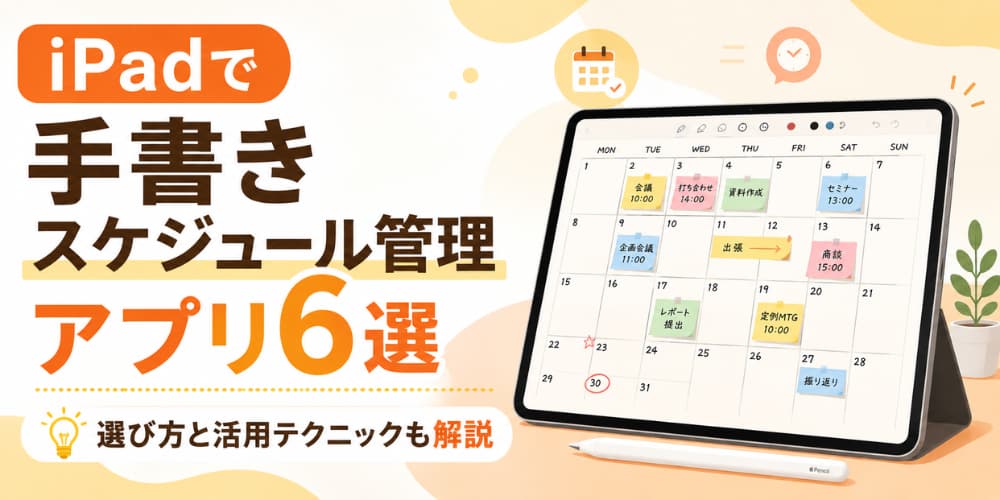
「iPadやApple Pencilで手書きのスケジュール管理をしたいが、アプリが多すぎてどれを選べばいいかわからない」 「GoodNotesは聞いたことがあるが、他のアプリと何が違うのか知りたい」 「手書きアプリを使い始めたが、うまく活用できていない気がする」
iPadを使った手書きのスケジュール管理は、デジタルの利便性と手書きの記憶定着効果を同時に得られるスタイルとして、多くの方に活用されています。しかし、App Storeには手書き対応のスケジュール管理アプリが数多く存在し、どれを選ぶべきか迷ってしまう方も少なくありません。
本記事では、iPad手書きスケジュール管理アプリの選び方から、おすすめ6選の特徴・価格・実際の口コミ比較、活用テクニックまで解説します。自分のスタイルに合ったアプリ選びの参考にしてみてください。
※価格はすべてApp Store(日本)の2026年4月時点の情報です。変更される場合がありますので、最新情報はApp Storeでご確認ください。
目次
- iPadで手書きスケジュール管理をするメリット・デメリット
- メリット
- ① 手書きで記憶に残りやすい
- ② 自由なレイアウト・カスタマイズができる
- ③ 複数デバイスで同期・バックアップできる
- ④ テンプレートを使い回せる
- デメリット
- ① 初期費用がかかる
- ② アプリによってはサブスクリプション費用が発生する
- ③ 紙の手帳と比べて「書く感触」は異なる
- iPad手書きスケジュール管理アプリの選び方3つのポイント
- ポイント① 手書き認識機能の精度
- ポイント② テンプレートの種類と豊富さ
- ポイント③ カレンダー連携・同期機能
- 紙の手帳とiPad手書きの違い
- 紙の手帳が向いているケース
- iPad手書きが向いているケース
- おすすめのスケジュール管理ツール
- ①:Goodnotes 6
- ②:MyScript Notes(旧:Nebo)
- ③:A Journal
- ④:Planner for iPad
- ⑤:Noteshelf 3
- ⑥:Pencil Planner & Calendar Pro
- 6アプリ比較表
- iPad手書きスケジュール管理の始め方
- ステップ① テンプレートを準備する
- ステップ② 月間スケジュールから書き始める
- ステップ③ よく使うページをブックマークする
- シーン別・iPad手書きスケジュール管理の活用テクニック
- 仕事・ビジネスで使うなら:カレンダー連携型アプリ
- 手書きメモをデータとして活かしたいなら:テキスト変換型アプリ
- 手帳ライフを楽しみたいなら:デコレーション充実型アプリ
- まとめ
- スケジュール管理ならサポスケも
iPadで手書きスケジュール管理をするメリット・デメリット
アプリを選ぶ前に、iPad手書きスケジュール管理の特性を把握しておくことが重要です。
メリット
① 手書きで記憶に残りやすい
手書きには「書くという運動記憶」が伴うため、タイピングよりも情報が記憶に定着しやすいことが知られています。予定をただ入力するだけでなく、自分の言葉・文字で書き記すことで、内容への意識が高まります。
② 自由なレイアウト・カスタマイズができる
デジタルカレンダーアプリと違い、手書きアプリでは罫線やテンプレートを自由に選び、図やイラスト・矢印を自由に書き込めます。自分の思考スタイルに合わせたフォーマットで管理できるのは、手書きならではの強みです。
③ 複数デバイスで同期・バックアップできる
紙の手帳と違い、iCloudやクラウド経由でiPhone・Macとデータを同期できます。スマートフォンで確認し、iPadで書き込むといった使い分けも可能です。紛失・破損によるデータ消失のリスクもありません。
④ テンプレートを使い回せる
PDFのテンプレートを読み込んで使いまわせるため、毎月の手帳セットアップの手間を省けます。月間・週間・日別のテンプレートを用途に合わせて切り替えるスタイルも一般的です。
デメリット
① 初期費用がかかる
iPad本体に加え、手書き入力にはApple Pencilが必要です。Apple Pencil(USB-C)は1万円前後、Apple Pencil(第2世代)は1万5千円前後と、初期投資が必要です。
② アプリによってはサブスクリプション費用が発生する
手書きスケジュール管理アプリには月額・年額課金のものも多くあります。無料トライアルを活用して、自分に合うかどうかを確認してから契約するのがおすすめです。
③ 紙の手帳と比べて「書く感触」は異なる
ガラス面への書き込みはどうしても紙とは感触が異なります。ペーパーライクフィルムを貼ることで改善できますが、紙に書く感触を完全に再現することはできません。
iPad手書きスケジュール管理アプリの選び方3つのポイント
数多くのアプリの中から自分に合ったものを選ぶには、以下の3点を基準にするとスムーズです。
ポイント① 手書き認識機能の精度
スケジュール管理に文字検索機能を使いたい方には、手書き文字をテキストに変換・認識できるアプリが向いています。後から特定の予定を検索したいケースが多い方は、認識精度の高いアプリを選ぶと便利です。
ポイント② テンプレートの種類と豊富さ
月間・週間・日別・バレットジャーナル形式など、使いたいフォーマットが揃っているかを確認しましょう。外部PDFテンプレートを読み込めるアプリであれば、自作または無料配布のテンプレートも活用できます。
ポイント③ カレンダー連携・同期機能
GoogleカレンダーやApple純正カレンダーと連携できるアプリなら、既存のデジタル予定をベースに手書きメモを加えるスタイルで使えます。iPhone・Macとの同期の有無も、日常使いの利便性に大きく影響します。
紙の手帳とiPad手書きの違い
「紙の手帳でいいのでは?」と思う方も多いはずです。実際、どちらにも強みがあり、自分のライフスタイルに合った方を選ぶことが大切です。
比較項目 | 紙の手帳 | iPad手書き |
|---|---|---|
書き味 | ◎ 紙の自然な感触 | ○ ペーパーライクフィルムで改善可 |
バックアップ | ✕ 紛失・破損リスクあり | ◎ クラウド自動保存 |
検索 | ✕ 手作業でページをめくる | ◎ 手書き文字も検索可能(アプリによる) |
書き直し・修正 | △ 修正テープ・消しゴム必要 | ◎ 簡単に消せる・やり直せる |
持ち運び | ◎ 軽量・電源不要 | △ iPad本体の重さ・充電が必要 |
カレンダー連携 | ✕ 手動で転記が必要 | ◎ デジタル予定と自動同期可能 |
テンプレート変更 | ✕ 買い直しが必要 | ◎ 何度でも切り替え可能 |
初期費用 | ○ 数百円〜数千円 | △ iPad+Apple Pencilで数万円 |
複数デバイス共有 | ✕ 物理的に1冊のみ | ◎ iPhone・Macでも確認可能 |
紙の手帳が向いているケース
電源やデバイスを気にせず、どこでもすぐ書きたい方には紙の手帳が向いています。また、書く感触そのものを大切にしたい方や、スマートフォン・タブレットをなるべく使わないようにしたい方にも、紙の方が合っていることがあります。
iPad手書きが向いているケース
バックアップ・検索・複数デバイス同期を重視する方にはiPadが向いています。「紙の手帳を何冊もなくしてきた」「後から予定を検索したい」「iPhoneでも同じ予定を確認したい」といったニーズがある方は、iPad手書きに切り替えることで課題が解消されやすくなります。初期費用がかかる点はデメリットですが、手帳を毎年買い替えるコストと比べると、長期的には費用が抑えられる場合もあります。
おすすめのスケジュール管理ツール
①:Goodnotes 6
画像引用:https://www.goodnotes.com/jp/pricing
Goodnotes 6は、手書き入力に特化したアプリです。
ノートやスケジュールを自由にカスタマイズでき、多彩なテンプレートが用意されています。手書き文字の認識精度も高く、検索機能も充実しています。例えば、会議の議事録やプロジェクトの進捗を手書きで記録し、後から検索して見返すことができます。
Goodnotes 6の主な特徴は以下の通りです。
- カメラから文字を認識し入力できる
- iCloudなどのクラウドと同期できる
- 文字の移動、消去が簡単にできる
また、文字の移動、消去では、例えば文字を囲む、塗りつぶすように斜線を引くのように特定の操作を行うことで、文字を移動させられたり、文字を消去できるため、効率的です。
そしてAIを用いた入力機能や録音機能など、便利な機能が多く搭載されています。しかし多く機能が搭載されているため、かえって操作が難しいと感じる人もいるでしょう。また、料金について、トライアル(試用)には料金はかかりませんが、年間プラン(1350(円/年)と買い切りプラン(4080円)があります。
価格:2026年5月時点
- Goodnotes Free:0円
- Goodnotes Essential:1,600円/年
- Goodnotes Pro:4,880円/年
参考記事:https://www.kerenor.jp/goodnotes-new-pricing-plan/#Goodnotes_Goodnotes_Free
口コミから見えるリアルな評価 「Apple Pencilとの相性が抜群で、書き味が一番自然」「手書き認識の精度が高く、後から検索できるのが便利」という声が多数見られます。一方で「テキスト入力(キーボード入力)の機能は弱め」という指摘もあり、主に手書きメインで使う方に向いています。
こんな方向け 手書き認識・テンプレート機能をしっかり使いたい方、iPad手書きアプリを初めて使う方のスタンダードな選択肢です。
Goodnotes 6に関するよくある質問はこちら
とにかく便利で多くの機能を使いたいと考えている方には、Goodnotes6がおすすめです。
公式サイト)https://www.goodnotes.com/jp/pricing
②:MyScript Notes(旧:Nebo)
画像引用)https://apps.apple.com/us/app/myscript-notes-ai-handwriting/id1119601770
MyScript Notesは、手書き文字をテキストに変換する機能が優れているアプリです。
スケジュール管理だけでなく、メモやドキュメント作成にも活用できます。例えば、会議中に手書きでメモを取り、その後テキストに変換して共有することができます。
AI機能も充実しており、内容の要約などが可能です。
Neboの主な特徴は以下の通りです。
- 手書き文字の認識機能が高い
- 無料で多くの機能が使える
- 数式や図に対応している
価格(2026年4月時点・App Store日本)
- 無料(機能制限あり)
- 年額1,300円(為替により異なる場合あり)
口コミから見えるリアルな評価 「手書きをすぐテキストに変換できるのが画期的」「文字認識の精度が他アプリより高い」という評価が多くあります。一方、「iPadとiPhoneの同期がうまくいかないことがある」という指摘が複数のレビューで確認されており、複数デバイスで使う方は注意が必要です。App Storeの評価は4.5(6,400件以上)です。
こんな方向け 手書きメモをあとでコピー・転用したい方、手書きをデジタルデータとしてそのまま活かしたい方に向いています。
公式サイト)https://www.myscript.com/ja/notes
③:A Journal
画像引用)https://apps.apple.com/jp/app/id1594064594
A Journalは、手帳感覚で使えるスケジュール管理アプリです。
手書き入力により、日々の予定やタスクを簡単に記録できます。また、シンプルなインターフェースが特徴で、直感的に操作できます。例えば、日々の感想やアイデアを手書きで書き留めておくことで、後から見返したときにその時の気持ちを思い出すことができます。
予定表としての活用事例もある便利なアプリです。
A Journalの主な特徴は以下の通りです。
- テンプレートが多い
- 日付ごとの予定管理がしやすい
また、A Journalは、日付ごとのスケジュール管理のテンプレートが豊富にあるため、日付ごとのスケジュール管理をする際に向いています。
カレンダーや紙のスケジュール帳のように、日毎のスケジュール管理を行いたい方には、A Journalがおすすめです。
価格(2026年4月時点・App Store日本)
- 無料(7日間無料トライアルあり)
- 月額プラン:¥350円
- 年間プラン:¥3,100円
有料プランにすると、広告消去、ページ数の制限解除、背景、ステッカーの追加などが利用可能です。
口コミから見えるリアルな評価 「Apple純正カレンダーやタスクと同期してくれて、デジタルの良さをうまく引き出している」「神アプリです」という高い評価が多く見られます。一方、「長時間の手書き使用時にフリーズすることがある」「Mac版がない」という指摘もあります。App Storeの評価は4.4(1,700件以上)です。
こんな方向け 手帳を楽しくデコレーションしながら続けたい方、シンプルな操作と豊富なステッカーで手帳ライフを楽しみたい方に向いています。
スケジュール管理にお困りの方は
弊社では、Googleカレンダーやホワイトボードなどの、スケジュール管理ツールを徹底比較する資料をご用意しております。
30秒ほどでダウンロード可能です。ツールごとの強みや弱みを詳しく知り、スケジュール管理を効率化したい方に向けた内容になっております。
④:Planner for iPad
画像引用)https://twitter.com/planner_apps
Planner for iPadは、デジタルプランナーとしての機能が充実している他、カスタマイズ性に優れていすアプリです。
複数のカレンダーやタスクリストを統合し、一元管理できます。例えば、仕事とプライベートのスケジュールを一つのアプリで管理し、色分けして整理することができます。
Planner for iPadの主な特徴は以下の通りです。
- スタンプ機能が充実している
- 日毎の予定を管理しやすい
- シンプルで使いやすい
Planner for iPadは、シンプルで使いやすいのが特徴です。また、カレンダーは1年、1ヶ月、1週間、1日などさまざまな表示が可能です。他には、画像を貼ることも可能になっています。また、有料のプランに入ることでオートセーブ、Planner for iPhoneとの同期などが可能になります。
値段は、ベーシックプラン 10GBが月額360円、プレミアムプラン 20GBは月額600円です。
シンプルで使いやすいアプリを使いたい方には、Planner for iPadがおすすめです。
価格(2026年4月時点・App Store日本)
- 基本機能:無料
- クラウドストレージ(バックアップ用):月額¥480(5GB)〜¥700(10GB)
口コミから見えるリアルな評価 「激務の仕事にこのアプリなしでは考えられない」「Googleカレンダーと連携しながら手書きできるのが最高」という実務での活用事例が多く見られます。一方、「Apple Pencilにしか反応しないため、他のスタイラスペンでは使えない」という指摘があります。App Storeの評価は4.5(9,400件以上)です。
こんな方向け GoogleカレンダーやApple純正カレンダーと手書きを組み合わせたい方、デジタルの予定管理と手書きメモを同じ画面で使いたい方に向いています。
公式サイト)https://note.com/planner_apps
⑤:Noteshelf 3
Noteshelfは、フォルダ分け機能が充実しているアプリです。
スケジュール管理にも利用でき、多彩なテンプレートが用意されています。ペンの種類や色も豊富です。例えば、旅行の計画を手書きで立てたり、日々のジャーナルを手書きで記録することで、紙のノートのような感覚で使えます。
Noteshelfの主な特徴は以下の通りです。
- 画像の編集がしやすい
- フォルダ分けが可能なため見やすい
- 録音機能がある
このようにNoteshelfは、画像の貼り付け前の画像編集がしやすい他、フォルダ分けがしやすいことが特徴です。
また、テンプレートをダウンロードすることで、日々のスケジュール管理をすることも可能でになります。
多くの書類を管理する必要があり、フォルダ分け機能が充実しているアプリを使いたい方には、Noteshelfがおすすめです。
価格(2026年4月時点・App Store日本)
- 無料(3日のトライアル)
- 月額500円
口コミから見えるリアルな評価 「ペンの書き味が最も自然で、長時間書いていても疲れにくい」「手書き文字の検索機能が確実に認識してくれる」という評価がある一方、「Noteshelf 2から仕様が大きく変わり、使い勝手が悪くなった」「ノート一覧の表示冊数が減った」という指摘もあります。App Storeの評価は4.4(2,400件以上)です。
こんな方向け 書き味の質を最優先にしたい方、複数の手帳ノートをフォルダで整理して使いたい方に向いています。
公式サイト)https://www.noteshelf.net/
⑥:Pencil Planner & Calendar Pro
画像引用)https://apps.apple.com/jp/app/pencil-planner-calendar-pro/id1505638148
Pencil Planner & Calendarは、手書きならではの使いやすさとデジタルならではの同期のしやすさに優れているアプリです。
デジタル手帳として使いやすく、日々の予定やタスクを直感的に管理できます。例えば、月間カレンダーに重要なイベントや締め切りを書き込んでおくことで、一目でその月の予定を把握することができます。
Pencil Planner & Calendarの特徴は以下の通りです。
- 直感的に使える
- カレンダーの同期が使いやすい
- 紙のようにカレンダーに直接書き込める
Pencil Planner & Calendarはインターネット上では、デジタルとアナログのいいとこどりと呼ばれています。カレンダーに直接書き込むことができることから、アナログの手帳などの直感的な使用感があります。
また、カレンダーとの同期などにも向いており、入力した予定が月間や週間のスケジュールにも反映されるなどの特徴があります。
手帳などの紙にも興味があるけれどもデジタルでもスケジュール管理をしたい方には、Pencil Planner & Calendarがおすすめです。
価格(2026年4月時点・App Store日本)
- 基本:無料(3日間トライアルあり)
- 年額:¥2,100
口コミから見えるリアルな評価 「カレンダーと手書きが一体になっていて、これ一本で予定管理が完結する」「複数デバイスで同期できるのが便利」という評価が多く見られます。一方、「同期の不具合が発生することがある」「サポートの対応が遅い」という指摘も複数確認されています。App Storeの評価は4.4(7,800件以上)です。
こんな方向け デジタルカレンダーの予定管理と手書きメモを1アプリで完結させたい方、月間から年間まで複数のビューを使い分けたい方に向いています。
公式サイト)https://pencilplanner.app/
6アプリ比較表
アプリ | 手書き認識 | カレンダー連携 | テンプレート | 価格(目安) | App Store評価 |
|---|---|---|---|---|---|
GoodNotes 6 | ◎ | △ | ◎ | 年額:4,880円 | 4.7(24万件) |
MyScript Notes | ◎ | △ | △ | 年額:1,300円 | 4.5(6,400件) |
Planner for iPad | ○ | ◎ | ○ | 年額:3,100円 | 4.5(9,400件) |
Noteshelf 3 | ○ | △ | ◎ | 買い切り2,500 | 4.4(2,400件) |
Pencil Planner | ○ | ◎ | ○ | 月額:500円 | 4.4(7,800件) |
AJournal | △ | ○ | ○ | 年額:2,100 | 4.4(1,700件) |
◎:特に優れている ○:対応あり △:機能あり・やや弱め
iPad手書きスケジュール管理の始め方
アプリを選んだら、次のステップで手書きスケジュール管理を始めましょう。
ステップ① テンプレートを準備する
アプリ内蔵のテンプレートをそのまま使うか、外部PDFテンプレートを読み込みます。
- アプリ内蔵テンプレート:GoodNotes・Noteshelf 3などはそのまま使用可能
- 外部PDFテンプレート:Pinterestや各種配布サイトの無料テンプレートをダウンロードし、アプリに読み込む
月間・週間・日別の3種類を用意しておくと、用途に合わせて切り替えられて便利です。
ステップ② 月間スケジュールから書き始める
最初からすべてのページを埋めようとせず、月間カレンダーに主な予定だけを書き込むところから始めましょう。週の初めに週間ページへ落とし込むサイクルを作ると、無理なく続けられます。
ステップ③ よく使うページをブックマークする
GoodNotesなど多くのアプリには、特定のページへすぐジャンプできるブックマーク機能があります。「今週の週間ページ」や「月間カレンダー」をブックマークしておくと、毎回ページを探す手間がなくなります。
シーン別・iPad手書きスケジュール管理の活用テクニック
仕事・ビジネスで使うなら:カレンダー連携型アプリ
会議・アポイントなどのデジタル予定はGoogleカレンダーで管理しつつ、Planner for iPadやPencil Plannerで手書きメモを追記するスタイルが便利です。デジタルの予定変更リアルタイム反映と、手書きのメモ記録を両立できます。
手書きメモをデータとして活かしたいなら:テキスト変換型アプリ
書いた予定・メモを後からコピーしたり、他のツールに転用したりしたい場合は、MyScript Notesが向いています。手書きがリアルタイムでテキスト変換されるため、書いた内容をそのままメールやドキュメントに貼り付けることができます。
手帳ライフを楽しみたいなら:デコレーション充実型アプリ
書くこと自体を楽しみたい方には、AJournalのようなデコレーション機能が充実したアプリがおすすめです。続けることが最も大切なスケジュール管理において、「書くのが楽しい」と思えるアプリ選びは重要です。
まとめ
本記事では、iPad手書きスケジュール管理アプリの選び方と、おすすめ6選の特徴・価格・口コミを解説しました。
アプリ選びの3つのポイントは、「手書き認識精度」「テンプレートの種類」「カレンダー連携機能」です。用途や使い方によって最適なアプリは異なるため、無料トライアル期間を活用して実際に試してみることをおすすめします。
こんな方に | おすすめアプリ |
|---|---|
手書き認識・テンプレート重視 | GoodNotes 6 |
手書きをテキストに変換したい | MyScript Notes |
カレンダーと手書きを組み合わせたい | Planner for iPad・Pencil Planner |
書き味を最優先にしたい | Noteshelf 3 |
手帳デコレーションを楽しみたい | AJournal |
スケジュール管理ならサポスケも
チームのスケジュール管理に手間がかかっており、本来やるべき業務に手が回らなくなっていませんか?
そのようなお悩みは、弊社のスケジュール管理サービス「サポスケ」が解決できるかもしれません。
こちらよりサポスケの活用イメージをまとめた資料を無料でダウンロードできます。興味のある方はお気軽に試してみてください。

サポスケの特徴
・顧客や案件とスケジュールを紐付けて管理できて、情報を探しやすく
・入力項目は自由に設定できるから、現場に合わせた表示が可能
・AIを用いて、利益と効率を両立したスケジュールを作成できる