作成日:2026年1月14日
【見やすさ重視】スケジュール管理アプリ10選|用途・利用人数別に比較
この記事を書いた人

Paintnote株式会社 / 代表取締役 藤井友輝
現場仕事のスケジュール管理に7年携わり、1,300社以上の相談実績をもとに「サポスケ」を開発。現場で磨いた実践的な管理ノウハウを発信中。
現場仕事のスケジュール管理とDX推進に7年携わり、会社としてこれまで累計1,300社以上のスケジュール管理の相談実績を持つ。2018年Plug and Play Japan入社後、不測の事態が多発する現場の管理実態に直面し、2019年に独立。
100社以上のヒアリングを経て、「変数の多い環境下でのスケジュール管理こそが経営の要である」と確信し、2023年にスケジュール管理アプリ「サポスケ」を開発。
現在は、スケジュール管理の最前線で磨き上げた「急な変更にも柔軟に対応できる実践的な管理ノウハウ」として発信している。

スケジュール管理アプリを探しているときに、「見やすいアプリがいい」と感じたことはないでしょうか。
実際、スケジュール管理アプリは数多くありますが、見た目がごちゃごちゃしていて使いにくい、予定は入れられるが、何をすればいいのか一目でわからないといった理由で、使うのをやめてしまうケースも少なくありません。
一方で、「見やすい」と感じる基準は人によって大きく異なります。プライベートで自分の予定だけを管理したい人と、家族やチームで予定を共有したい人とでは、求める表示方法や機能はまったく違うからです。
つまり、見やすいスケジュール管理アプリ=機能が多いアプリとは限らず、自分の使い方に合っているかどうかが重要なポイントになります。
この記事では、
- なぜ今スケジュール管理アプリが求められているのか
- 用途別に見る「見やすさ」の基準
- 個人・複数人それぞれに向いた見やすいアプリ
を整理しながら、「自分にとって本当に見やすいスケジュール管理アプリ」を見つけるための考え方を解説していきます。
目次
- スケジュール管理アプリが求められる理由
- 共有がしやすい
- ファイルの添付など、情報を一括管理できる
- AIなど最新技術を利用可能
- 通知機能でやり忘れを防げる
- 見やすさの基準は用途により異なる
- プライベートでは
- 個人で使う場合の基準
- 家族、友達で使う場合の基準
- ビジネスでは
- 個人で使う場合
- チームで使う場合
- 見やすいスケジュール管理アプリ10選
- Googleカレンダー
- TimeTree
- Lifebear
- シンプルカレンダー
- 縦型カレンダー
- 1日予定表
- みんなの縦型カレンダー
- サポスケ
- スマート手帳
- Outlookカレンダー
- 見やすい見た目にするためのルール
- 色分けルールは明確に
- 予定タイトルはシンプルで
- 見づらいタイトル例
- 見やすいタイトル例
- 複数人で使う場合のポイント
- タスクはカレンダーに入れない
- 別のカレンダーも併用
- Q&A:よくある疑問
- スケジュール管理アプリの探し方がわからない
- 手帳のスケジュール管理じゃだめ?
- 課金はすべき?
- アプリでありがちなミスは?
- 予定が反映されない
- まとめ
- バラバラなツールを一本化してスケジュール管理を楽に
スケジュール管理アプリが求められる理由

働き方や生活スタイルが多様化する中で、スケジュール管理は「個人だけのもの」から「他者と共有するもの」へと変化しています。
スケジュール管理アプリは、予定を見やすく整理できるだけでなく、情報共有や業務効率化まで対応できる点が評価されています。
共有がしやすい
スケジュール管理アプリの大きな特長は、予定を簡単に共有できる点です。1人利用では自分の予定を整理するだけですが、複数人で利用する場合は「誰が・いつ・何をするのか」を一目で把握できます。
予定の変更もリアルタイムで反映されるため、口頭やメールでの連絡が不要になり、認識のズレや伝達漏れを防げます。
ビジネスだけでなく、家族やプライベートの予定共有にも活用できます。
ファイルの添付など、情報を一括管理できる
多くのスケジュール管理アプリでは、予定に対してファイルやリンクを添付できます。これにより、スケジュールと関連情報を別々に管理する必要がなくなります。
たとえば、
- 会議資料や作業マニュアル
- 写真や報告書
- オンライン会議のURL
などを予定に紐づけて管理でき、必要な情報をすぐに確認できます。情報を一箇所にまとめられる点は、見やすさと作業効率の両面で大きなメリットです。
AIなど最新技術を利用可能
近年のスケジュール管理アプリでは、AIを活用した機能も増えています。予定の入力補助や、空き時間の自動提案、予定の重複チェックなどを自動で行えるため、手動で調整する手間が減ります。
特に予定が多いビジネス利用や複数人での管理では、「調整に時間がかかる」「見落としが発生する」といった課題を解消しやすくなります。
通知機能でやり忘れを防げる
スケジュール管理アプリには、通知・リマインド機能が搭載されています。予定やタスクの前に自動で通知が届くため、やり忘れや確認漏れを防げます。
1人利用では自己管理のサポートとして、複数人利用ではチーム全体の対応漏れ防止として効果的です。
通知タイミングを自由に設定できる点も、使いやすさにつながっています。
見やすさの基準は用途により異なる

スケジュール管理アプリの「見やすさ」は、すべての人に共通するものではありません。利用目的や人数によって、重視すべきポイントは大きく変わります。
一般的に、見やすさの課題を解決する方法としては、次のような考え方があります。
- 表示する情報量を適切に絞ること
- 表示形式を用途に応じて切り替えられること
- 直感的に操作でき、迷わず確認できること
この3点を満たしているかどうかが、「自分にとって見やすいか」を判断する重要な基準になります。
プライベートでは
プライベート利用では、業務ほど予定が詰まらないケースが多く、「いま何をする予定か」「今日はどんな一日か」をすぐ把握できることが重要です。
そのため、複雑な機能よりも、
- シンプルなデザイン
- 1日の予定が一目で分かる表示
といった点が、見やすさにつながります。
個人で使う場合の基準
個人利用では、予定の数自体が多くないため、情報量よりも視認性の高さが重要になります。
具体的には、
- 文字の大きさを調整できる
- 表示形式(日・週・月など)を自由に切り替えられる
- 必要な情報だけを表示できる
といった点が見やすさの基準になります。自分の好みに合わせてカスタマイズできるアプリほど、ストレスなく使えます。
家族、友達で使う場合の基準
家族や友達と共有する場合は、「誰の予定か」「予定が重なっているか」がすぐ分かることが重要です。
たとえば、
- 予定ごとに名前や色で判別できる
- 縦型表示などで、全員の予定を並べて確認できる
といった機能があると、「この時間は予定が被っているから遊べない」といった判断を一瞬で行えます。
複数人の予定を同時に確認できるかどうかが、見やすさのポイントです。
ビジネスでは
ビジネス利用では、プライベートよりも予定数が多く、時間・タスク・人の管理が複雑になりがちです。
そのため、単に予定を表示するだけでなく、整理された状態で確認できることが見やすさにつながります。
個人で使う場合
ビジネスで個人利用する場合は、スケジュール管理とタスク管理が統合されていることが重要です。
スケジュールとタスクは混同されがちですが、
- スケジュール:時間が確定している予定
- タスク:いつやるかは未確定だが、やるべきこと
という違いがあります。この両方を同時に管理できることで、仕事全体の見通しがよくなります。
また、
- シンプルなデザイン
- パソコンとスマホの連携
があると、場所やデバイスを問わず確認でき、見やすさと利便性が向上します。
チームで使う場合
チームで利用する場合は、予定数・人数ともに増えるため、見やすさの難易度が一気に上がります。
単純な色分けだけでは限界があり、
- 人や内容で絞り込める
- 表示するメンバーを切り替えられる
- 複数のカレンダーを使い分けて役割ごとに管理できる
など、「一度に表示する情報量を減らす工夫」が欠かせません。複数人・多数の予定を扱う場合ほど、整理しやすく、必要な情報だけを見られる設計が重要になります。
どのケースにも共通して言えるのは、見やすい=デザインが綺麗なことではないという点です。
迷わず、直感的に欲しい情報を確認できること。これこそが、スケジュール管理アプリにおける本当の「見やすさ」です。
見やすいスケジュール管理アプリ10選

今回紹介するアプリを10個を表にまとめました。
アプリ名 | 画面の見やすさ | 共有機能 | 表示形式 | 月額料金(最安の場合) |
Googleカレンダー | ☆☆☆☆ | ○ | 月、週、3日、日、スケジュール | 基本無料 |
TimeTree | ☆☆ | ○ | 月、週(時間) | 基本無料 |
Lifebear | ☆☆☆ | × | 月、週、日 | 基本無料 |
シンプルカレンダー | ☆☆☆☆ | △(Googleアカウント等が必要) | 月、週、日 | 基本無料 |
縦型カレンダー | ☆☆☆ | × | 月 | 基本無料 |
1日予定表 | ☆☆ | × | 日 | 基本無料 |
みんなの縦型カレンダー | ☆☆ | ○ | 月 | 基本無料 |
サポスケ | ☆☆☆ | ○ | (月、週、日、案件ごと、スタッフごと) | 要問い合わせ |
スマート手帳 | ☆☆☆ | △(Googleアカウント等が必要) | 月、週、日 | 基本無料 |
Outlookカレンダー | ☆☆ | ○ | 月、3日、日 | 基本無料 |
表示形式の()内は有料のとき
使いやすさは、以下の表で採点し、合計点で画面の見やすさを評価しました。
なお、よく使う機能は、以下のものを想定しています。
- 予定追加
- 表示切り替え
- 設定
- 今日に戻る
- 検索のいづれか
項目 | 2点の条件 | 1点の条件 | 0点の条件 |
機能のシンプルさ | ホーム画面はよく使うボタンのみ | よく使うボタン+2個以内 | その他 |
広告の有無 | ———————- | 広告なし | 広告あり |
表示の見やすさ | ———————- | 表示切り替えができる | 表示切り替えができない |
直感的な使いやすさ | ———————- | 大多数のボタンの内容が直感的にわかる | その他 |
その他補足:モバイル版でUIは確認
また、おすすめ人数と用途(ビジネス用とプライベート用)で分けたポジショニングマップは以下の通りです。
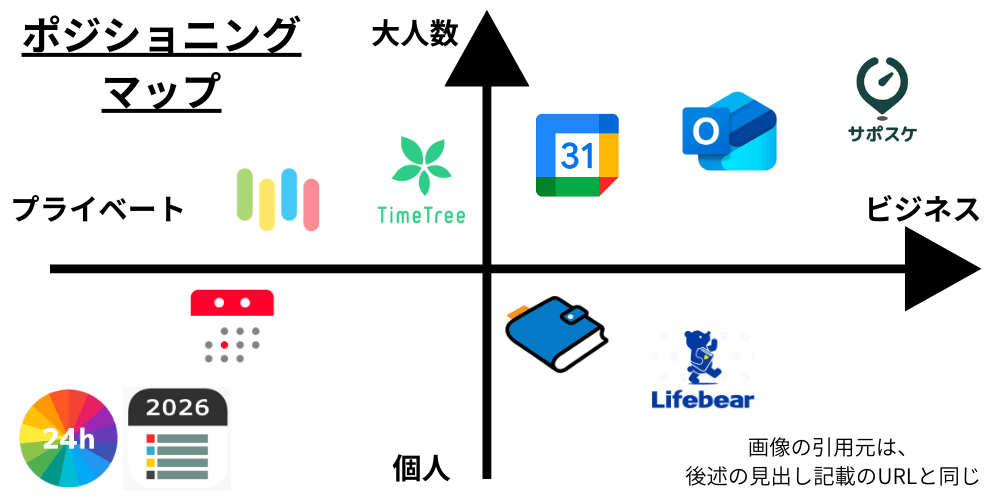
※おすすめ人数や用途は個人個人で異なります。
※容量はAppStoreから引用したもので、キャッシュなどにより容量が変わる可能性があります。
スケジュール管理にお困りの方は
弊社では、Googleカレンダーやホワイトボードなどの、スケジュール管理ツールを徹底比較する資料をご用意しております。
30秒ほどでダウンロード可能です。ツールごとの強みや弱みを詳しく知り、スケジュール管理を効率化したい方に向けた内容になっております。
Googleカレンダー
画像引用:https://play.google.com/store/apps/details?id=com.google.android.calendar&hl=ja
見やすさのポイント | ・要所要所が抑えられたシンプルな見た目 |
おすすめの用途、人数 | ・プライベート〜ビジネスまで幅広く利用可能 |
おすすめの人の特徴 | ・シンプルなデザインを探している |
スクロールの方向 | 横スクロール |
容量 | 210.3MB |
対応デバイス | Android、iOS、ブラウザ |
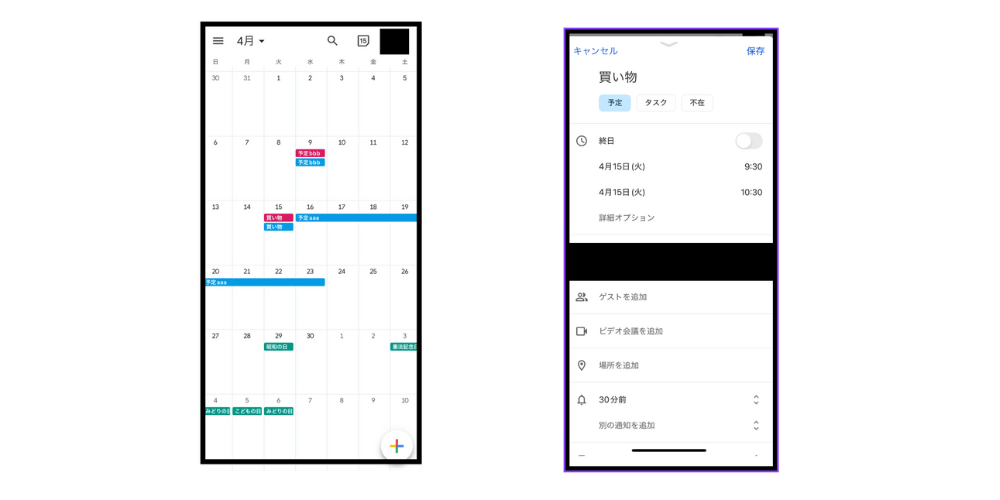
Googleカレンダーは、基本無料で利用できるサービスです。複数人でのスケジュール管理に利用されているケースも多く、カレンダーを共有している場合は、予定を表示する人・表示しない人を選択できます。特定の人の予定だけを表示できるため、見やすく管理することが可能です。
表示形式も豊富で、スケジュールを縦に並べる表示や、月単位で表示するカレンダー形式など、計5種類の表示を無料で利用できます。広告が表示されない点も特徴で、人数が多い場合でも、チェックボックスを外して表示する人を絞ることで、必要な人だけを表示でき、見やすさを保てます。
また、ボタンは直感的に理解できるものが多く、数も多くないため操作しやすい設計です。一方で、カレンダー表示では、予定が6つ以上になると表示しきれなくなり、「…(表示しきれない残りの予定)」と表示されます。
Googleカレンダーの有料版にあたるものは、Google Workspace の有料プランに含まれる特典という位置づけであり、Googleカレンダー単体の有料プランはありません。
Google Workspace の有料プランは月額800円から用意されていますが、Googleカレンダーの特典を利用するには、1人あたり月額1,600円(年払いの場合)の Standard プランへの加入が必要です。このプランに加入すると、ユーザーごとの予約ページが利用できるようになります。
Google Workspaceの詳細はこちら
公式サイトはこちら
TimeTree

画像引用:https://timetreeapp.com/intl/ja/brand-resources
見やすさのポイント | ・豊富な表示形式 |
おすすめの用途、人数 | ・プライベート〜ビジネスまで幅広く利用可能 |
おすすめの人の特徴 | ・カレンダーを簡単に共有したい |
スクロールの方向 | 横スクロール |
容量 | 150.6MB |
対応デバイス | Android、iOS、ブラウザ |
TimeTreeは、予定の共有に強みのあるサービスです。
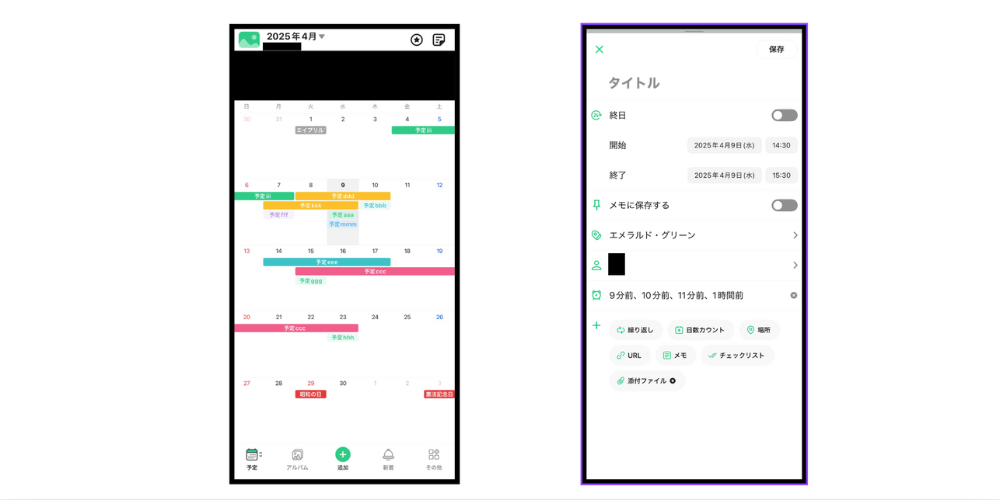
表示形式は、週表示やリスト形式などに変更できます。リスト形式では予定が縦一列に表示されるため、確認しやすいのが特徴です。また、カレンダー表示や週間単位の表示も見やすく、用途に応じて使い分けられます。表示形式を週表示やリスト形式に変更する場合は、予定ボタンを長押しします。
予定の入力は、カレンダーをタップする方法のほか、予定の追加ボタンからも行えます。そのため、操作に迷いにくい設計です。さらに、AIを活用して画像から予定を判別することもできます。
招待URLやQRコードを使ってカレンダーを共有できるため、複数人との共有もスムーズです。実際に、弊社の事例でも、ビジネスにおける複数人のスケジュール管理に利用している人が多いという印象です。
一方で、カレンダー表示の場合、予定がだいたい7個以上になると表示しきれなくなります。ただし、デザインは明るく見やすく、イベント用の公開カレンダー機能などもあるため、プライベート用途でも利用できます。
有料プランとしては、月額300円の「タイムツリープレミアム」があり、年払いの場合は月額250円で利用できます。このプランでは、予定のファイル添付やピン留め、時間単位での表示、広告非表示、専用サポート窓口が利用できるようになります。
TimeTreeプレミアムの詳細はこちら
公式サイトはこちら
Lifebear
見やすさのポイント | シンプルながらビジネスでも使える機能 |
おすすめの用途、人数 | ・ビジネスでの個人利用、プライベートにも使える |
おすすめの人の特徴 | ・スタンプなどで楽しい見た目にしたい・ToDo管理も行いたい |
スクロールの方向 | 縦or横スクロール |
容量 | 116.9MB |
対応デバイス | Android、iOS |
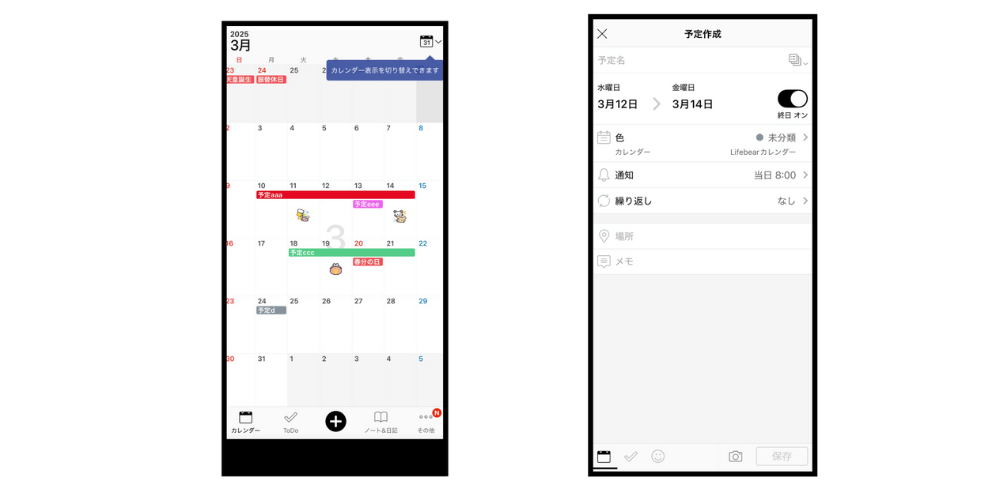
Lifebearは個人用でも仕事でも幅広く使えるアプリです。
週の開始曜日は、日曜日や月曜日などから自由に選択でき、文字の大きさも変更できるため、カスタマイズ性は非常に高いです。
スタンプ機能も用意されており、楽しくスケジュール管理ができます。また、ToDo管理にも対応しています。
ボタンは直感的なデザインで使いやすく、操作に迷いにくい設計です。画面下部には広告が表示されますが、大きさはそれほど大きくないため、目立ちにくい印象です。
複数人でビジネス用途として利用している人も、まれに見られます。一方で、予定が6つ以上になると表示しきれなくなり、表示しきれない残りの予定は「+1」のように表示されます。
有料プランはベーシックとプレミアムの2種類があります。どちらのプランでも、広告非表示、ウィジェット、スタンプ取り放題、着せ替え取り放題、パスコードロック、画像容量アップ、優先サポートが利用できます。
プレミアムプランでは、これらに加えて、さらに画像容量が増えるほか、予定テンプレート作成無制限、検索期間の拡大、ToDoリスト作成無制限、ToDoラベル、ToDoサブタスクの追加が可能になります。
補足:Web版の提供は2025年中に終了しました。詳細はこちら
有料プランの詳細はこちら
公式サイトはこちら
シンプルカレンダー
画像引用:https://simplecalendar.komorebi-apps.com/
見やすさのポイント | 機能が厳選されたシンプルなデザイン |
おすすめの用途、人数 | ・プライベートでの個人利用 |
おすすめの人の特徴 | ・無料で使いたい・必要最低限の機能でいい |
スクロールの方向 | 縦or横スクロール |
容量 | 113.2MB |
対応デバイス | Android、iOS |
シンプルカレンダーは、機能やデザインがシンプルなアプリです。
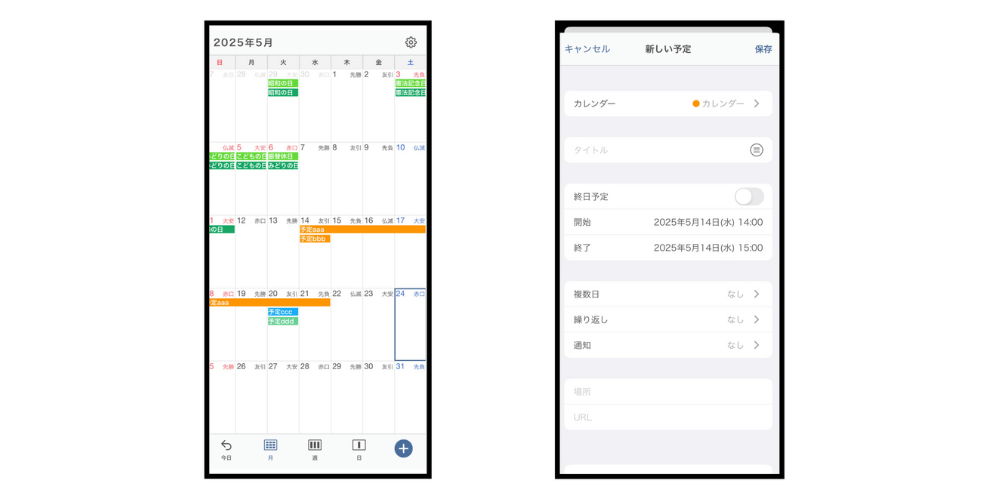
ボタンは、表示の切り替え、設定、予定の追加の3つのみで構成されています。そのため、画面がシンプルで操作も簡単です。表示の切り替えはホーム画面からワンタップで行えるため、使いやすい設計となっています。
予定をリスト表示する場合、表示させる予定の数は最大6個まで自由に選択できます。
アプリをダウンロードした後は、文字サイズを極小から特大までの計5サイズから選択できるほか、太字と細字の2パターンを切り替えられます。また、ラベルの時刻表示(例:「ランチ」→「12:00 ランチ」)の有無や、ラベルの表示・非表示、六曜を表示するかどうかも設定可能です。
さらに、カレンダーのめくり方を縦スクロールか横スクロールから選べるほか、テーマカラーも複数から選択できます。このように、カスタマイズ性は非常に高いです。なお、iOSカレンダーと連携しないと使用できない点には注意が必要です。
カレンダーを共有する場合は、GoogleアカウントやiCloudカレンダーを経由する必要があります。そのため、共有する全員がそれぞれのアカウントを持っている必要があります。
有料プランでは広告を消去できます。価格は1,480円の買い切りタイプです。
公式サイトはこちら
縦型カレンダー
見やすさのポイント | 手帳のような縦型のデザイン |
おすすめの用途、人数 | プライベートの個人利用 |
おすすめの人の特徴 | ・無料で使いたい |
スクロールの方向 | 縦スクロール |
容量 | 57.3MB |
対応デバイス | Android、iOS |
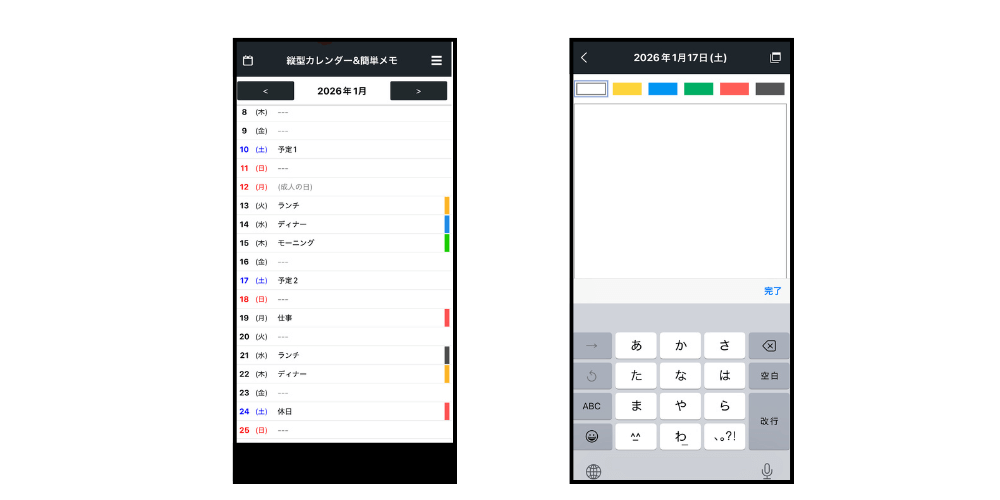
縦型カレンダーは、手帳のような使い心地のアプリです。手帳のようなデザインを採用しており、スマホのように縦に長いデバイスとの相性が良い点が特徴です。
アプリはダウンロード後、特別な設定や他サービスとの連携を行わなくても、すぐに使い始められます。予定の追加は、追加したい日をタップするだけで行えます。
メモの表示は、全表示と簡易表示を切り替えられるほか、全画面モードを使えば、1か月分の予定をすべて画面に表示することも可能です。
無駄な機能は少なくシンプルな構成ですが、1日に複数の予定が入ると見づらく感じる場合があります。また、予定は自由入力形式となっています。
全体として、手帳のようなデザインで、縦に長いスマートフォンとの相性が良いアプリです。
公式サイトはこちら
1日予定表
画像引用:https://play.google.com/store/apps/details?id=com.kiyocorp.GraphSchedule&hl=ja
見やすさのポイント | 1日の予定を表示できる円グラフ |
おすすめの用途、人数 | ・プライベートの個人利用 |
おすすめの人の特徴 | ・1日の予定を円グラフで視覚的に把握したい |
スクロールの方向 | 横スクロール |
容量 | 126.6MB |
対応デバイス | Android、iOS |
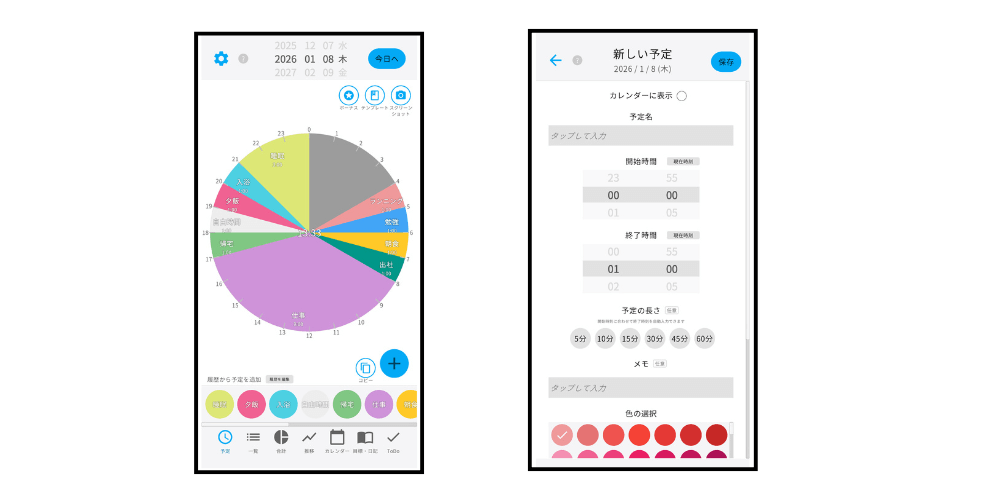
1日予定表は、1日の予定を円グラフで表示できるアプリです。円グラフで予定を表示することで、予定ごとの時間配分を視覚的に把握できる点が特徴です。
予定の入力は、グラフをタップする方法のほか、画面右下の「+」ボタンをタップする方法でも行えます。また、予定をテンプレートとして登録することが可能で、テンプレートとして登録すると、ワンタップで登録済みの予定を貼り付けられるようになります。
1日のスケジュール管理を行いたい人におすすめのアプリと言えます。一方で、予定をいくつか入力すると広告が表示されます。
プレミアムプランでは、広告の非表示に加え、合計機能(1日の分析用)や推移機能(月ごとの分析用)、ウィジェット(円グラフ・一覧)の制限解除、テンプレートの無制限利用、優先サポートが特典として利用できます。料金は月額480円、年払いの場合は年間4,800円です。なお、特別なアカウント設定は必要ありません。
公式サイトはこちら
みんなの縦型カレンダー

画像引用:https://play.google.com/store/apps/details?id=com.funeasysoft.famical&hl=en_US
見やすさのポイント | 複数人の予定を同時に確認 |
おすすめの用途、人数 | ・プライベートの複数人利用 |
おすすめの人の特徴 | ・複数人の予定を横並びに表示させ、予定を比較したい |
スクロールの方向 | 横スクロール |
容量 | 120.3MB |
対応デバイス | Android、iOS、ブラウザ |
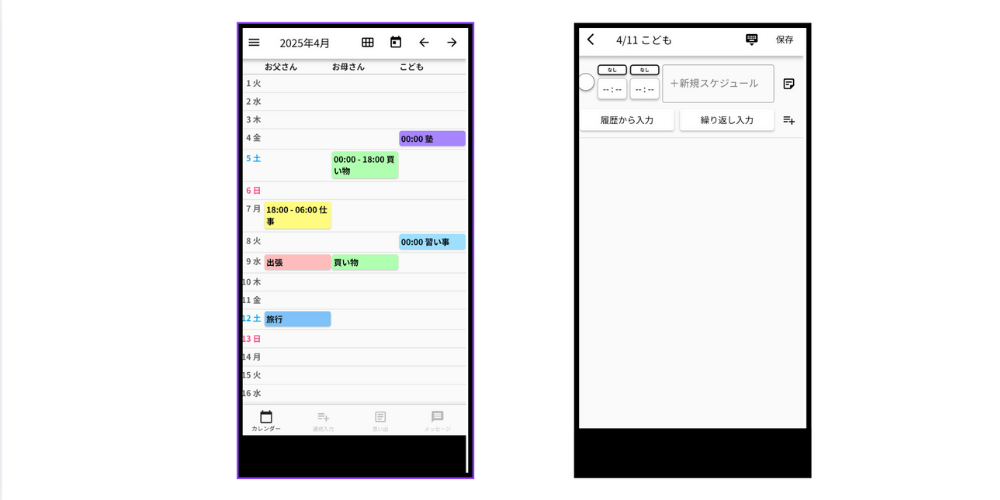
みんなの縦型カレンダーは、複数人の予定を横並びで表示できるアプリです。先ほど紹介した「縦型カレンダー」と名前は似ていますが、別のアプリになります。
線の太さやフォントサイズを設定できるほか、表示形式はカレンダー表示と、1か月分の予定を縦に表示する形式の2種類から選べます。
設定項目が細かく分かれていたり、予定の検索機能がなかったりと、見づらいと感じる部分もあります。一方で、複数人の予定を縦方向に並べて表示できるため、他の人との予定を比較しやすく、複数人での利用には向いています。ただし、予定の詳細を細かく入力することはできません。
また、ホーム画面の「思い出」ボタンから文字や写真を残せるほか、チャット機能によってコミュニケーションを取ることもできます。このように、複数人向けの機能が充実しています。
有料プランには、月額200円のプレミアムサービスのほか、ファミリー(1アカウント500円)、プロ(1アカウント1,800円)、ビジネス(1アカウント5,000円)があります。いずれのプランでも広告を非表示にできます。月ごとの添付画像数は、ファミリーが200枚、プロが800枚、ビジネスが2,000枚までとなっています。また、すべてのプランで複数画像の添付、PDF添付、Web利用が可能で、プロ以上のプランではCSV出力にも対応しています。
このほかにもプランごとに細かな違いがありますが、項目が多いため、詳細はアプリ上で各自確認してください。
公式サイトはこちら
サポスケ

画像引用:https://saposuke.jp/
見やすさのポイント | ・大人数でも見やすくするための豊富な表示形態 |
おすすめの用途、人数 | ・ビジネスの大人数(5人以上が目安)利用 |
おすすめの人の特徴 | ・大人数でも見やすいスケジュール管理ツールを探している |
スクロールの方向 | 表示により異なる |
容量 | 36.4MB |
対応デバイス | Android、iOS、ブラウザ |
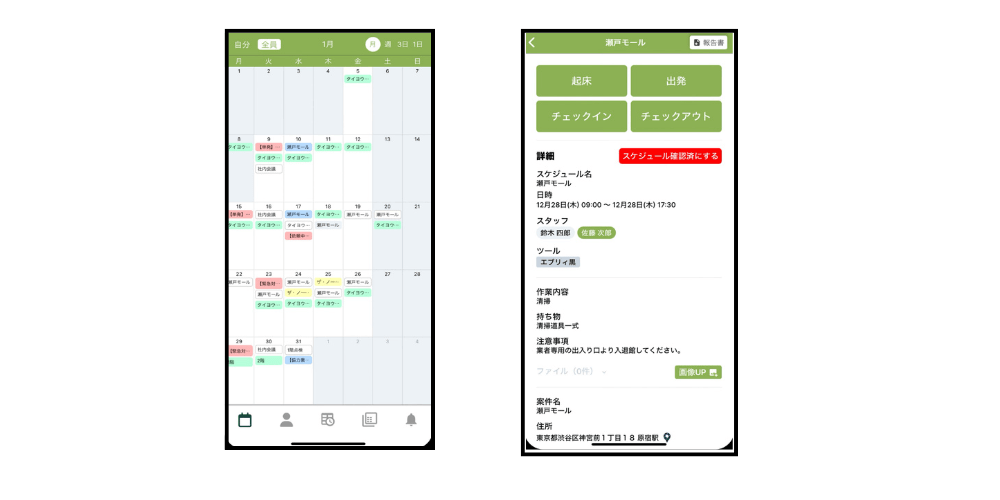
サポスケは、複数人のスケジュール管理に特化したサービスです。ビジネス向けのスケジュール管理アプリとして、月単位、週単位、日単位の表示に加え、案件単位、案件ごと、スタッフごとなど、表示形式が充実しています。
複数のスタッフのスケジュール作成から共有までを得意としており、管理者が作成した予定をスタッフへ自動で共有できる点が特徴です。
さまざまな立場の人が使いやすいよう、直感的なデザインが採用されており、予定の内容や詳細を一目で把握できる設計になっています。
特に、1日に複数の現場を回るスタッフが多く、既存のツールではカレンダーが煩雑になりやすい人や、スケジュール共有に手間を感じている人におすすめです。
また、報告書の作成や有給管理など、工事・訪問医療系の仕事を意識したオプションも豊富に用意されています。スケジュールミスが発生した際のアラート機能など、スケジュール管理に特化した作りも特徴です。
トライアルなども実施しているので、気になる型は公式サイトをご覧ください。
公式サイトはこちら
スマート手帳

画像引用:https://smartplanner.komorebi-apps.com/
見やすさのポイント | プライベートでもビジネスでも使える汎用性がありつつも、ボタンが厳選 |
おすすめの用途、人数 | ・ビジネスの個人利用、プライベートでの併用もおすすめ |
おすすめの人の特徴 | ・ビジネスとプライベートで併用したい |
スクロールの方向 | 縦スクロール |
容量 | 217.1MB |
対応デバイス | iOS |
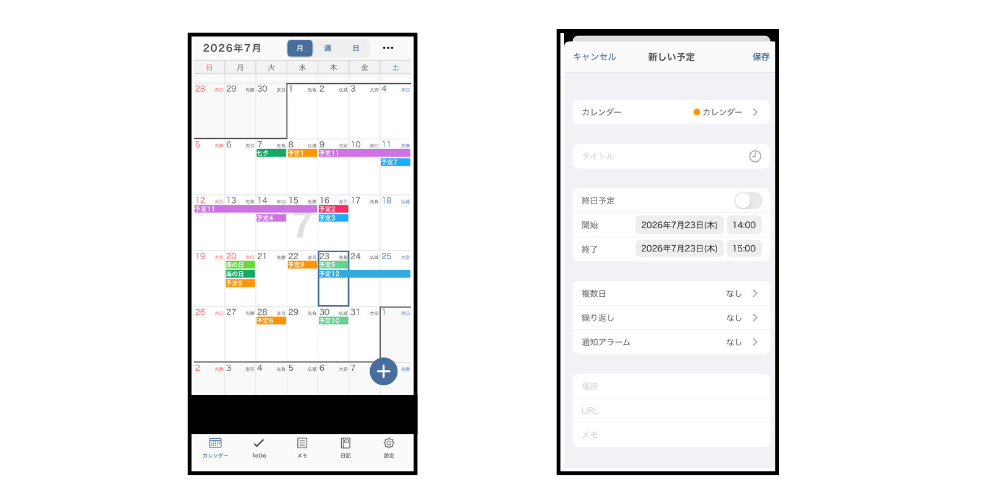
使用感はシンプルカレンダーとほぼ同じで、iOSカレンダーとの連携が必須である点や、細かい初期設定ができる点も共通しています。
一方で、シンプルカレンダーと異なり、日記機能やメモ機能、ToDo管理が利用できます。そのため、シンプルすぎる設計では物足りないと感じる人や、仕事のToDo管理にも活用したい人におすすめです。
また、共有についてもシンプルカレンダーと同様に、GoogleカレンダーやiOSカレンダーを経由する必要があります。
有料のプレミアムサービスでは、広告の非表示に加え、すべてのテーマカラーやフォント、壁紙、日付の背景色の変更が利用可能になります。さらに、iCloudバックアップや優先サポートにも対応します。料金は月額380円ですが、年払いの場合は月額233円となり、7日間の無料トライアルも用意されています。
公式サイトはこちら
Outlookカレンダー

画像引用:https://apps.microsoft.com/detail/9nrx63209r7b?hl=ja-jp&gl=US
見やすさのポイント | ・ボタンが小さめで大きく表示されるカレンダー |
おすすめの用途、人数 | ・ビジネスでの複数人 |
おすすめの人の特徴 | ・メールでOutlookを使っている |
スクロールの方向 | 縦スクロール |
容量 | 383.5MB |
対応デバイス | Android、iOS、ブラウザ |
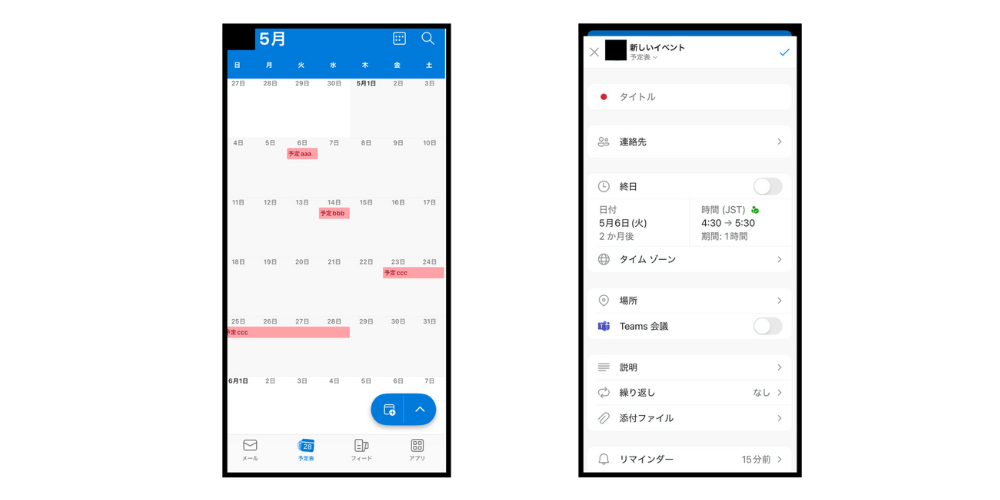
Outlookカレンダーは、Microsoft の Outlook で利用できる予定管理アプリです。メールなどで使用する Outlook アプリ内に含まれているため、ビジネスで Outlook を利用している人であれば、すぐに使い始められます。スケジュール管理とメールを一元化できる点も特徴です。
カレンダーは青を基調とした落ち着いたデザインで、ビジネスシーンに適しています。予定の公開方法を設定でき、空き時間や外出中などのステータスで表示することが可能なため、ビジネスでのスケジュール共有に便利です。
また、人ごとに表示を切り替えることができるため、人数が多い場合でも見やすく管理できます。
方法はこちら
有料プランには、Microsoft 365 Basic、Microsoft 365 Personal、Microsoft 365 Familyがあり、料金はそれぞれ年間2,440円、21,300円、27,400円です。Googleカレンダーの有料プランと同様に、Microsoft 全体の有料プランが用意されており、その特典の一部として Outlook カレンダーで利用できる機能が含まれています。いずれのプランにも優先サポートがあります。
さらに、Personal 以上のプランでは、Microsoft Copilot を活用した AI 機能が利用可能になるほか、Word や Excel など他の Microsoft アプリでも特典を受けられます。そのため、Microsoft のアプリを日常的に利用している人にとっては、恩恵の大きいプランと言えます。
有料プランの違いはこちら
公式サイトはこちら
見やすい見た目にするためのルール

スケジュール管理アプリを「見やすく」使うためには、アプリ選びだけでなく、使い方のルールを決めることも重要です。どんなに高機能なアプリでも、使い方が整理されていなければ、すぐに見づらくなってしまいます。
ここでは、誰でも実践しやすい見やすさのルールを紹介します。
色分けルールは明確に
色分けは、見やすさを高める代表的な方法ですが、ルールが曖昧だと逆に混乱の原因になります。
たとえば、
- 人ごとに色を分ける
- 重要度で色を分ける
- プライベートと仕事で色を分ける
など、色の意味をあらかじめ決めておくことが重要です。「なんとなく毎回違う色を使う」状態になると、予定の判別に時間がかかり、見やすさが失われます。
予定タイトルはシンプルで
カレンダーを開いたとき、最初に目に入るのは予定のタイトルです。そのため、タイトルだけで内容が想像できるかどうかが、見やすさを大きく左右します。
予定タイトルは、「何の予定か」「誰に関係するか」 が一瞬で分かる形で入力するのが理想です。抽象的すぎるタイトルや、自分にしか分からない表現は避けましょう。
見づらいタイトル例
- 打ち合わせ
- 作業
- 外出
- 確認
- 予定あり
これらは内容が分からず、カレンダーを開くたびに詳細を確認する必要があります。
見やすいタイトル例
- 営業MTG(A社)
- 〇〇案件 進捗確認
- 現場作業(△△ビル)
- 資料作成(月次報告)
- 家族イベント:〇〇誕生日
このように、名詞+補足情報を入れるだけで、視認性が向上します。
複数人で使う場合のポイント
チームや家族で共有する場合は、
- 担当者名
- 関係者
- 場所や目的
をタイトルに含めると、誰の予定かが一目で分かります。
例:
- 田中|現場対応
- 開発チーム定例MTG
- 家族|外食
予定タイトルを整理するだけでも、「予定は多いのに把握しづらい」状態を改善できます。
タスクはカレンダーに入れない
見やすさを損なう原因として多いのが、タスクをすべてカレンダーに入れてしまうことです。
タスクは「やるべきこと」ですが、必ずしも実行時間が決まっているとは限りません。これらを予定と同じようにカレンダーへ入れると、本来のスケジュールが埋もれてしまい、全体像が分かりにくくなります。
時間が確定しているものだけをカレンダーに入れ、それ以外のタスクはタスク管理機能やToDoリストで管理する。この切り分けを意識することで、カレンダーの見やすさを保てます。
別のカレンダーも併用
予定が増えてくると、1つのカレンダーだけでは限界が来ます。
特に、
- シフト管理
- 車や設備の利用予定
- 家族全体の予定
などは、通常の予定と混在させると、一目で把握できなくなりがちです。
Googleカレンダーで仕事の予定を管理し、シフトや共有予定はTimeTreeなど別のカレンダーで管理するなど、用途ごとにカレンダーを分けるのも有効な方法です。
特に予定が5件以上重なると、視認性は下がります。必要に応じてカレンダー自体を分けることで、見やすさを維持できます。
Q&A:よくある疑問

スケジュール管理アプリを検討する際に、よく聞かれる疑問をQ&A形式でまとめました。
スケジュール管理アプリの探し方がわからない
まず重要なのは、「スケジュール管理で何をしたいのか」を明確にすることです。一口にスケジュール管理といっても、
- 工程管理
- シフト管理
- 個人の予定管理
- チームの進行管理
など、目的によって必要な機能や見やすさは大きく異なります。まずは、
- 何を管理したいのか
- 1人か複数人か
- プライベート目的かビジネス目的か
を整理した上で探すと、アプリ選びで失敗しにくくなります。
どうしても迷ってしまい、自分で選べないようであれば、Googleカレンダーがおすすめです。Googleカレンダーは、無料で使えるかつビジネス〜プライベートまで幅広く使える。また、使い始めるまでの設定が簡単といった3点の理由からおすすめです。
手帳のスケジュール管理じゃだめ?
近年はデジタル化が進んでいる一方で、手帳の売上が伸びているのも事実です。個人で使う場合であれば、
- 書くことで整理できる
- 余計な通知がなく集中できる
といった理由から、手帳の方が合っている人も多いでしょう。ただし、複数人で予定を共有する場合は、
- リアルタイムで共有できない
- 変更がすぐ伝わらない
といった点から、アプリの方が向いています。使う人数によって、最適な管理方法は変わります。
課金はすべき?
課金すべきかどうかは、状況によって異なります。たとえば、
- 予定のメモ代わりに使っている
- 1人で簡単に管理したい
といった使い方であれば、無料プランで十分なケースも多いです。
一方で、
- 複数人で共有する
- 権限管理や履歴管理が必要
- 業務で継続的に使う
といった場合は、課金を検討してもよいでしょう。
また、有料機能の内容によっては、「他の無料アプリで代用できないか」を一度確認するのもポイントです。
たとえば、チャット機能が有料の場合、別のチャットツールで補えないかを考えるなど、
全体のツール構成で判断するのがおすすめです。ビジネス用途であれば、IT導入補助金などの制度を活用して、コストを抑えて導入できる場合もあります。
アプリでありがちなミスは?
よくあるミスのひとつが、共有カレンダーにプライベートな予定まで入れてしまうことです。
チームでカレンダーを共有している場合、本来は共有したくない予定まで見えてしまう可能性があります。
そのため、
- プライベート用
- ビジネス用
でカレンダーやアプリを分けて管理するのがおすすめです。用途を分けることで、見やすさと安心感の両方を保てます。
予定が反映されない
予定が反映されない場合、一時的な表示の問題であることも多いです。まずは、アプリやブラウザを一度閉じて開き直すことで、最新情報が読み込まれるかを確認しましょう。
ブラウザ版を使っている場合は、キャッシュの影響で最新情報が表示されないこともあります。その場合は、スーパーリロードを試してみてください。スーパーリロードの方法は、
- Windows:Ctrl + F5
- Mac:Command + Shift + R
同時に押すことです。それでも解決しない場合は、
- 通信状況が不安定
- 共有設定がオフになっている
- アプリ側の同期設定に不備がある
といった原因が考えられるため、設定画面を一度確認することをおすすめします。
まとめ

スケジュール管理アプリの「見やすさ」は、デザインが整っているかどうかだけで判断できるものではありません。
プライベートかビジネスか、1人で使うのか複数人で使うのか。この違いによって、見やすさの基準は大きく変わります。
重要なのは、
- 何を管理したいのか
- どの粒度で予定を把握したいのか
- どこまで共有する必要があるのか
を明確にしたうえで、自分の用途に合ったアプリを選ぶことです。
また、アプリ選びだけでなく、色分けやタイトルの付け方、タスクと予定の使い分けなど、使い方のルールを整えることも、見やすさを保つうえで欠かせません。
アプリごとにそれぞれ「どんな用途・人数で使うと見やすいか」に違いがあります。自分の使い方に近いケースを意識しながら、アプリを比較してみてください。
バラバラなツールを一本化してスケジュール管理を楽に
スケジュール管理において「見やすさ」は非常に重要です。ただし、人数や案件が増えてくると、見やすいだけでは管理しきれない場面も出てきます。
予定の背景や関連情報、担当者との紐づけなど、「なぜこの予定がここにあるのか」がすぐに分かる状態で管理できているかどうかが、現場運営のしやすさを大きく左右します。
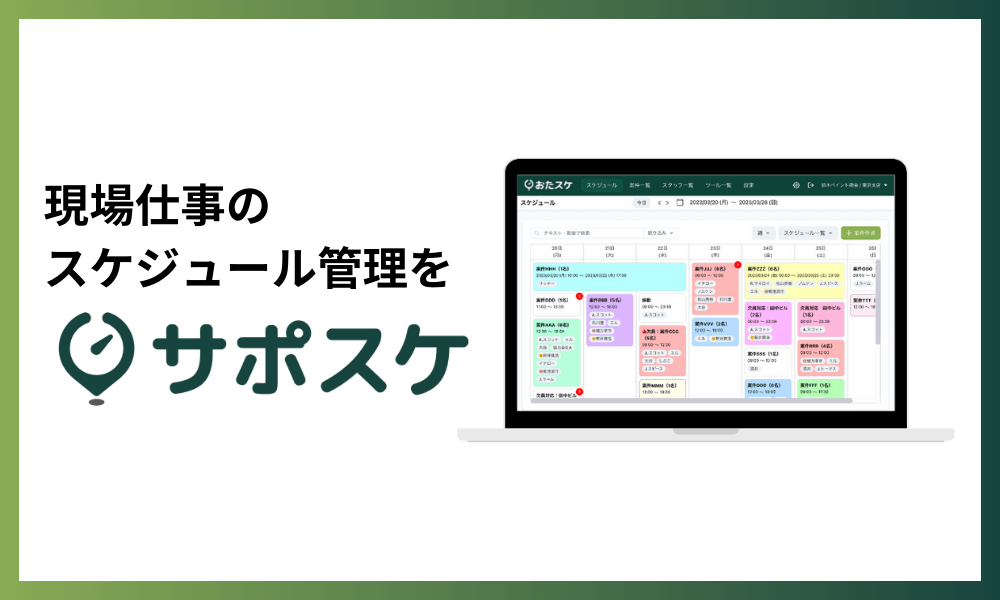
弊社で開発中のスケジュール管理サービス 「サポスケ」 は、現場で必要な情報をまとめて確認できる設計を重視しています。
サポスケがどのような考え方で作られているのか、どんな現場で使われているのかをまとめた サービス資料 をご用意しています。
資料は無料でダウンロードできますので、お気軽にご確認ください。