作成日:2025年1月18日更新日:2025年4月30日
Outlookのスケジュール管理完全ガイド|使い方・時短テク・連携ツール8選
この記事を書いた人

Paintnote株式会社 / 代表取締役 藤井友輝
現場仕事のスケジュール管理に7年携わり、1,300社以上の相談実績をもとに「サポスケ」を開発。現場で磨いた実践的な管理ノウハウを発信中。
現場仕事のスケジュール管理とDX推進に7年携わり、会社としてこれまで累計1,300社以上のスケジュール管理の相談実績を持つ。2018年Plug and Play Japan入社後、不測の事態が多発する現場の管理実態に直面し、2019年に独立。
100社以上のヒアリングを経て、「変数の多い環境下でのスケジュール管理こそが経営の要である」と確信し、2023年にスケジュール管理アプリ「サポスケ」を開発。
現在は、スケジュール管理の最前線で磨き上げた「急な変更にも柔軟に対応できる実践的な管理ノウハウ」として発信している。

「Outlookにカレンダー機能があるのは知っているけど、使いこなせていない」 「メールは毎日使っているのに、スケジュール管理だけ別のツールを使っていて二度手間になっている」 「チームのカレンダーを共有したいけど、設定方法がよくわからない」 「Outlookでスケジュールを入れてもらっているけど、ちゃんと入力してくれているかどうか確認するしかない状況になっている」
メールツールとして日常的に使っているOutlookには、スケジュール管理に役立つ機能が多数搭載されています。しかし「なんとなく使っている」という方も多く、予定の共有や定期的な予定の設定、ショートカットキーによる時短操作など、便利な機能を活かし切れていないケースが少なくありません。
この記事では、Outlookカレンダーの基本操作から時短テクニック、外部ツールとの連携まで体系的に解説します。Outlookを使ったスケジュール管理を一本化したい方はぜひ参考にしてください。
目次
- Outlookとは?
- スケジュールをOutlookで管理するメリット
- メリット①:メールと予定表を一画面で管理できる
- メリット②:Microsoft製品との連携がスムーズ
- メリット③:チームのスケジュールを一元管理できる
- メリット④:リマインダーで予定の見落としを防げる
- メリット⑤:スマートフォンからも確認・登録ができる
- 【基本操作】Outlookカレンダーの使い方
- 予定の作成・編集
- 定期的な予定の設定
- カレンダーの共有方法
- リマインダー・通知の設定
- 【時短テク】Outlookの便利なショートカットキー(Windows版)
- 画面切り替え
- カレンダー表示の切り替え
- 予定の作成・操作
- Outlookでスケジュールを管理するコツ6選
- コツ①:色分けでカテゴリを視覚的に整理する
- コツ②:タスクをカレンダーに「時間枠」として入れる(タイムボクシング)
- コツ③:定例会議は「定期的なアイテム」で一括登録する
- コツ④:スケジュールアシスタントで会議の日程調整を効率化する
- コツ⑤:メール起票と手配を連動させる
- コツ⑥:Microsoft ToDoと連携してタスクとスケジュールを一元管理する
- Outlookと連携できるスケジュール管理ツール8選
- ツール①:eeasy
- ツール②:Spir
- ツール③:TimeRex
- ツール④:Jicoo
- ツール⑤:waaq Link
- ツール⑥:Srush
- ツール⑦:Calendly
- ツール⑧:調整アポ
- Outlookのスケジュール管理がおすすめな人の特徴
- 特徴①:Microsoft 365を業務で使っている方
- 特徴②:メールの受信量が多い方・秘書・管理職の方
- 特徴③:チームで予定を共有・調整する機会が多い方
- 特徴④:自分の予定を自分で管理できるポジションの方(営業・経営者など)
- まとめ
- 現場のためのスケジュール管理アプリ
Outlookとは?

画像引用:https://apps.microsoft.com/detail/9nrx63209r7b?hl=ja-jp&gl=US
Outlookは、Microsoft社が提供するメール・カレンダー・タスク管理を一体化したビジネスツールです。多くの企業でメールソフトとして導入されており、同じ画面でカレンダーやタスクの管理もできる点が特徴です。
Microsoft 365(旧Office 365)のサブスクリプションに含まれているほか、個人向けにはOutlook.comとして無料でも利用できます。WindowsやMacのデスクトップアプリ、スマートフォンアプリ、Webブラウザからアクセスでき、複数デバイスでスケジュールを同期して管理できます。
スケジュールをOutlookで管理するメリット

スケジュールをOutlookで管理するメリットは、以下の5つです。
- メリット①:メールと予定表を一画面で管理できる
- メリット②:Microsoft製品との連携がスムーズ
- メリット③:チームのスケジュールを一元管理できる
- メリット④:リマインダーで予定の見落としを防げる
- メリット⑤:スマートフォンからも確認・登録ができる
1つずつ解説します。
メリット①:メールと予定表を一画面で管理できる
Outlookの最大の強みは、メールと予定表が同じアプリに統合されている点です。受信したメールから直接カレンダーに予定を登録したり、会議の招待をメールで受け取ってそのままカレンダーに反映したりと、ツールを切り替える手間がありません。メールで届いた案件をその場でスケジュールかできるため、予定の登録漏れも減ります。
メリット②:Microsoft製品との連携がスムーズ
Teams・SharePoint・Microsoft ToDoなど、Microsoft 365のほかのサービスとの連携が標準で組み込まれています。Teamsで設定した会議はOutlookカレンダーに自動反映され、Microsoft ToDoで管理しているタスクもOutlookの予定表に表示できます。すでにMicrosoft製品を使っている企業であれば、追加の設定なしに連携が機能します。
また、Microsoft社の生成AIであるCopilotにすぐにアクセスできるため、操作方法などの簡単な質問はすぐに解決できます。
メリット③:チームのスケジュールを一元管理できる
Outlookには同僚のカレンダーを参照したり、自分のカレンダーをチームに共有したりする機能が備わっています。会議を設定する際に参加者の空き時間を確認しながら日程を調整できる「スケジュールアシスタント」機能も使えるため、チームでの日程調整が効率化されます。
メリット④:リマインダーで予定の見落としを防げる
予定ごとに事前通知のタイミングを細かく設定できます。「15分前」「1時間前」「前日の朝」など、予定の重要度に応じて通知タイミングを変えられるため、大事な会議や締め切りの見落としを防げます。
メリット⑤:スマートフォンからも確認・登録ができる
iOS・Android向けの公式アプリが提供されており、外出先や移動中でもスケジュールの確認・追加が可能です。デスクトップで入力した予定がスマートフォンにも即時反映されるため、オフィス内外を問わず最新のスケジュールを把握できます。
【基本操作】Outlookカレンダーの使い方

Outlookカレンダーを使いこなすために、まず基本的な操作方法を確認しておきましょう。
予定の作成・編集
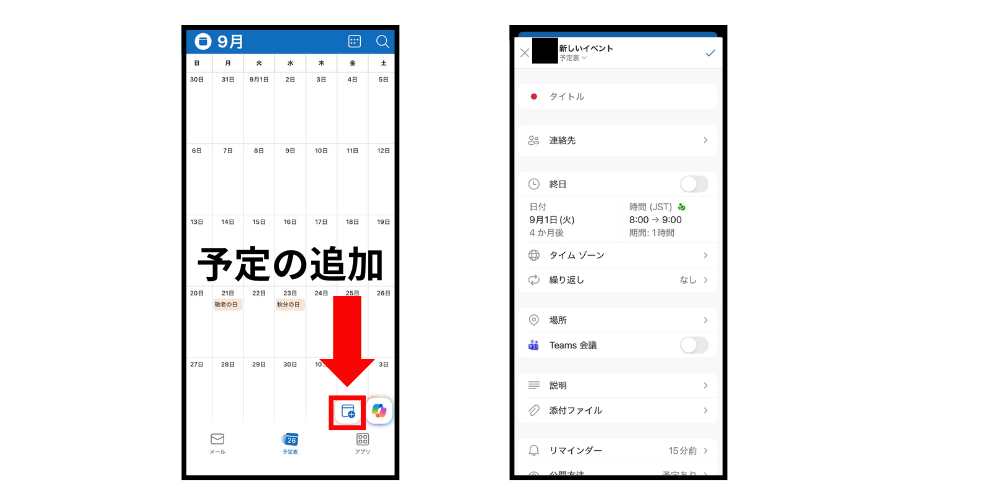
予定を新規作成する手順:
- 画面左下のカレンダーアイコンをクリックしてカレンダービューを開く
- 予定を入れたい日時をクリック(またはダブルクリック)
- 「件名」「場所」「開始時刻」「終了時刻」を入力
- 必要に応じてメモ欄に詳細を記入
- 「保存して閉じる」をクリック
既存の予定を編集する場合は、カレンダー上の予定をダブルクリックして詳細画面を開き、内容を修正したあと「保存して閉じる」をクリックします。予定をドラッグ&ドロップすると、日時をそのまま移動させることもできます。
定期的な予定の設定
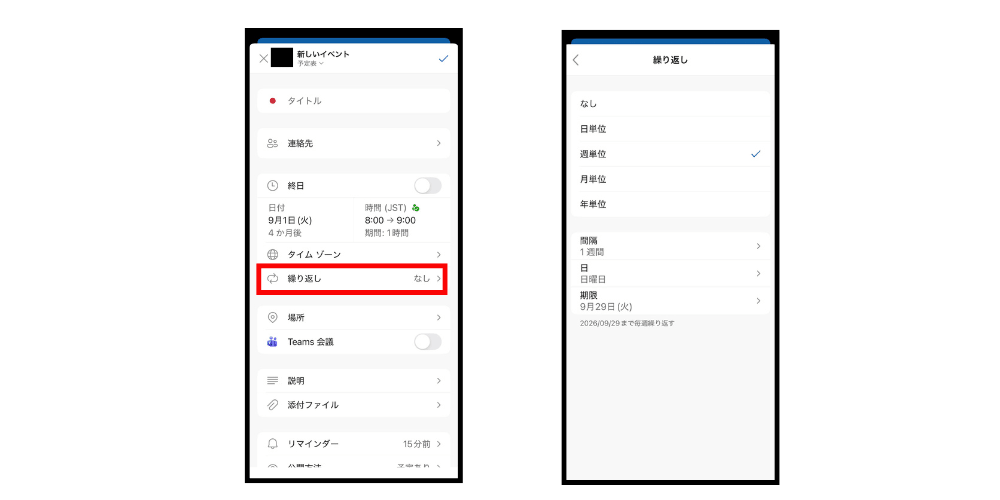
毎週の定例会議や月次レポートなど、繰り返し発生する予定は切り返し機能で一括管理できます。
設定手順:
- 予定の作成画面を開く
- ファイルマークの「繰り返し」をクリック
- 繰り返しパターン(毎日・毎週・毎月・毎年)を選択
- 繰り返す曜日や日付を指定
- 繰り返しの範囲(終了日・回数・終了なし)を設定して「OK」
一度設定すれば指定したパターンで自動的に予定が生成されるため、毎回登録する手間がなくなります。特定の回だけ内容を変更したい場合は、その予定だけを個別に編集することもできます。
カレンダーの共有方法
チームメンバーや上司に自分のカレンダーを共有する手順です。今回は最も簡単な、Googleアカウントを経由する方法を紹介します。この場合、Googleのメールアドレス(gmail.comなど)でOutlookにログインした場合の方法です。
設定手順:
スマホのブラウザで:
- calendar.google.com を開く
- 自分のメールアドレスでログイン
- Googleカレンダーでカレンダーを共有する
Googleカレンダーでカレンダーを共有する方法はこちらの記事をご覧ください。
リマインダー・通知の設定
予定ごとのリマインダー設定:
- 予定の作成・編集画面を開く
- 「リマインダー」のドロップダウンをクリック
- 通知タイミングを選択(5分前・15分前・30分前・1時間前・1日前など)
- 「保存して閉じる」
デフォルトのリマインダー時間を変更する:
- 「ファイル」→「オプション」→「カレンダー」を開く
- 「予定表のオプション」の「既定のリマインダー」を変更
- 「OK」で保存
新たに作成する予定すべてに適用されるデフォルト通知時間を一括で変えられます。
【時短テク】Outlookの便利なショートカットキー(Windows版)

Outlookはショートカットキーが充実しており、マウス操作を減らすだけでスケジュール管理の速度が大幅に上がります。以下のショートカットはWindows版Outlook向けです。Mac版は一部キーが異なるため、公式ヘルプでご確認ください。
画面切り替え
ショートカット | 操作 |
|---|---|
Ctrl+1 | メールビューに切り替え |
Ctrl+2 | カレンダービューに切り替え |
Ctrl+3 | 連絡先ビューに切り替え |
Ctrl+4 | タスクビューに切り替え |
カレンダー表示の切り替え
ショートカット | 操作 |
|---|---|
Alt+1 | 日表示 |
Alt+2 | 稼働日表示(月〜金) |
Alt+7 または Alt+- | 週表示 |
Alt+= | 月表示 |
予定の作成・操作
ショートカット | 操作 |
|---|---|
Ctrl+N | 新しい予定を作成 |
Ctrl+Shift+Q | 新しい会議出席依頼を作成 |
Ctrl+S | 保存 |
Ctrl+W または Esc | 閉じる |
マウス操作で行っていたカレンダービューへの切り替えや予定の新規作成が、キーボードだけで完結するようになります。特に、Ctrl + 2(カレンダー切り替え)と、Ctrl + N(新規予定)の2つを覚えるだけでも、日常的な操作コストが大きく下がります。
Outlookでスケジュールを管理するコツ6選

Outlookでスケジュールを管理するコツは、以下の6つです。
- コツ①:色分けでカテゴリを視覚的に整理する
- コツ②:タスクをカレンダーに「時間枠」として入れる(タイムボクシング)
- コツ③:定例会議は「定期的なアイテム」で一括登録する
- コツ④:スケジュールアシスタントで会議の日程調整を効率化する
- コツ⑤:メール起票と手配を連動させる
- コツ⑥:Microsoft ToDoと連携してタスクとスケジュールを一元管理する
それぞれ解説します。
コツ①:色分けでカテゴリを視覚的に整理する
Outlookのカレンダーでは、予定ごとに色とカテゴリ名を設定できます。「社内会議」「顧客対応」「作業時間」「個人」など、種類ごとに色を割り当てておくと、カレンダーを見た瞬間に予定の種類が判断でき、1週間のバランスも把握しやすくなります。設定は予定の編集画面から「カテゴリ」をクリックするだけで完了します。
コツ②:タスクをカレンダーに「時間枠」として入れる(タイムボクシング)
「やること」はタスクリストに入れたままにせず、カレンダーに「作業時間」として枠を確保する習慣をつけましょう。「企画書作成:14時〜16時」のように、タスクを時間の箱に割り当てることをタイムボクシングといいます。Outlookのカレンダーで作業時間をブロックしておくと、会議の割り込みを防ぎながら集中作業の時間を確保できます。
コツ③:定例会議は「定期的なアイテム」で一括登録する
毎週・毎月の定例会議や締め切り確認の予定は、その都度登録せずに「定期的なアイテム」機能で一括設定しましょう。繰り返し設定をしておけば、カレンダーに自動で予定が入り続けるため、登録漏れや登録の手間がなくなります。
コツ④:スケジュールアシスタントで会議の日程調整を効率化する
複数人の会議を設定する際は「スケジュールアシスタント」を活用すると、参加者全員の空き時間を一画面で比較しながら日程を調整できます。参加者のメールアドレスを入力すると空き・埋まりが色分けで表示されるため、「何時なら全員空いているか」を一目で確認できます。
コツ⑤:メール起票と手配を連動させる
Outlookのメール作成機能をスケジュール管理と連動させると、手配業務を大幅に効率化できます。弊社の商談では、スタッフへの手配内容をExcelで入力すると自動的にOutlookが起動し、担当者への手配メールが自動で転記・送信される仕組みを自社構築している企業の事例もありました。標準機能の範囲でも、メール本文のテンプレートを活用して手配連絡の手間を削減する使い方が有効です。
コツ⑥:Microsoft ToDoと連携してタスクとスケジュールを一元管理する
OutlookはMicrosoft ToDoと連動しており、タスクをカレンダー上で期日付きで管理できます。「スケジュール」はカレンダー、「やること」はToDoという形で分けて管理しながら、Outlookの1画面でどちらも確認できます。
Outlookと連携できるスケジュール管理ツール8選

Outlookと連携できるスケジュール管理ツールは、以下の8つです。
- ツール①:eeasy
- ツール②:Spir
- ツール③:TimeRex
- ツール④:Jicoo
- ツール⑤:waaq Link
- ツール⑥:Srush
- ツール⑦:Calendly
- ツール⑧:調整アポ
1つずつどのような特徴があり、機能が搭載されているのか詳しく解説します。
ツール①:eeasy

画像引用:https://it-trend.jp/scheduling_tool/13319/review/156846
eeasyはOutlookカレンダーと連携して、自分の空き時間を自動で候補日として提示できる日程調整ツールです。URLを相手に送るだけで候補日の確認・選択が完了するため、メールでの日程調整の往復を大幅に削減できます。急な予定変更が入っても、Outlookカレンダーと同期しているため候補日が常に最新の空き状況で表示され、確定した予定はそのままOutlookに自動登録されます。
シンプルで使いやすいインターフェースが特徴で、Outlookを普段から使っている方であれば設定の手間なく即日から使い始められます。月6回未満の日程調整であれば無料で利用できるため、まず試してみたい方にも向いています。
- 対応カレンダー:Outlook・Googleカレンダー
- 価格:月6回以上の日程調整を行ったユーザーのみ¥850円/人/月(税込)。6回未満は無料
- こんな方向け:外部との日程調整を自動化したい方・ツールをまず試してみたい方
公式サイト:https://eeasy.jp/
ツール②:Spir

SpirはAIを活用した日程調整ツールです。複数の候補日をまとめてURLで共有でき、参加者全員がそのURLにアクセスして希望日時を選ぶだけで日程が確定します。Outlookカレンダーと連携することで、メンバー全員の予定を一元的に把握しながら重複のない候補日を自動で提示できます。会議の日時が変更になった場合もOutlookに即時反映されるため、スケジュールを常に最新の状態に保てます。
複数人が参加するミーティングや、社外の方との打ち合わせ調整が多いチームに向いています。個人プランは無料で使い始められるため、まずは少人数で試してから本格導入を検討することもできます。
- 対応カレンダー:Outlook・Googleカレンダー
- 価格:無料プランあり(2人まで) / チームプラン¥1,500円/月〜(1シート)※2025年9月改定。詳細は公式サイトで確認
- こんな方向け:複数参加者の会議調整が多い方・チームで日程管理を一元化したい方
公式サイト:https://www.spirinc.com/
ツール③:TimeRex

画像引用:https://timerex.net/
TimeRexはURLを共有するだけで相手が空き時間を選べる日程調整ツールです。Outlookカレンダーと連携することで、すでに埋まっている時間帯を自動除外しながら候補日を提示するため、「すでに予定が入っている時間帯を誤って候補に出してしまう」というミスがなくなります。取引先やクライアントとのスケジュール調整時も、双方の空き時間を効率よく照合しながら素早く日程を確定できます。
リマインダー機能も搭載しており、確定した予定の事前通知もOutlookと連携して機能します。初期設定が簡単で導入のハードルが低く、無料プランでも日程調整回数に制限がないため、個人から小規模チームまで幅広く使い始めやすいツールです。
- 対応カレンダー:Outlook・Googleカレンダー
- 価格:無料プランあり(機能制限あり)/ ベーシック¥750/月 / プレミアム¥1,250/月
- こんな方向け:日程調整の導線をシンプルにしたい方・まず無料で試してみたい方
公式サイト:https://timerex.net/
ツール④:Jicoo

Jicooは予約管理に強みを持つ日程調整ツールで、チームでの対応窓口づくりに向いています。複数人のOutlookカレンダーを束ねてチームの空き時間を一括提示できるため、「誰かが対応できる時間帯」を自動で抽出して相手に共有できます。取引先やクライアントが予約フォームから希望日時を選ぶと、そのままOutlookに自動反映されるため、メールや電話での日程確認が不要になります。
接客・営業・サポート対応など担当者の誰かが対応できればよいケースで特に効果的です。無料プランから使い始められ、チームの規模に応じてプランを選べる料金体系も導入しやすいポイントです。
- 対応カレンダー:Outlook・Googleカレンダー
- 価格:無料プランあり / Pro ¥800/ユーザー/月 / Team ¥1,200/ユーザー/月など複数
- こんな方向け:チームで対応窓口を設けたい方・外部からの予約受付を自動化したい方
公式サイト:https://www.jicoo.com/
スケジュール管理にお困りの方は
弊社では、Googleカレンダーやホワイトボードなどの、スケジュール管理ツールを徹底比較する資料をご用意しております。
30秒ほどでダウンロード可能です。ツールごとの強みや弱みを詳しく知り、スケジュール管理を効率化したい方に向けた内容になっております。
ツール⑤:waaq Link

waaq LinkはOutlookカレンダーと連携した日程調整ツールで、自分専用の予約ページを作成して外部の相手に空き時間を選んでもらえる仕組みが特徴です。URLを共有するだけで相手が希望日時を選択でき、確定した予定はOutlookカレンダーに自動登録されます。面談・相談窓口・採用面接のように「相手が日時を選んで予約する」形式の調整に特に向いています。
通知機能も備わっており、予約が入った際にリアルタイムで通知を受け取れます。大規模プロジェクトや複数チームが連携する場面でも、全体の予約状況を把握しながらスケジュール調整が可能です。
- 対応カレンダー:Outlook・Googleカレンダー
- 価格:無料プランあり / 有料プランは公式サイトで確認
- こんな方向け:外部向け予約ページを設置したい方・面談・採用面接の日程調整を自動化したい方
公式サイト:https://link.waaq.jp/
ツール⑥:Srush

画像引用:https://www.srush.co.jp/news/20230808
Srushは営業活動に特化した日程調整・商談管理ツールです。Outlookカレンダーと連携して商談の日程調整を自動化しながら、候補日時の提案・顧客への日程調整メール作成・確定後のカレンダー登録までを一連の流れで処理できます。商談記録や顧客情報との紐づけにも対応しており、日程調整と営業活動の管理を同じツールで完結させたい営業チームに向いています。
タスク管理ツールや汎用の日程調整ツールとは異なり、営業の商談フローに特化した設計が特徴です。CRM連携機能も備えており、商談の進捗をOutlookと連動して管理できます。
- 対応カレンダー:Outlook・Googleカレンダー
- 価格:公式サイトで確認(要問い合わせ)
- こんな方向け:営業チームの商談日程調整と顧客管理を一元化したい方
公式サイト:https://www.srush.co.jp/
ツール⑦:Calendly

Calendlyは世界1,000万人以上が利用する日程調整ツールで、グローバルスタンダードとして広く知られています。リンクを共有するだけで相手がスケジュールを登録できるため、メールや電話でのやり取りを省略して日程確定までの時間を大幅に短縮できます。Outlookカレンダーと連携することで既存の予定と重複しない空き時間だけを自動で提示でき、スケジュール調整にかかる手間をOutlookカレンダーに直接反映させることができます。
英語UIが基本ですが日本語メールの送信にも対応しており、海外のクライアントや取引先との日程調整にも対応できます。外部との打ち合わせが多いビジネスパーソンや、グローバルな業務環境で働く方に特に使いやすいツールです。
- 対応カレンダー:Outlook・Googleカレンダー・iCloudカレンダー
- 価格:無料プランあり / 有料プランは$10/座席/月〜(USD建て。日本円は公式サイトで確認)
- こんな方向け:海外含む幅広い相手との日程調整が多い方・打ち合わせ数が多いビジネスパーソン
公式サイト:https://calendly.com/
ツール⑧:調整アポ

画像引用:https://scheduling.receptionist.jp/
調整アポは日本国内向けに設計されたシンプルな日程調整ツールです。候補日をOutlookカレンダーから直接選んでURLを発行し、相手に共有するだけで調整が完了します。会議の予定が決まると自動的にOutlookカレンダーに反映されるため、手動で予定を登録する二度手間がなくなります。複数の候補日を一度に提示でき、参加者が都合の良い日時を選択する形式のため、調整のやりとりがスムーズに進みます。
余分な機能がなく使い方がシンプルなため、ツール導入に慣れていない方やIT活用をこれから始めたい方でもすぐに使い始められます。日本企業の業務フローに合わせた設計が特徴です。
- 対応カレンダー:Outlook・Googleカレンダー
- 価格:料金は非公開(要資料請求)。公式サイトで確認
- こんな方向け:シンプルに日程調整だけを効率化したい方・IT活用をこれから始めたい方
公式サイト:https://scheduling.receptionist.jp/
Outlookのスケジュール管理がおすすめな人の特徴

Outlookでスケジュールを管理する人の特徴は、以下の4つです。
- 特徴①:Microsoft 365を業務で使っている方
- 特徴②:メールの受信量が多い方・秘書・管理職の方
- 特徴③:チームで予定を共有・調整する機会が多い方
- 特徴④:自分の予定を自分で管理できるポジションの方(営業・経営者など)
それぞれ解説します。
特徴①:Microsoft 365を業務で使っている方
Word・Excel・PowerPoint・OneNote・TeamsなどMicrosoft製品を日常的に使っている場合、Outlookを中心にスケジュールを管理することで連携の恩恵を最大限受けられます。たとえば、Excelで作成したスケジュールをOutlookに取り込んだり、OneNoteのメモを予定に関連付けたりといった使い方が可能です。会議・タスク・メールが同一のMicrosoft 365エコシステム内で完結するため、ツールの切り替えコストがほぼゼロになります。
特徴②:メールの受信量が多い方・秘書・管理職の方
1日に多数のメールを処理している方や、秘書・管理職など他者のスケジュールも管理する立場の方に特に向いています。招待メールをそのままカレンダーの予定に追加できるため、メールを読んだ流れで予定登録まで完了でき、「読んだが登録を忘れた」という見落としを防げます。メール・カレンダー・タスクが一画面に統合されているため、複数ツールを行き来する手間もなくなります。
特徴③:チームで予定を共有・調整する機会が多い方
スケジュールアシスタントやカレンダー共有・会議室予約など、チームでの調整を支援する機能が充実しているOutlookは、会議設定や日程調整が多い方に特に向いています。組織全体がOutlookを導入している環境では、メンバー全員の空き時間をリアルタイムで把握しながら調整できるため、日程調整のやりとりを大幅に減らせます。セキュリティ面での信頼性も高く、企業での導入実績が豊富です。
特徴④:自分の予定を自分で管理できるポジションの方(営業・経営者など)
直感的に使えるデザインと色分けによる視覚的なカレンダー管理が特徴で、シンプルかつ効率的にスケジュールを管理したい方に向いています。弊社が複数の現場仕事系企業と行った商談の中でも、「OutlookカレンダーやGoogleカレンダーは自分の予定を自分で決められる営業や経営者向き。現場スタッフ全員のスケジュールを一括管理するには向いていない」という声が複数聞かれました。個人またはチーム内少人数での予定管理に強みがあります。
まとめ

この記事では、Outlookを使ったスケジュール管理の特徴と、それに向いている人のタイプについて詳しく解説しました。
Outlookは、単なるメール管理ソフトとしてだけでなく、スケジュールやタスク管理にも優れたツールであり、特に他のMicrosoft製品を使用している人や、シンプルで効率的なスケジュール管理を好む人に適しています。
また、Outlookのメール機能と統合されている点は、頻繁にメールを使うビジネスパーソンにとってメリットとなります。
本記事を参考に、ぜひOutlookを活用して効率的なスケジュール管理を実践してみてください。
現場のためのスケジュール管理アプリ
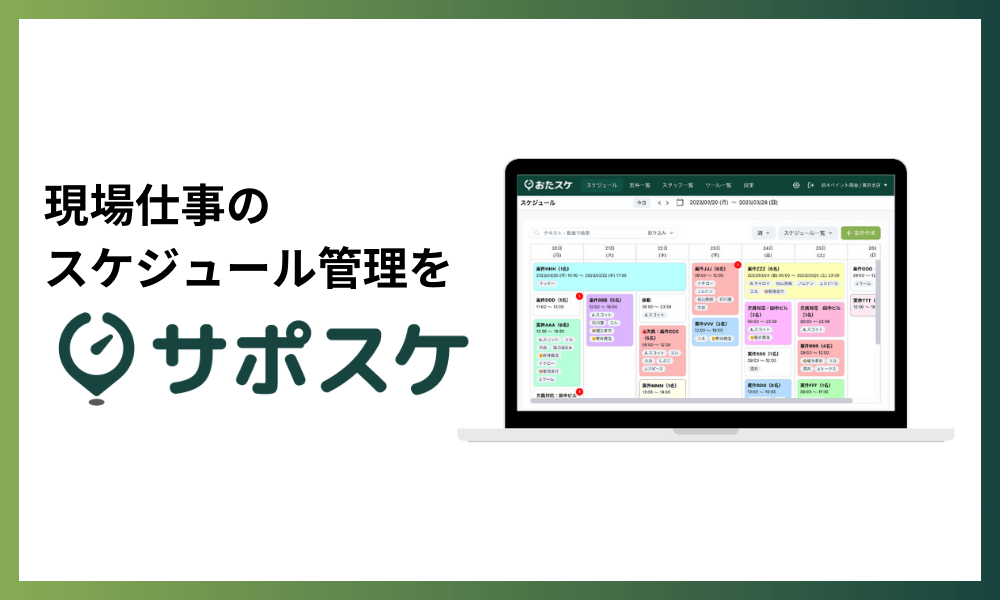
スケジュール管理において、「ツールを一本化したい」、「デジタル化させたいけど難しい機能が使いこなせるか心配」といった悩みはありませんか?
弊社ではスケジュール管理に特化したアプリ「サポスケ」を開発しております。
サポスケは、
1,スケジュール管理に特化し、余計な機能を排除
2,ITが苦手な人も使いこなせるシンプルさ
3,各社のExcelやホワイトボードのこだわりを再現するカスタマイズ性の高さ
の3点にこだわっております。サポスケは直感的で使いやすいスケジュール管理アプリです。
スケジュール管理の悩みは、全て「サポスケ」にお任せください!サポスケの資料は以下のボタンから30秒程度でダウンロードできますので、お気軽にダウンロードしてみてください!