作成日:2025年12月25日
Googleカレンダーでicsをインポートする方法|できない時の原因と対処法を解説
この記事を書いた人

Paintnote株式会社 / 代表取締役 藤井友輝
現場仕事のスケジュール管理に7年携わり、1,300社以上の相談実績をもとに「サポスケ」を開発。現場で磨いた実践的な管理ノウハウを発信中。
現場仕事のスケジュール管理とDX推進に7年携わり、会社としてこれまで累計1,300社以上のスケジュール管理の相談実績を持つ。2018年Plug and Play Japan入社後、不測の事態が多発する現場の管理実態に直面し、2019年に独立。
100社以上のヒアリングを経て、「変数の多い環境下でのスケジュール管理こそが経営の要である」と確信し、2023年にスケジュール管理アプリ「サポスケ」を開発。
現在は、スケジュール管理の最前線で磨き上げた「急な変更にも柔軟に対応できる実践的な管理ノウハウ」として発信している。

他のツールやシステムから Googleカレンダーに予定を取り込みたいのに、icsファイルを読み込むとエラーになったり、反映されなかった経験はありませんか。
特にファイルサイズが大きい場合や、過去の予定が多い場合は原因が分からず手が止まってしまいます。
しかし、icsインポートには共通する失敗パターンがあり、原因に応じた対処を行えばほとんどの問題は解決できます。
この記事では、Googleカレンダーにicsをインポートする手順、反映されない時の原因と対処法、大量データを扱うコツ、csvとの使い分けを整理しています。
予約システム、工程管理、教室や企業の予定管理などにも役立つ内容となるのでぜひ参考にしてください。
目次
- Googleカレンダーでicsインポートとは
- icsファイルとは何か
- icsとcsvの違いと使いどころ
- どんな時にインポートが必要になるのか
- Googleカレンダーにicsをインポートする手順
- 手順①:事前に準備するもの
- 手順②:インポート画面の開き方
- 手順③:ファイルを選択して読み込む流れ
- 手順④:正常に反映されているか確認するポイント
- Googleカレンダーでicsをインポートできない原因
- 原因①:ファイルサイズが大きすぎる
- 原因②:予定件数が多すぎる
- 原因③:ファイル形式・文字コードの不備
- 原因④:権限不足や共有設定の問題
- 原因⑤:ブラウザやアプリのキャッシュが残っている
- Googleカレンダーでicsをインポートできない時の対処法
- 対策①ファイルを分割して取り込む
- 対策②必要な期間だけ抜き出す
- 対策③UTF-8で保存しフォーマットを揃える
- 対策④管理者に権限付与を依頼する
- 対策⑤キャッシュ削除&ブラウザ再起動
- icsインポート前に確認したいチェックリスト|失敗を防ぐ最終確認
- インポートに使うのは最新のicsファイルか
- ファイルサイズと予定件数は適切か
- 文字コードと必須項目は整っているか
- 取り込み先のカレンダーは正しく選べているか
- 編集権限と表示設定は問題ないか
- 大量データを扱う場合のポイント
- 1つのカレンダーにまとめない
- ファイルを小分けにして取り込む
- 過去データと未来データを分ける
- 1度に反映されない時の判断基準
- icsとcsvの使い分け
- icsが向いているケース
- csvが向いているケース
- どちらを使うべきか判断の目安
- 外部ツール・システムとの活用例
- 予約システムとの連携
- 工程管理や現場スケジュールとの連携
- 教室・塾・スクールの予定管理
- 企業での面談・会議・面接に活用
- よくある質問(FAQ)
- スマホからでもインポートできる?
- 元の予定は消える?上書きされる?
- 別のカレンダーに取り込みたい時は?
- 一部だけ取り込みたい時の方法は?
- icsとvcsの違いは?
- まとめ
Googleカレンダーでicsインポートとは

Googleカレンダーでicsをインポートするとは、外部で作成された予定データをまとめて取り込む機能を指します。手入力では時間がかかる予定移行も、一括反映で効率化できます。
ここでは、icsの基本知識や他形式との違い、どのような場面で役立つのかを整理します。仕組みを理解しておくことで、後続の手順やトラブル対処も分かりやすくなるでしょう。
icsファイルとは何か
icsファイルとは、カレンダー情報を保存・共有するための標準形式です。予定の日時、場所、説明、繰り返し設定などをまとめて管理できます。
多くの予約システムや会議ツールがics形式に対応しており、異なるサービス間でも予定を移行しやすい点が特徴です。例えば、メールで届いた会議招待や外部システムの予約情報を、そのままGoogleカレンダーへ反映できます。
この形式を使うことで、予定データを正確に移行できる点と、複数サービスを横断して管理しやすい点が強みです。
icsとcsvの違いと使いどころ
ics | csv | |
主な用途 | 予定管理 | データ編集 |
日時情報 | 標準対応 | 手動調整が必要 |
カレンダー連携 | 得意 | 制限あり |
編集の自由度 | 低め | 高い |
icsとcsvは、用途が大きく異なるデータ形式です。icsは予定情報に特化し、csvは表形式のデータ管理に向いています。
Googleカレンダーへ直接予定を反映したい場合はicsが適しています。一方、編集や加工を重視する場合はcsvが使われます。
目的に応じて形式を選ぶことが重要です。
どんな時にインポートが必要になるのか
icsインポートは、予定をまとめて移行したい場面で役立ちます。予約システムを切り替える際や、過去から未来までの予定を一括で反映したい場合です。
また、複数人分の会議予定や定期イベントをまとめて登録する際も活用でき、手入力ではミスや漏れが起きやすい状況でも、icsを使えば正確に反映できます。
このようなケースでは、作業時間の短縮と、予定管理の正確性向上につながるでしょう。
次に、Googleカレンダーにicsをインポートする手順を解説します。
Googleカレンダーにicsをインポートする手順

Googleカレンダーへのicsインポートは、事前準備から確認まで流れを押さえることが大切です。
- 事前に準備するもの
- インポート画面の開き方
- ファイルを選択して読み込む流れ
- 正常に反映されているか確認するポイント
ここでは、初めてでも迷わず進められるよう、ステップごとに手順を解説します。
手順①:事前に準備するもの
icsインポートを始める前に、必要なものを確認します。準備不足があると、途中で作業が止まる原因になります。
基本的に必要なのは、Googleアカウント、取り込みたいicsファイル、対象カレンダーの編集権限です。会社アカウントの場合、権限制限がかかるケースもあります。
事前に以下を確認すると安心です。
- アカウント:Googleにログイン可能
- icsファイル:保存済み
- 権限:編集可能
準備を整えることで作業がスムーズになるでしょう。
手順②:インポート画面の開き方
次に、Googleカレンダーのインポート画面を開きます。
パソコンでGoogleカレンダーを開き、設定メニューからインポート項目へ進みます。左側のメニューにある「設定」を選び、「インポートとエクスポート」をクリックします。
この画面からicsファイルの読み込み操作が可能です。場所を把握しておくことで、再度インポートする際も迷いにくくなるでしょう。
手順③:ファイルを選択して読み込む流れ
インポート画面では、まず取り込むicsファイルを選択します。
次に、どのカレンダーへ反映するかを指定します。誤ったカレンダーを選ぶと、予定が混在する原因になります。
選択後にインポートを実行すると、読み込みが開始されます。処理時間はデータ量によって異なり、すぐ反映されない場合もあります。
この工程では、カレンダー選択の確認と、完了表示の有無が重要でしょう。
手順④:正常に反映されているか確認するポイント
読み込み後は、予定が正しく反映されているか確認します。
対象のカレンダーを表示し、日時や件数が一致しているかを確認します。反映まで数分かかるケースもあるため、少し時間を置いて再表示することも必要です。
表示されない場合は、カレンダーのチェック設定も見直しましょう。
ここまでが、Googleカレンダーにicsをインポートする手順です。次に、Googleカレンダーでicsをインポートできない原因についていくつか触れていきます。
Googleカレンダーでicsをインポートできない原因

icsインポートができない場合、原因は一つとは限りません。ここでは、よくある原因を整理し、次章の対処法につなげます。
- 原因①:ファイルサイズが大きすぎる
- 原因②:予定件数が多すぎる
- 原因③:ファイル形式・文字コードの不備
- 原因④:権限不足や共有設定の問題
- 原因⑤:ブラウザやアプリのキャッシュが残っている
それぞれ解説します。
原因①:ファイルサイズが大きすぎる
1つ目の原因は、icsファイルのサイズが大きすぎることです。
Googleカレンダーでは、ファイルサイズが大きいと読み込み処理に時間がかかり、途中で失敗することがあります。特に、数年分の予定や添付情報を含むicsファイルは容量が増えやすい傾向です。
読み込み中に画面が止まったり、完了表示が出ない場合は、このケースが考えられるでしょう。ファイルサイズは事前に確認し、必要に応じて分割する意識が重要になります。
原因②:予定件数が多すぎる
2つ目の原因は、icsファイル内の予定件数が多すぎることです。
件数が多いと、Googleカレンダー側の処理が追いつかず、エラーやタイムアウトが発生しやすくなります。過去から未来までの予定を一度に取り込もうとすると、この問題が起こりがちです。
画面上は何も起きていないように見えても、裏側で処理が止まっている場合もあります。予定件数が多い場合は、期間を分けて取り込む判断が必要でしょう。
原因③:ファイル形式・文字コードの不備
3つ目の原因は、icsファイルの形式や文字コードに問題があることです。
GoogleカレンダーはUTF-8を前提としているため、異なる文字コードでは正しく読み込めません。また、予定の開始日時などの必須項目が欠けていると、エラー表示が出ないまま失敗することがあります。
特にExcelで編集したicsファイルは、形式が崩れやすい点に注意が必要です。インポート前に、文字コードと必須項目を確認することがトラブル防止につながります。
原因④:権限不足や共有設定の問題
4つ目の原因は、カレンダーに対する編集権限が不足していることです。閲覧権限のみの状態では、icsファイルをインポートできません。
Google Workspaceを利用している場合、管理者によって操作が制限されていることもあります。
このケースでは、個人で設定を変更することはできません。事前に、対象カレンダーの権限状態を確認し、必要に応じて管理者へ依頼することが重要でしょう。
原因⑤:ブラウザやアプリのキャッシュが残っている
5つ目の原因は、ブラウザやアプリに古いキャッシュが残っていることです。
実際にはインポートが完了していても、表示が更新されず反映されていないように見える場合があります。この状態では、読み込みに失敗したと誤解しやすいでしょう。
ブラウザの再読み込みやキャッシュ削除を行うことで、正しく表示されるケースも多く見られます。確認時には、表示環境を一度リセットする意識が大切です。
以上の5つが考えられる原因になります。次章では、これらの原因の解決策について解説するので参考にしてください。
Googleカレンダーでicsをインポートできない時の対処法

icsインポートでエラーが出た場合でも、多くは対処によって解決できます。原因に合った対応を取ることで、再インポートを成功させやすくなるでしょう。
ここでは、代表的なトラブルに対する具体的な対処法を5つ紹介します。
- 対策①:ファイルを分割して取り込む
- 対策②:必要な期間だけ抜き出す
- 対策③:UTF-8で保存しフォーマットを揃える
- 対策④:管理者に権限付与を依頼する
- 対策⑤:キャッシュ削除&ブラウザ再起動
対策①ファイルを分割して取り込む
1つ目の対策は、icsファイルを分割して取り込む方法です。
ファイルサイズや予定件数が多い場合、一度の処理で失敗しやすくなります。年別や月別など、内容を小分けにすることで処理負荷を軽減できます。
分割後は、複数回に分けてインポートを行います。この方法を取ることで、読み込みエラーの回避と、安定した反映につながるでしょう。
対策②必要な期間だけ抜き出す
2つ目の対策は、必要な期間だけを抽出して取り込むことです。
過去の予定まで含めると、件数が増えやすくなります。今後の運用に不要な過去データは除外し、未来の予定だけに絞ると安定します。
予約システムなどから再出力できる場合は、期間指定を活用します。結果として、処理時間の短縮と、エラー発生の抑制が期待できるでしょう。
対策③UTF-8で保存しフォーマットを揃える
3つ目の対策は、文字コードをUTF-8に統一し、形式を整えることです。
文字コードの違いは、読み込み失敗の原因になりやすい要素です。Excelで編集する場合、保存形式や改行コードが変わることがあります。
必須項目が欠けていないかも確認が必要です。事前に形式を揃えることで、形式エラーの防止と、安定したインポートにつながります。
対策④管理者に権限付与を依頼する
4つ目の対策は、管理者に必要な権限を付与してもらうことです。
Google Workspace環境では、個人操作が制限されている場合があります。編集権限がない状態では、icsインポートは実行できません。
そのため、管理者に状況を説明し、権限の確認や変更を依頼します。この対応によって、操作できない根本原因の解消が可能になるでしょう。
対策⑤キャッシュ削除&ブラウザ再起動
5つ目の対策は、キャッシュ削除とブラウザの再起動です。
表示だけが更新されていないケースは意外と多くあります。この場合、インポート自体は成功していることもあります。
キャッシュを削除し、ブラウザを再起動してから再確認します。それでも改善しない場合は、別のブラウザで試すのも有効でしょう。
以上の5つがGoogleカレンダーでicsをインポートできない時の対処法になります。次に、icsインポート前に確認したいチェックリストについて触れていきます。
icsインポート前に確認したいチェックリスト|失敗を防ぐ最終確認

icsインポート前に確認したいチェックリストは以下の5つです。
- インポートに使うのは最新のicsファイルか
- ファイルサイズと予定件数は適切か
- 文字コードと必須項目は整っているか
- 取り込み先のカレンダーは正しく選べているか
- 編集権限と表示設定は問題ないか
上記は、どれもインポートの際に失敗しないための重要な項目になります。一つずつ確認していきましょう。
インポートに使うのは最新のicsファイルか
1つ目のチェックポイントは、インポートに使用するicsファイルが最新のものかどうかです。
古いファイルを使うと、すでに変更された予定や削除済みの予定まで反映されてしまいます。特に、予約システムや外部ツールから再出力できる場合は、必ず直前に取得したファイルを使う必要があります。
過去にダウンロードしたicsをそのまま使うと、内容のズレに気づきにくいでしょう。作業前にファイルの作成日時を確認することで、不要な再インポートや予定の二重管理を防ぐことにつながります。
ファイルサイズと予定件数は適切か
2つ目のチェックポイントは、icsファイルのサイズと予定件数が多すぎないかです。
データ量が多いと、インポート途中で処理が止まる原因になります。特に、数年分の予定や細かなイベントを含む場合は注意が必要です。
一度にまとめて取り込もうとせず、年別や月別に分ける判断が求められます。事前に件数や期間を確認しておくことで、エラーやタイムアウトを未然に防げるでしょう。
文字コードと必須項目は整っているか
3つ目のチェックポイントは、文字コードがUTF-8で保存され、必須項目が欠けていないかです。
Googleカレンダーは特定の形式を前提としているため、条件を満たさないと読み込めません。特にExcelで編集した場合、保存形式が変わってしまうことがあります。
開始日時や終了日時が正しく設定されているかも確認が必要です。インポート前に形式を整えることで、原因不明の読み込み失敗を避けられるでしょう。
取り込み先のカレンダーは正しく選べているか
4つ目のチェックポイントは、取り込み先のカレンダーを正しく選択できているかです。
誤ったカレンダーを選ぶと、予定が混在して管理しづらくなります。業務用と個人用を分けている場合は特に注意が必要です。
インポート画面では、反映先を自分で指定する必要があります。事前にカレンダー構成を整理しておくことで、後からの修正作業を減らせるでしょう。
編集権限と表示設定は問題ないか
5つ目のチェックポイントは、カレンダーに対する編集権限と表示設定に問題がないかです。
閲覧権限のみでは、icsインポートは実行できません。また、反映されていても表示設定がオフになっていると、見えない場合があります。
Google Workspace環境では、管理者制限が影響するケースもあります。権限と表示の両方を確認することで、「取り込めていない」と誤解する状況を防げるでしょう。
スケジュール管理にお困りの方は
弊社では、Googleカレンダーやホワイトボードなどの、スケジュール管理ツールを徹底比較する資料をご用意しております。
30秒ほどでダウンロード可能です。ツールごとの強みや弱みを詳しく知り、スケジュール管理を効率化したい方に向けた内容になっております。
次に、大量のデータを取り扱う場合のポイントをまとめました。
大量データを扱う場合のポイント

大量の予定データを扱う場合は、通常のインポートとは考え方を変える必要があります。負荷を分散しながら取り込むことで、トラブルを防げます。
- 1つのカレンダーにまとめない
- ファイルを小分けにして取り込む
- 過去データと未来データを分ける
- 1度に反映されない時の判断基準
ここでは、安定して運用するためのポイントを整理します。
1つのカレンダーにまとめない
1つ目のポイントは、大量の予定を1つのカレンダーにまとめないことです。
1カレンダーに集中させると、表示や処理が重くなります。用途や期間ごとにカレンダーを分けることで、管理しやすくなります。
例えば、過去用と未来用で分けることも可能です。この工夫により、動作の安定性と、視認性の向上が期待できるでしょう。
ファイルを小分けにして取り込む
2つ目のポイントは、ファイルを小分けにしてインポートすることです。
一度の処理量を減らすことで、エラーが起きにくくなります。月単位やカテゴリ単位で分けると管理しやすいです。
複数回に分けて取り込んでも、最終的な表示は問題ありません。結果として、処理失敗の回避と、安全なデータ移行につながります。
過去データと未来データを分ける
3つ目のポイントは、過去データと未来データを分けて管理することです。
過去の予定は参照頻度が低くなりがちです。未来の予定だけをメインカレンダーに反映すると、日常運用が楽になります。
過去分は別カレンダーで保管しておくと安心です。この方法により、日々の確認作業の効率化が進むでしょう。
1度に反映されない時の判断基準
4つ目のポイントは、1度で反映されなくても慌てて再操作しない判断です。
icsインポートはデータ量によって処理に時間がかかり、すぐ画面に表示されない場合があります。
まずは数分待ち、ページを再読み込みして状況を確認します。完了表示が出ていない場合でも、裏側で処理が進んでいることがあるでしょう。
それでも反映されない場合は、件数や期間を見直して再インポートを検討します。これにより、重複登録の防止と不要な再作業の回避につながります。
次章では、icsとcsvの使い分けについて解説します。
icsとcsvの使い分け
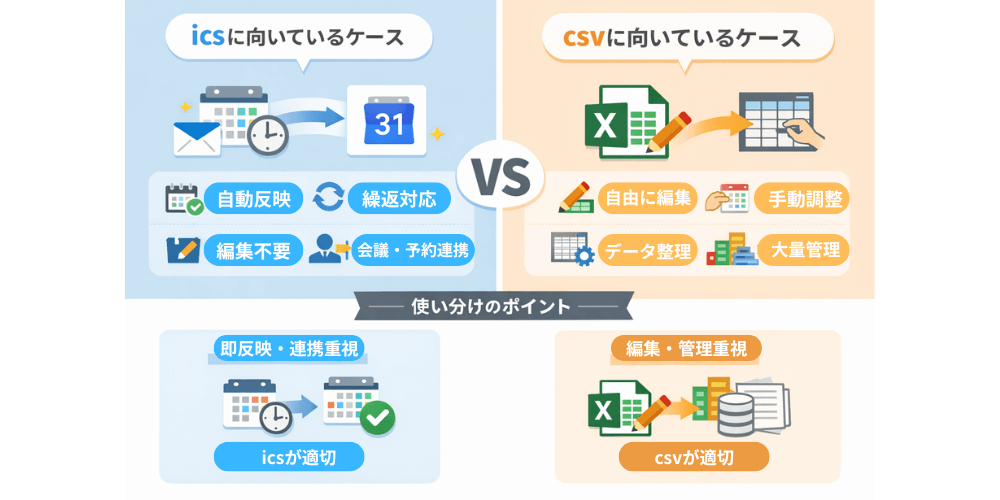
icsとcsvは、どちらも予定データを扱う形式ですが、役割と得意分野が異なります。目的に合わない形式を選ぶと、作業が増えたりインポートで失敗する原因になるでしょう。
ここでは、それぞれが向いているケースと判断基準を整理し、迷わず選べるように解説します。
icsが向いているケース
icsが向いているのは、スケジュール情報をそのままGoogleカレンダーへ反映したい場合です。日時や繰り返し設定を正確に引き継ぐことができる点が特徴になります。
特に、他サービスとの連携や共有を重視する運用で効果を発揮します。
項目 | icsの特徴 |
主な用途 | 予定の取り込み・共有 |
日時情報 | 自動で反映される |
繰り返し予定 | 対応している |
編集の自由度 | 低め |
向いている場面 | 会議招待・予約連携 |
このように、手間をかけず正確に予定を反映したい場合はicsが適しているでしょう。
csvが向いているケース
csvが向いているのは、予定データを事前に編集・加工したい場合です。Excelなどで内容を確認しながら調整できる点が強みになります。
大量データを扱う場合にも、管理しやすい形式です。
項目 | csvの特徴 |
主な用途 | データ管理・編集 |
日時情報 | 手動調整が必要 |
繰り返し予定 | 非対応 |
編集の自由度 | 高い |
向いている場面 | 整理・加工・確認 |
内容を整えてから取り込みたい場合は、柔軟に扱えるcsvが向いています。
どちらを使うべきか判断の目安
どちらを使うべきかは、目的・編集の有無・データ量で判断します。
予定をそのまま反映したいのか、加工してから管理したいのかを基準に考えることが大切です。
判断基準 | icsが適する | csvが適する |
目的 | 即反映 | 加工・整理 |
編集作業 | ほぼ不要 | 必要 |
予定件数 | 少〜中 | 多い |
連携重視 | 向いている | 不向き |
管理重視 | 不向き | 向いている |
この比較から、連携重視ならics、管理重視ならcsvと覚えておくといいでしょう。
次に、外部ツール・システムとの活用例について解説します。
外部ツール・システムとの活用例

icsインポートは、外部ツールや業務システムと組み合わせることで、予定管理の幅が広がります。ここでは、実務で活用されやすい代表的な4つの活用例を紹介します。
- 予約システムとの連携
- 工程管理や現場スケジュールとの連携
- 教室・塾・スクールの予定管理
- 企業での面談・会議・面接に活用
予約システムとの連携
予約システムとの連携では、予約情報をGoogleカレンダーへ自動反映できる点が大きなメリットです。
店舗予約や医療、レッスン予約などで発行されるicsファイルを取り込むことで、予定の転記作業が不要になります。手入力によるミスや反映漏れを防げるため、日々の運用が安定します。
予約変更が頻繁に発生する環境では、管理負担を減らせる点が重要です。
工程管理や現場スケジュールとの連携
工程管理や現場スケジュールでは、全体の進行状況を可視化できる点が強みです。工程管理ツールから出力したicsを取り込むことで、作業日程をカレンダーで把握できます。
現場と管理側で共通の予定を確認でき、認識のズレを減らせます。特に複数現場を扱う場合は、スケジュール共有の効率化につながるでしょう。
教室・塾・スクールの予定管理
教室や塾では、定期レッスンや振替予定をまとめて管理できる点が便利です。時間割やイベント予定をicsで一括反映すれば、管理作業を簡略化できます。
講師やスタッフ間で予定を共有しやすくなります。関係者全体で同じ情報を確認できるため、連絡ミスの防止にも役立つでしょう。
企業での面談・会議・面接に活用
企業利用では、面談や会議予定を効率よく管理できる点が特徴です。人事面接や営業面談など、繰り返し発生する予定をまとめて取り込めます。
個別登録の手間が減り、スケジュール調整がスムーズになります。Googleカレンダーとの相性が良く、社内共有にも向いている運用と言えるでしょう。
よくある質問(FAQ)

スマホからでもインポートできる?
スマホからは、icsインポート操作はできません。Googleカレンダーのインポート機能は、パソコン版でのみ利用できます。
スマホでは表示確認のみ可能です。操作はパソコンで行う必要があります。
元の予定は消える?上書きされる?
icsをインポートしても、元の予定が自動で消えることはありません。既存の予定に上書きされることも基本的にありません。
ただし、同じ内容の予定が重複して表示される場合はあります。事前に確認しておくと安心です。
別のカレンダーに取り込みたい時は?
インポート時に、反映先のカレンダーを選択できます。用途別にカレンダーを分けている場合でも問題ありません。
誤ったカレンダーを選ばないよう注意が必要です。事前にカレンダー構成を整理するとよいでしょう。
一部だけ取り込みたい時の方法は?
一部だけ取り込みたい場合は、icsファイルを分割する方法があります。期間や内容を絞って再出力すると安定します。
Googleカレンダー側で部分選択はできません。事前調整が必要になるでしょう。
icsとvcsの違いは?
icsとvcsは、基本的には同じカレンダー形式です。現在はicsが主流で、vcsは旧形式として扱われることが多いです。
まとめ

Googleカレンダーは、スケジュールの共有が自動で行えるため、スケジュール管理に適しています。
一方、Googleカレンダーでは、車の登録ができなかったり、顧客の情報をエクセルでまとめていたりして、ツールがバラバラになっていて大変と感じることはないでしょうか?
そのようなお悩みは、弊社のスケジュール管理サービス「サポスケ」が解決できるかもしれません。
こちらよりサポスケの活用イメージをまとめた資料を無料でダウンロードできます。興味のある方はお気軽に試してみてください。

サポスケの特徴
・顧客や案件とスケジュールを紐付けて管理できて、情報を探しやすく
・入力項目は自由に設定できるから、現場に合わせた表示が可能
・大人数でも見やすく、予定を一目で確認