作成日:2025年1月31日更新日:2026年4月24日
Macスケジュール管理アプリ10選|種類別の選び方と活用テクニック
この記事を書いた人

Paintnote株式会社 / 代表取締役 藤井友輝
現場仕事のスケジュール管理に7年携わり、1,300社以上の相談実績をもとに「サポスケ」を開発。現場で磨いた実践的な管理ノウハウを発信中。
現場仕事のスケジュール管理とDX推進に7年携わり、会社としてこれまで累計1,300社以上のスケジュール管理の相談実績を持つ。2018年Plug and Play Japan入社後、不測の事態が多発する現場の管理実態に直面し、2019年に独立。
100社以上のヒアリングを経て、「変数の多い環境下でのスケジュール管理こそが経営の要である」と確信し、2023年にスケジュール管理アプリ「サポスケ」を開発。
現在は、スケジュール管理の最前線で磨き上げた「急な変更にも柔軟に対応できる実践的な管理ノウハウ」として発信している。

「Macを使っているのに、スケジュール管理は結局Excelに戻ってしまう…」 「アプリを試しては乗り換えて、なかなか定着しない」 「タスク管理型とカレンダー型、どっちが自分に合うのかわからない」
Macにはスケジュール管理に使えるアプリが数多くありますが、「種類が多すぎてどれを選べばいいかわからない」という声はよく聞かれます。
この記事では、Mac対応のスケジュール管理アプリ10選をタスク管理・カレンダー特化型とプロジェクト管理・チーム共有型に分けて紹介します。種類ごとの違いを理解してから選ぶと、乗り換えを繰り返さずに済みます。選び方のポイントと、Mac環境を活かした活用テクニックもあわせて解説します。
目次
- MacでスケジュールをMacで管理する5つのメリット
- ①:Apple製品との連携がスムーズ
- ②:直感的な操作性
- ③:ウィジェット機能で即確認できる
- ④:クラウドサービスとの統合
- ⑤:通知機能が細かく設定できる
- スケジュール管理アプリを選ぶ際の3つのポイント
- ポイント①:用途に合った「種類」を選ぶ
- ポイント②:Macとの連携機能を確認する
- ポイント③:無料プランの条件を確認する
- 【タスク管理・カレンダー特化】Mac対応アプリ4選
- ツール①:Things 3
- ツール②:月特化カレンダー Moca Desktop
- ツール③:Todoist
- ツール④:Google ToDoリスト クライアント
- 【プロジェクト管理・チーム共有】Mac対応アプリ6選
- ツール⑤:Trello
- ツール⑥:Asana
- ツール⑦:Wrike
- ツール⑧:jooto
- ツール⑨:Milanote
- ツール⑩:サポスケ
- アプリの特徴早見表
- Mac×スケジュール管理の活用テクニック3選
- テクニック①:ウィジェットでデスクトップを"予定確認画面"にする
- テクニック②:ショートカットキーで入力コストを下げる
- テクニック③:複数カレンダーを一画面に集約する
- まとめ
- 現場のためのスケジュール管理アプリ
MacでスケジュールをMacで管理する5つのメリット

Macをスケジュール管理に使う理由は「なんとなく便利そう」だけではありません。具体的に5つのメリットを確認しておきましょう。
①:Apple製品との連携がスムーズ
MacはiPhoneやiPadと同じAppleエコシステムに属しているため、iCloudを通じたデータ同期が非常にスムーズです。Macで登録した予定はiPhoneにも自動反映されるので、外出中でもデバイスを問わず最新のスケジュールを確認できます。Windowsでは別途設定が必要な連携も、Macなら標準で機能します。
②:直感的な操作性
MacのUI設計はシンプルで統一されており、初めて使うアプリでも操作を覚えるのが早い傾向があります。ドラッグ&ドロップでの予定移動やトラックパッドでのスワイプ操作など、Macならではの操作感がスケジュール管理のストレスを減らします。慣れるまでの時間が短いことは、ツールを日常的に使い続けるうえで重要な要素です。
③:ウィジェット機能で即確認できる
macOS Sonomaからウィジェット機能が充実し、デスクトップに今日の予定やタスクを常時表示できるようになりました。アプリを開かなくても予定を把握できるため、作業中の確認コストが下がります。Macのウィジェットに対応したスケジュール管理アプリであれば、さらに活用の幅が広がります。
④:クラウドサービスとの統合
iCloudカレンダーやGoogleカレンダーとの連携が標準でサポートされているアプリが多く、既存のスケジュールデータをそのまま取り込めます。複数のカレンダーを一元管理したい場合も、Macのアプリは対応の幅が広いです。仕事用と個人用のカレンダーを一画面に統合できるのは大きな利点です。
⑤:通知機能が細かく設定できる
Macの通知センターと連携するアプリが多く、「会議の30分前」「締め切り当日の朝」など、細かいタイミングで通知を設定できます。通知が来ても作業を止めずに確認できるバナー表示など、集中を妨げない設定ができる点もMacの強みです。やるべきことを適切なタイミングで知らせてくれる環境をつくれると、抜け漏れが減ります。
スケジュール管理アプリを選ぶ際の3つのポイント

アプリの種類を問わず、選ぶ前に以下の3点を確認しておくと失敗が減ります。
ポイント①:用途に合った「種類」を選ぶ
Macのスケジュール管理アプリは大きく2種類に分かれます。
種類 | 向いているケース |
|---|---|
タスク管理・カレンダー特化型 | 個人の予定・締め切り管理が中心 |
プロジェクト管理・チーム共有型 | 複数人での進捗管理・情報共有が必要 |
「誰かと共有したいのか、自分一人で完結させたいのか」を最初に決めると、選択肢が絞り込まれます。種類を間違えると機能過多になるか、逆に足りなくなるかのどちらかになりやすいため、最初の選択が重要です。
ポイント②:Macとの連携機能を確認する
「Mac対応」と書かれていても、Webブラウザ版しかない場合とMac専用デスクトップアプリがある場合では使い心地が大きく変わります。Mac専用アプリはウィジェット対応・通知連携・トラックパッド操作などMacの機能をフル活用できるため、毎日使うなら専用アプリがある製品を選ぶのが基本です。「ダウンロードしたらMacに馴染む感覚」があるかどうかが、長く使い続けられるかどうかの分かれ目になります。
ポイント③:無料プランの条件を確認する
多くのアプリが無料プランを提供していますが、人数上限・機能制限・保存件数の制限はアプリによって大きく異なります。チームで使う場合は特に「何人まで無料か」「どの機能が有料か」を公式サイトで必ず確認してから導入を決めましょう。使い始めてから想定外の制限に当たることがないよう、事前確認が欠かせません。
【タスク管理・カレンダー特化】Mac対応アプリ4選
タスク管理やカレンダー型でスケジュール管理ができるアプリを紹介します。特に個人で使うアプリを探している方は、こちらの見出しで紹介するアプリが便利でしょう。
ツール①:Things 3

画像出典:https://apps.apple.com/jp/app/things-3/id904237743
Macでおすすめのスケジュール管理ツールの1個目は、Things 3です。
Things 3は、そのシンプルで直感的な操作性が特徴のスケジュール管理ツールで、特に初心者でも簡単に使いこなせる点が魅力です。Appleデザインアワードを受賞したこともあり、Macとの相性が抜群です。
Macの操作に慣れている方には、シンプルなUIと高いカスタマイズ性が使いやすいと感じられるでしょう。
Things 3では、「今日の予定」「次のタスク」「いつかやりたいこと」といった項目ごとにタスクを整理できるため、どの仕事に優先的に取り組むべきかが一目でわかります。
例えば、仕事の締め切りが迫っているタスクや、日々のルーティーンタスクを整理して管理することができます。
また、Apple製品とのシームレスな同期が可能で、iPhoneやiPadとリアルタイムでスケジュールを共有できるのもメリットです。
さらに、Things 3は「プロジェクト管理」機能も備えており、複数のタスクをまとめて管理することができます。大規模なプロジェクトでも、個別のタスクを細かく設定し、ステップごとに進行状況を確認しながらスケジュールを進めることができます。
直感的でありながら多機能な点から、Macユーザーにとっておすすめのスケジュール管理ツールと言えます。
- 対応OS:Mac・iPhone・iPad(Apple専用)
- 価格:Mac版 ¥8,000、iPhone版 ¥1,500(いずれも一括購入)
- こんな方向け:Apple製品メインで個人のタスク・スケジュールを一元管理したい方
公式サイト:https://culturedcode.com/things/
ツール②:月特化カレンダー Moca Desktop

画像引用:https://moca.aill.org/index.html.ja
Macでおすすめのスケジュール管理ツールの2個目は、月特化カレンダー Moca Desktopです。
このツールは、月単位でのスケジュール管理を特に重視したカレンダーアプリで、Macユーザーにとって視覚的に分かりやすいスケジュール管理を提供します。特に長期的な計画やプロジェクトを俯瞰して確認したい方に最適です。
Moca Desktopでは、1ヶ月ごとの予定をカレンダー形式で表示でき、全体のスケジュールを一目で把握できます。
例えば、プロジェクトの進行状況や締め切りを月単位で管理する場合、日ごとの予定と並べて確認できるため、全体の進捗を確認しながら計画を進めることができます。
また、ドラッグ&ドロップで簡単に予定を移動できるため、スケジュールの修正もスムーズに行えます。
Macと連携して使えるだけでなく、他のデバイスとの同期も可能なため、常に最新のスケジュール情報を保持しつつ、効率的に予定を管理することができます。長期的な視点でスケジュールを把握したい方には、Moca Desktopは便利なツールと言えるでしょう。
- 対応OS:Mac専用
- 価格:¥800(App Store、一括購入)
- こんな方向け:月単位でのスケジュール把握を手軽に始めたい方、Macのデスクトップに常時予定を表示したい方
公式サイト:https://moca.aill.org/index.html.ja
スケジュール管理にお困りの方は
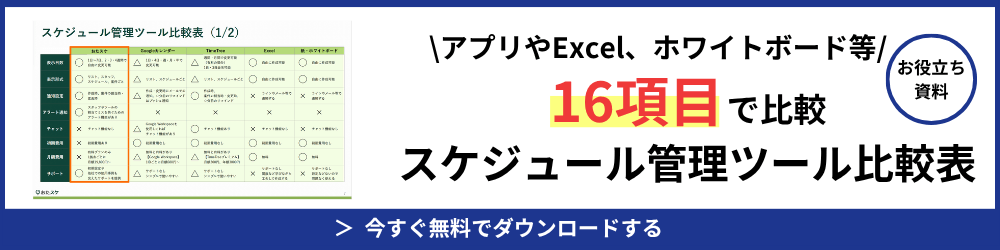
弊社では、Googleカレンダーやホワイトボードなどの、スケジュール管理ツールを徹底比較する資料をご用意しております。
30秒ほどでダウンロード可能です。ツールごとの強みや弱みを詳しく知り、スケジュール管理を効率化したい方に向けた内容になっております。
ツール③:Todoist

Macでおすすめのスケジュール管理ツール3個目は、Todoistです。
Todoistは、タスク管理に特化したツールであり、シンプルなデザインながらも高機能で、個人からチームまで幅広いユーザーに利用されています。特に、Macとの連携がスムーズで、デスクトップ上で効率よくタスク管理を行いたい方に適しています。
Todoistの特徴は、「タスクを細かく管理できる点」です。
例えば、タスクごとに優先度を設定し、日付や期限を追加することで、効率的にタスクを管理できます。
また、プロジェクトごとにタスクを分類できるため、仕事とプライベートの予定を分けて管理するのも簡単です。
さらに、Todoistには「ラベル」と「フィルター」機能があり、タグを活用して特定のタスクだけを表示させることも可能です。
Macと連携した通知機能も充実しており、タスクの締め切りが近づいた際にはリマインダーが自動で通知されるため、重要な予定を忘れるリスクを減らせます。
- 対応OS:Mac・Windows・iOS・Android・Web
- 価格:無料プランあり / 有料プランは公式サイトで確認
- こんな方向け:タスクの量が多く、複数プロジェクトを優先度別に管理したい方
公式サイト:https://todoist.com/ja
ツール④:Google ToDoリスト クライアント

Macでおすすめのスケジュール管理ツール4個目は、Google ToDoリスト クライアントです。
Google ToDoリストは、Googleアカウントと連携してタスクを管理できるシンプルなツールで、Macユーザーが簡単にアクセスしやすい点が魅力です。特に、すでにGoogleカレンダーやGmailを利用している方には、シームレスなスケジュール管理ができる利便性があります。
Google ToDoリスト クライアントを使えば、Google ToDoリストをMacのデスクトップ上で操作でき、タスクの追加や管理が簡単に行えます。Macからの操作でも、Googleアカウントとリアルタイムで同期できるため、他のデバイスとの連携もスムーズです。
また、タスクに期限を設定し、重要な予定を逃さずに管理できる機能も搭載されています。
シンプルなタスク管理ツールを探している方、そしてすでにGoogleのエコシステムを利用している方にとって、Google ToDoリスト クライアントはおすすめできるツールです。
- 対応OS:Mac
- 価格:無料
- こんな方向け:GoogleカレンダーやGmailを使っていて、Mac上でタスク管理を一本化したい方
公式サイト:https://thetodo.net/ja/
【プロジェクト管理・チーム共有】Mac対応アプリ6選
プロジェクト管理や、予定の共有に強いアプリを紹介します。特に、複数人でのスケジュール管理をメインで行いたい方は、こちちらの見出しで紹介するアプリが便利でしょう。
ツール⑤:Trello

Macでおすすめのスケジュール管理ツール5個目は、Trelloです。Trelloは、タスク管理をビジュアル的に行えるボード形式のツールで、個人からチームまで幅広く利用されています。特に、シンプルな操作でありながら、プロジェクト全体を把握できる点が特徴的です。
Trelloでは、各タスクを「カード」として管理し、それをボード上に配置していく形式でタスクの進捗を可視化します。
例えば、プロジェクトを「進行中」「完了」といったステージごとに分類し、カードをドラッグ&ドロップで移動させることで、進捗状況を確認できます。
Macの大画面を活用しながら、複数のプロジェクトを同時に管理することも簡単です。
また、Trelloは他のツールとの連携が豊富で、SlackやGoogle Driveなどのクラウドサービスとも簡単に統合できるため、さらに業務効率を高めることも可能です。
Macを使ってプロジェクトを管理し、タスクを直感的に操作したい方にとって、Trelloは便利なツールとなります。
- 対応OS:Mac・Windows・iOS・Android・Web
- 価格:無料プランあり / 有料プランは公式サイトで確認
- こんな方向け:チームで作業の進捗をカンバン形式で見える化したい方
公式サイト:https://trello.com/ja
ツール⑥:Asana

画像出典:https://collection.cloudinary.com/asana/7716121a4d3c9dedb2e1d926ff42a4de?
Macでおすすめのスケジュール管理ツール6個目は、Asanaです。
Asanaはタスクとプロジェクトを細かく管理できるチーム向けツールです。タスクをリスト・ボード・タイムライン・カレンダーなど複数の表示形式で確認でき、担当者・期日・依存関係の設定など管理機能が充実しています。
Macデスクトップアプリも提供されており、通知や基本操作はアプリから完結します。タスク間の依存関係を設定できるため、「Aが終わったらBに着手」という流れをシステムで管理したいプロジェクトに向いています。大きめのプロジェクトや、メンバーごとの作業分担を細かく管理したい場面で力を発揮します。無料プランの人数・機能制限は公式サイトで確認してください。
- 対応OS:Mac・Windows・iOS・Android・Web
- 価格:無料プランあり / 有料プランは公式サイトで確認
- こんな方向け:タスクの担当割り当てや期日管理をチームで厳密に行いたい方
公式サイト:https://asana.com/ja
ツール⑦:Wrike

画像出典:https://www.wrike.com/ja/
Macでおすすめのスケジュール管理ツール7個目は、Wrikeです。
Wrikeは、シンプルなデザインながらも機能が豊富なタスク管理ツールで、Macユーザーにとっても使いやすい操作性が魅力的です。個人のタスク管理からチームのプロジェクト管理まで幅広く対応しており、Mac上で効率的にスケジュールを組み立てたい方におすすめです。
Wrikeの特徴は、タスクを細かく管理できるだけでなく、優先度やタグを設定することで、スケジュールをさらに細分化して効率よく管理できる点です。
多くのAPI連携が可能で、場合によっては双方同期もできる点もポイントです。
- 対応OS:Mac・Windows・iOS・Android・Web
- 価格:無料プランあり / 有料プランは公式サイトで確認
- こんな方向け:本格的なプロジェクト管理機能が必要なチーム、ガントチャートで工程を管理したい方
公式サイト:https://www.wrike.com/ja/
ツール⑧:jooto

画像出典:https://www.jooto.com/jooto-features/
Macでおすすめのスケジュール管理ツール8個目は、jootoです。
jootoは、シンプルで使いやすいプロジェクト管理ツールで、タスクの進行状況を「ボード」形式で視覚的に管理できるのが特徴です。特に、チームでの共同作業が多い場合や複数のプロジェクトを同時に進める必要がある場合に役立ちます。
jootoでは、タスクを「カード」として作成し、それを進行段階ごとにボード上で管理できます。
例えば、「未着手」「進行中」「完了」といったステージにタスクをドラッグ&ドロップで移動させるだけで、進捗を簡単に把握することができます。
また、jootoはシンプルな操作感ながらも、期限の設定や担当者の割り当てなど、基本的な機能はしっかりと備えています。
さらに、チームメンバーとリアルタイムで情報共有ができ、タスクにコメントをつけることもできるため、コミュニケーションを取りながらプロジェクトを進めることができます。
Macを使ってスムーズにプロジェクト管理を行いたい方にとって、jootoは使いやすいツールと言えるでしょう。
- 対応OS:Web(Mac・Windows・iOS・Android対応)
- 価格:無料プランあり / 有料プランは公式サイトで確認
- こんな方向け:シンプルなカンバン管理でチームの進捗を見える化したい方、ITに不慣れなメンバーも含むチーム
公式サイト:https://www.jooto.com/jooto-features/
ツール⑨:Milanote

Macでおすすめのスケジュール管理ツール9個目は、Milanoteです。
Milanoteは、クリエイティブな仕事をしている方におすすめのツールで、プロジェクト管理だけでなく、アイデアの整理やビジュアル的なタスク管理を得意としています。特に、デザイナーやライター、マーケターなど、視覚的にタスクを管理したいユーザーに高く評価されています。
Milanoteでは、ボード上にタスクやアイデアをカード形式で配置できるため、視覚的にプロジェクト全体を把握することが可能です。
例えば、プロジェクトの各ステップを画像やテキストで整理しながら、進捗状況をひと目で確認できます。
Macの広い画面をフルに活用できるデザインなので、アイデアやタスクを自由に配置し、全体の流れを視覚化することが容易です。
また、クラウドと連携しているため、外出先や他のデバイスからでもプロジェクトにアクセスできます。チームでの共同作業にも対応しており、Macを使っているメンバー同士でリアルタイムにプロジェクトを進められるのが強みです。
視覚的に整理されたインターフェースでプロジェクト管理を行いたいMacユーザーには、おすすめのツールです。
- 対応OS:Mac・Windows・iOS・Android・Web
- 価格:無料プランあり / 有料プランは公式サイトで確認
- こんな方向け:アイデア整理とタスク管理を一つのボードにまとめたい方、クリエイティブ職
公式サイト:https://milanote.com/
ツール⑩:サポスケ

画像出典:https://saposuke.jp/
Macでおすすめのスケジュール管理ツール4個目は、サポスケです。
サポスケは、エクセルやホワイトボードのように柔軟に表示を変更したいアプリを探している方におすすめです。
サポスケの特徴は、エクセルやホワイトボードのようなカスタマイズ性の高さとGoogleカレンダーやTimeTreeのような共有のしやすさを両立している点です。
表示単位をスタッフごと、案件ごと、時間ごとなど、表示をボタンひとつで変更できる他、協力会社機能やチャット機能などの情報共有に強みがあり、特に情報共有の機会が多い現場で働く業界の人におすすめです。
また、シフトミスを防ぐアラート機能など、痒いところに手が届く機能が多くあるアプリです。
- 対応OS:Webブラウザ(Mac・Windows・iOS・Android対応)
- 価格:公式サイトで確認(無料トライアルあり)
- こんな方向け:現場スタッフのスケジュールをMacから一元管理したい方
公式サイト:https://saposuke.jp/
アプリの特徴早見表
Mac対応スケジュール管理アプリ9選を用途別に整理しました。
アプリ | 種類 | 無料プラン | こんな方に |
|---|---|---|---|
Things 3 | タスク管理 | なし(Mac ¥8,000一括) | 個人のタスク管理・Apple連携重視 |
Moca Desktop | カレンダー | ¥800(一括) | 月単位で全体把握したい |
Todoist | タスク管理 | あり | 複数プロジェクトを優先度管理 |
Google ToDoリスト | タスク管理 | あり | Google系サービスと一本化 |
Trello | プロジェクト管理 | あり | 進捗をカンバンで可視化 |
Asana | プロジェクト管理 | あり | タスク担当・期日を厳密管理 |
Wrike | プロジェクト管理 | あり | 本格的なプロジェクト管理 |
Jooto | プロジェクト管理 | あり | シンプルなカンバンで進捗管理 |
Milanote | ビジュアル管理 | あり | アイデア整理と合わせて管理 |
サポスケ | 現場・チーム向け | トライアルあり | 現場のスタッフのへスケジュールを素早く共有したい |
※各アプリの無料プラン条件(人数上限・機能制限など)は、公式サイトで必ずご確認ください。
Macでのスケジュール管理を改善したい場合は、まず「個人用か・チーム用か」を決めて、上の表から用途に合ったアプリを試してみてください。
Mac×スケジュール管理の活用テクニック3選

テクニック①:ウィジェットでデスクトップを"予定確認画面"にする
macOS Sonomaでは、対応アプリのウィジェットをデスクトップに常時表示できます。
Things 3・Moca Desktopなど対応アプリであれば、デスクトップを開いた瞬間に今日のタスクや月の予定が目に入る環境をつくれます。アプリをわざわざ開く必要がないため、確認の回数が増えても作業の流れが止まりません。スケジュールの見落としや抜け漏れを減らす最も手軽な設定の一つです。
テクニック②:ショートカットキーで入力コストを下げる
Things 3やTodoistはキーボードショートカットが充実しており、マウスに触れずにタスク追加・日付変更・完了マークができます。スケジュール入力にかかる時間が短くなると、「あとで入力しよう」という先送りが減り、タスクの抜け漏れが防げます。各アプリのショートカット一覧は設定画面か公式ヘルプで確認できます。
最初の数日で主要なショートカットを覚えるだけで、日々の入力コストが大きく下がります。
テクニック③:複数カレンダーを一画面に集約する
仕事でGoogleカレンダー、プライベートでiCloudカレンダーを使っているケースでも、Macの標準カレンダーアプリは両方を同時に表示できます。Things 3・Moca Desktopなど複数のカレンダーソースに対応しているアプリも多く、用途ごとに散らばったスケジュールを一画面にまとめることができます。
「どのカレンダーを開けばいいかわからない」という状態をなくすだけで、確認ミスや二重予約のリスクが減ります。
まとめ

今回は、Macでおすすめのスケジュール管理ツールを10個紹介し、ツールを選ぶ際の注意点についても解説しました。
Macは、WindowsとOSが異なるため互換性のあるツールを選ぶようにしましょう。また、Appleデバイス同士の相性がいいのもMacを活用するメリットでもあるので、アップル製品を使用している方は、Macでスケジュール管理をするのをおすすめします。
今回紹介したツールの中から、自分に最適なツールを見つけて、効率的にスケジュールを管理しましょう。
現場のためのスケジュール管理アプリ
スケジュール管理において、「ツールを一本化したい」、「デジタル化させたいけど難しい機能が使いこなせるか心配」といった悩みはありませんか?
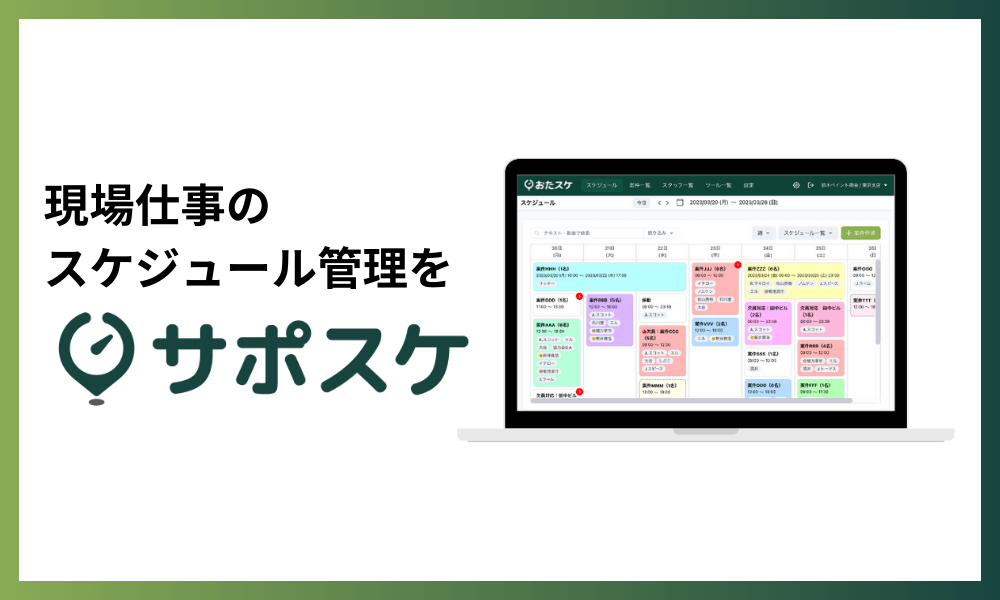
弊社ではスケジュール管理に特化したアプリ「サポスケ」を開発しております。
サポスケは、
1,スケジュール管理に特化し、余計な機能を排除
2,ITが苦手な人も使いこなせるシンプルさ
3,各社のExcelやホワイトボードのこだわりを再現するカスタマイズ性の高さ
の3点にこだわっております。サポスケは直感的で使いやすいスケジュール管理アプリです。
スケジュール管理の悩みは、全て「サポスケ」にお任せください!サポスケの資料は以下のボタンから30秒程度でダウンロードできますので、お気軽にダウンロードしてみてください!