作成日:2025年2月8日更新日:2026年9月24日
スケジュール管理とタスク管理の違い|落とし込み方4ステップ
この記事を書いた人

Paintnote株式会社 代表取締役社長
藤井友輝
現場仕事のスケジュール管理に7年携わり、1,300社以上の相談実績をもとに「サポスケ」を開発。現場で磨いた実践的な管理ノウハウを発信中。
現場仕事のスケジュール管理とDX推進に7年携わり、会社としてこれまで累計1,300社以上のスケジュール管理の相談実績を持つ。2018年Plug and Play Japan入社後、不測の事態が多発する現場の管理実態に直面し、2019年に独立。
100社以上のヒアリングを経て、「変数の多い環境下でのスケジュール管理こそが経営の要である」と確信し、2023年にスケジュール管理アプリ「サポスケ」を開発。
本ブログでは、スケジュール管理と人員配置の進め方、Excel・カレンダーでの管理とその限界、管理ツールの選び方、現場のDX推進をテーマに、1,300社以上の相談対応で磨いた「急な変更にも柔軟に対応できる実践的な管理ノウハウ」を発信している。
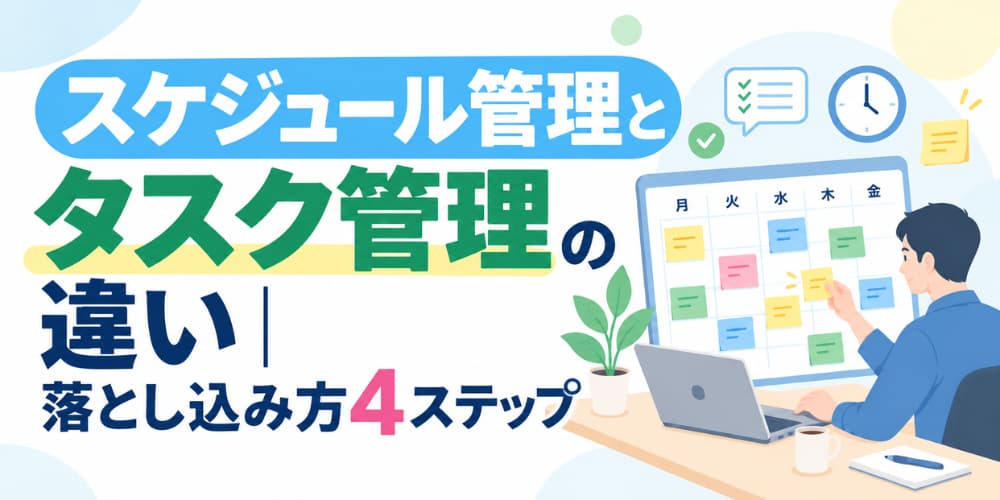
「タスクの一覧に書いたのに、期限の前日まで手をつけられなかった」 「カレンダーにタスクを全部入れたら、動かせない予定がどれか分からなくなった」 「スケジュールとタスクを1つのツールにまとめたいが、どれを選べばいいか決められない」
打ち合わせや訪問といったスケジュールと、見積書や報告書といったタスクの両方を抱えている方にとって、こうした悩みは尽きないものです。
この悩みは、スケジュール管理とタスク管理の違いが曖昧なまま、同じやり方で管理しているときに起きます。2つの違いは「いつやるか」が決まっているかどうかです。スケジュールは日時が決まっていて、タスクは決まっていません。だから、タスクは「いつやるか」を決めてスケジュールに落とし込まないと、実行されないままリストに残ります。
本記事では、この違いを起点に、タスクをスケジュールに落とし込む4つのステップ、チームで共有するときの注意点、落とし込みをツールに任せるときの選び方(10選)を順に解説します。
目次
- スケジュール管理とタスク管理の違いは「いつやるか」が決まっているか
- スケジュール管理とは?日時と相手が決まっている予定を管理すること
- タスク管理とは?期限はあるが「いつやるか」は決まっていない作業を管理すること
- スケジュールとタスクを混ぜると起きる3つの問題
- 問題①:カレンダーがタスクで埋まり、本当の予定が見えなくなる
- 問題②:期限のないタスクが「いつかやる」のまま消える
- 問題③:人に振ったタスクの進み具合が見えない
- タスクをスケジュールに落とし込む4つのステップ
- ステップ①:タスクを「1回で終わる大きさ」まで分ける
- ステップ②:期限から逆算して「いつやるか」を先に決める
- ステップ③:所要時間を実績から見積もる
- ステップ④:スケジュールに「置く」。置けないタスクは週1回の「落とし込む時間」へ
- チームでタスク共有するときの注意点
- 注意点①:タスクをスケジュールに落とし込む役を1人に決める
- 注意点②:タスクの置き場所とスケジュールの置き場所を分けたままつなぐ
- 注意点③:変更は「スケジュールを変えた人」が伝える
- タスクをスケジュールに落とし込めるツール10選|3つのタイプで選ぶ
- アプリ①:Googleカレンダー
- アプリ②:Microsoft 365
- アプリ③:Notion
- アプリ④:Todoist
- アプリ⑤:TickTick
- アプリ⑥:Microsoft To Do
- アプリ⑦:Google ToDoリスト
- アプリ⑧:Trello
- アプリ⑨:Jooto
- アプリ⑩:Asana
- ツール⑩:Backlog
- スケジュール管理とタスク管理に関するよくある質問
- スケジュールとToDoはどう使い分ける?
- タスクとスケジュールは1つのツールにまとめるべき?
- GoogleカレンダーのToDoリストは他の人にも見える?
- TimeTreeでタスク管理はできる?
- タスク管理の三原則とは?
- まとめ
- 現場のためのスケジュール管理アプリ
スケジュール管理とタスク管理の違いは「いつやるか」が決まっているか
スケジュール管理とタスク管理の違いは、「いつやるか」が決まっているかどうかです。スケジュールは日時が決まっている予定を管理し、タスクは期限はあっても「いつやるか」がまだ決まっていない作業を管理します。
本記事では、日時が決まった1件を「予定」、予定の集まりを「スケジュール」、期限までに終わらせる作業を「タスク」と呼びます。「ToDo」はタスクと同じ意味で使われることが多いので、本文ではタスクに統一します。
よく「スケジュール=時間(When)、タスク=作業(What)」と説明されますが、実務で効いてくるのは**「動かせるかどうか」**の違いです。スケジュールは相手がいるので動かせません。タスクは自分で「いつやるか」を決められます。この違いが、次章の「混ぜると起きる問題」の原因になります。
スケジュール管理とは?日時と相手が決まっている予定を管理すること
スケジュール管理とは、日時と相手が決まっている予定を、重ならないように時間軸で管理することです。取引先との打ち合わせ、現場への訪問、社内会議などが当てはまります。
スケジュールの特徴は、自分1人では動かせないことです。打ち合わせの時間を変えるには相手の了承が要り、現場の訪問日を変えるにはお客様の都合が要ります。だからスケジュール管理では「重ならないこと」「移動時間や準備の時間を含めて置くこと」が中心になります。
タスク管理とは?期限はあるが「いつやるか」は決まっていない作業を管理すること
タスク管理とは、期限までに終わらせる作業を洗い出し、優先順位をつけて、抜け漏れなく完了させることです。見積書の作成、報告書の提出、資料の準備などが当てはまります。
タスクの特徴は、期限だけが決まっていて、着手する日時は自分で決められることです。「今週金曜まで」という期限があっても、月曜にやるか木曜にやるかは自由です。この自由があるぶん、決めないまま期限の直前まで残ります。タスク管理で抜け漏れが起きる原因は、ほとんどがこの「いつやるかを決めていない」ことにあります。
2つの違いを一言で言うと、タスクは「いつやるか」を決めて初めてスケジュールに載る、ということです。
スケジュール | タスク | |
|---|---|---|
決まっていること | 日時・相手 | 期限だけ |
動かせるか | 相手がいるので動かせない | 自分で動かせる |
管理の中心 | 重ならないように置く | 「いつやるか」を決めて落とし込む |
例 | 10時から打ち合わせ/木曜に現場訪問 | 金曜までに見積書を出す |
「金曜までに見積書を出す」というタスクは、「水曜の午前に作る」と決めた時点で、水曜の予定としてスケジュールに載ります。この「決めて落とし込む」手順があるかどうかで、タスクが実行されるかどうかが決まります。
違いが分かっていても、実際にはスケジュールとタスクを同じ場所に同じ扱いで入れてしまいがちです。
スケジュールとタスクを混ぜると起きる3つの問題

スケジュールとタスクを同じ場所に同じ扱いで入れると、3つの問題が起きます。
問題 | 何が起きるか | |
|---|---|---|
① | カレンダーがタスクで埋まる | 動かせない予定と動かせる作業の区別が消える |
② | 期限のないタスクが消える | 「いつかやる」のまま実行されない |
③ | 人に振ったタスクの進み具合が見えない | 予定表には「どこにいるか」しか載らない |
「スケジュールとタスクを1つのツールで一元管理しましょう」という説明をよく見かけますが、一元化そのものは解決策ではありません。1つの場所に入れたあとに、日時が決まった予定と、まだ決まっていないタスクをどう区別するかを決めていないと、かえって見えなくなります。
問題①:カレンダーがタスクで埋まり、本当の予定が見えなくなる
混ぜると起きる問題の1つ目は、カレンダーがタスクで埋まり、本当の予定が見えなくなることです。
タスクを「終日予定」や「仮の予定」としてカレンダーに全部入れると、1日の枠が作業の帯で埋まります。その中に打ち合わせや訪問の予定が混ざると、動かせない予定がどれで、動かせる作業がどれかが、見た目で区別できなくなります。急な変更が入ったとき、何を動かしてよいかを判断するために、1件ずつ開いて確認することになります。
対処の考え方はシンプルで、「予定を入れる場所」と「タスクの一覧」を、同じツールの中でも別の表示にすることです。カレンダーには日時が決まった予定だけを置き、タスクは一覧で持ち、着手する日が決まったものだけをカレンダーに置きます。1つのツールで管理する場合も、この区別がついているツールを選ぶことが条件になります。
問題②:期限のないタスクが「いつかやる」のまま消える
混ぜると起きる問題の2つ目は、期限のないタスクが「いつかやる」のまま消えることです。
タスクの一覧に書いたのに忘れてしまう、という声は多く聞かれます。書き出すこと自体は正しいのですが、一覧に書いただけでは「いつやるか」が決まっていないため、日時が決まっている予定に押されて後回しになります。期限がないタスクは、期限が来ないので永遠に順番が回ってきません。
実際にタスク管理で漏れを減らしている人の運用には、共通する型があります。日付ごとにやることを並べ、終わらなければ翌日以降に移す。5分で終わる作業は一覧に載せず、その場で片付ける。締め切りのないタスクは、週に1回「スケジュールに落とし込む日」を決めて着手日を割り当てる。どれも「タスクに日付を付ける」動きで、これがあるかどうかで消えるかどうかが決まります。
問題③:人に振ったタスクの進み具合が見えない
混ぜると起きる問題の3つ目は、人に振ったタスクの進み具合が見えないことです。
チームで動いている場合、スケジュールを共有していれば「誰が今日どこにいるか」は分かります。しかしスケジュールに載るのは日時と場所だけで、その人が抱えている作業がどこまで進んだかは載りません。「今日は現場に行っている」ことは分かっても、「先週頼んだ報告書は書き終わったのか」は、本人に聞かないと分かりません。
この問題は、スケジュールの共有とタスクの共有を同じものだと考えているときに起きます。スケジュールは「いつ・どこ」、タスクは「何が・どこまで」で、共有する情報が違います。スケジュールを共有していても、タスクの進み具合を確認する手段が別に要ります。
3つの問題に共通するのは、タスクの「いつやるか」を決めてスケジュールに落とし込む手順が抜けていることです。カレンダーに全部入れる(問題①)のも、一覧に書いたままにする(問題②)のも、決めていないことは同じです。落とし込む手順さえあれば、ツールが1つでも2つでも管理は崩れません。
タスクをスケジュールに落とし込む4つのステップ
タスクをスケジュールに落とし込むステップは、次の4つです。
ステップ | やること | 決まること |
|---|---|---|
① | 1回で終わる大きさまで分ける | 何をやるか |
② | 期限から逆算して着手日を決める | いつ始めるか |
③ | 所要時間を実績から見積もる | どれだけかかるか |
④ | スケジュールに置く。置けないものは週1回の「落とし込む時間」へ | どの枠でやるか |
タスクを書き出す、優先順位をつける、余裕を持つ、という基本はどの解説にも書いてあります。本記事では、それらを「タスクをスケジュールに落とし込む」という1点に向けて並べ直しています。
ステップ①:タスクを「1回で終わる大きさ」まで分ける
タスクをスケジュールに落とし込むステップの1つ目は、タスクを1回で終わる大きさまで分けることです。
「見積書を出す」のように大きなままだと、どれだけ時間がかかるか見積もれず、カレンダーのどの枠に置くかも決められません。1回の作業で終わる大きさまで分けます。現場仕事なら、「見積書を出す」は「現場調査の日を決める」「数量を拾う」「単価を入れて計算する」「送付する」の4つに分かれます。
分けると、4つのうち「現場調査の日を決める」は相手がいるのでそのままスケジュールに載り、残り3つは自分で着手日を決めるタスクだと分かります。分けた時点で、スケジュールに載るものと、落とし込みが必要なものが仕分けられるのがこのステップの効果です。
ステップ②:期限から逆算して「いつやるか」を先に決める
タスクをスケジュールに落とし込むステップの2つ目は、期限から逆算して「いつやるか」を先に決めることです。
期限だけでは動きません。着手日は次の式で決まります。
着手日 = 期限 − 所要時間 − 余白
たとえば金曜が期限で、所要時間が3時間、余白を1日とるなら、水曜までに着手日を置きます。優先順位は、この式で着手日が近いものから並べれば自然に決まります。「重要度と緊急度」で分類する方法もありますが、着手日で並べるほうが「今日やること」に直結します。
判断に迷う場合は、「後回しにしたら誰かが困るか」で決めます。困る人がいるタスク(他の人の作業に影響するもの)は、期限に関係なく着手日を前に置きます。
ステップ③:所要時間を実績から見積もる
タスクをスケジュールに落とし込むステップの3つ目は、所要時間を実績から見積もることです。
「1時間で終わると思った作業が2時間かかる」というズレは、見積もりを感覚でしているときに起きます。実績から見積もる手順は次のとおりです。
- 同じ種類の作業を、次に3回やるときに開始と終了の時刻を記録する
- 3回の平均を「目安の時間」にする
- 目安に2〜3割を足した時間でスケジュールに置く(作業中の割り込みぶん)
現場仕事の場合は、作業時間と移動時間を分けて記録します。「見積書の作成に90分」と「現場調査に移動込みで3時間」を同じ扱いにすると、移動の長さで予定が崩れます。
実績から見積もると、詰め込みすぎが自然に減ります。1日の枠に置ける作業の数が、目安の時間で決まるためです。
関連記事:スケジュール管理が上手い人の特徴とは?残業を減らす4つの実践テクニック
ステップ④:スケジュールに「置く」。置けないタスクは週1回の「落とし込む時間」へ
タスクをスケジュールに落とし込むステップの4つ目は、着手日と所要時間が決まったタスクをスケジュールに置くことです。ここで初めて、タスクがスケジュールに載ります。
置き方には2つのルールがあります。
- 置くのは当日か前日。1週間先まで作業の帯でカレンダーを埋めると、問題①(予定が見えなくなる)に戻る。着手日が来たタスクだけをその日の枠に置く
- 置けなかったタスクは「落とし込む時間」に回す。週に1回、たとえば金曜の午後に30分、期限のないタスクや先送りしたタスクに着手日を付ける時間を、スケジュールに予定として確保する
2つ目のルールが、問題②(期限のないタスクが消える)を防ぎます。「いつかやる」タスクは、落とし込む時間で「来週の水曜にやる」に変わるか、「やらない」と決めて消すかのどちらかになります。どちらでも、一覧に残り続けることはなくなります。
複数の案件を並行して抱えている場合も、やることは同じです。案件ごとにタスクを分け、着手日の順に一列に並べます。並行しているように見えても、実際に手を動かすのは1つずつです。一列に並べた順番が、そのままスケジュールになります。
4つのステップは、自分1人のタスクなら、これで回ります。ただし、チームで動いている場合は事情が変わります。スケジュールは共有すれば全員に見えますが、タスクは「いつやるか」を決める人が人の数だけいるため、同じやり方では共有できません。そこで、チームでタスクを共有する際の注意点を、次章で見ていきます。
チームでタスク共有するときの注意点

チームで共有するとき、スケジュールとタスクでは扱いが変わります。スケジュールは、カレンダーを共有すれば全員が同じものを見られます。タスクは、各自が自分の「いつやるか」を決めているため、共有カレンダーを見ても他の人のタスクは見えません。この違いから、注意点が3つ出てきます。
注意点 | 放っておくと起きること | |
|---|---|---|
① | タスクをスケジュールに落とし込む役を決める | 各自が勝手に落とし込み、チームの全体が見えない |
② | タスクの置き場所とスケジュールの置き場所を分けたままつなぐ | 一元化しようとして、どちらも中途半端になる |
③ | 変更は「スケジュールを変えた人」が伝える | 二重連絡か、伝達漏れになる |
自分1人なら、落とし込むのは自分だけです。チームでは、落とし込む人が人の数だけいるので、ルールにしないと管理が崩れます。
注意点①:タスクをスケジュールに落とし込む役を1人に決める
チームで共有するときの注意点の1つ目は、タスクをスケジュールに落とし込む役を1人に決めることです。
各自が自分のタスクを自分のスケジュールに落とし込むと、個人のスケジュールは正しくても、チーム全体で「今日誰が何をしているか」が見えなくなります。進捗管理が個人任せになっている職場では、担当者が休むと、その人が抱えている作業が誰にも分からず、業務が止まります。休みが取れない、という形で表に出ることもあります。
対処は、チームのタスクをスケジュールに落とし込む役を1人に決めることです。全部を1人が組む必要はなく、「案件に関わるタスクはこの人が着手日を決める」「個人の作業は各自」のように、範囲を決めます。役が決まっていれば、その人のスケジュールを見れば、チームの作業の全体が分かります。
注意点②:タスクの置き場所とスケジュールの置き場所を分けたままつなぐ
チームで共有するときの注意点の2つ目は、タスクの置き場所とスケジュールの置き場所を分けたまま、つなぎ方を決めることです。
スケジュールとタスクを別々のツールで運用しているチームは少なくありません。建設系の会社では、工事の予定はExcelで管理しながら、各担当者の個人予定はGoogleカレンダーやTimeTreeに別々に入力していました。別の会社では、営業部門はLINE WORKSでスケジュールを共有し、現場部門はスプレッドシートで管理していて、「LINE WORKSだけでは現場の細かな管理は難しい。でも一元管理するシステムを入れれば改善するのかもよくわからない」と悩んでいました。
分けること自体は問題ではありません。スケジュールはカレンダー、タスクは一覧、と置き場所が違うのは自然です。問題は、2つの間に「誰が・いつ・何を落とし込むか」が決まっていないことです。つなぎ方の決め方は次の2通りです。
- 手で落とし込む場合:タスクの一覧から着手日が決まったものを、週1回まとめてカレンダーに写す。写す人と曜日を固定する
- ツールで落とし込む場合:タスクに日付を付けるとカレンダーに表示されるツールを使う(次章の「カレンダー一体型」)。この場合も「日付を付ける人」は決めておく
一元化するかどうかより、つなぎ方が決まっているかどうかで、情報の分散は解消します。
注意点③:変更は「スケジュールを変えた人」が伝える
チームで共有するときの注意点の3つ目は、変更を「スケジュールを変えた人」が伝えると決めることです。
タスクの着手日がずれると、それに合わせてスケジュールも動きます。このとき、変更の連絡を誰がするかが決まっていないと、2人が同じ連絡をするか、誰もしないかのどちらかになります。スケジュールを変えた人が、その予定に関わる相手に伝える、と決めておけば、連絡の責任が1か所に定まります。
ツールに通知機能があれば、スケジュールを更新した時点で関係者に届くので、別の連絡が要りません。ただし通知が届くのは「スケジュールを見ている人」だけなので、タスクの一覧を見る習慣がないメンバーには、カレンダー側に置き直してから通知するほうが確実です。
ここまでの4ステップと3つの注意点は、紙でもExcelでも実行できます。ただし、落とし込みを手作業で続けると、タスクの一覧とカレンダーを毎回見比べて書き写す手間が残ります。タスクの数が増えるほど、この書き写しが追いつかなくなり、問題②(一覧に残ったまま消える)に戻ります。ツールを使う目的は、この「落とし込み」の手間をなくすことです。次のどれかに当てはまる場合は、ツールの検討に進む合図です。
- タスクの一覧とカレンダーを、別々の場所で毎日見比べている
- 期限だけのタスクが、2週間以上一覧に残っている
- チームメンバーの今日の作業を、電話やチャットで確認している
タスクをスケジュールに落とし込めるツール10選|3つのタイプで選ぶ
タスクをスケジュールに落とし込む機能は、ツールによって「タスクに日付を付けるとカレンダーに出る」「一覧が主でカレンダーは連携」「進み具合を列で見る」と形が違います。タスクをカレンダーにどう置けるかで3つのタイプに分け、この軸で10個を選びました。
タイプ | 定義 | 向いている人 | ツール |
|---|---|---|---|
カレンダー一体型 | タスクに日付を付けると、そのままカレンダーの枠に出る | 予定とタスクを1画面で見たい | Googleカレンダー/Microsoft 365/Notion |
リスト型 | 期限つきの一覧が主。カレンダーは連携か基本表示で見る | まずタスクの抜け漏れを止めたい | Todoist/TickTick/Microsoft To Do/Google ToDoリスト |
ボード型 | 進み具合を列(未着手・進行中・完了)で見る。期限はカードに | チームの作業の進捗を見たい | Trello/Jooto/Asana/Backlog |
ツール | タイプ | 無料でできる範囲 | 有料プラン(1ユーザー月額の目安) |
|---|---|---|---|
Googleカレンダー | カレンダー一体型 | 個人アカウントなら無料。ToDoリストと連携 | Google Workspace 800円〜 |
Microsoft 365 | カレンダー一体型 | 無料版のOutlook・To Doあり | Business Basic〜(公式サイト参照) |
Notion | カレンダー一体型 | 個人利用は無制限。ゲスト10名まで | プラス 1,650円 |
Todoist | リスト型 | 個人プロジェクト5件・1件5名まで。カレンダービューは有料 | プロ/ビジネス(公式サイト参照) |
TickTick | リスト型 | リスト9個・1リスト99タスク・2名まで。カレンダービューは基本表示のみ | プレミアム 49.99ドル/年 |
Microsoft To Do | リスト型 | 全機能無料 | ― |
Google ToDoリスト | リスト型 | 全機能無料 | ― |
Trello | ボード型 | ワークスペース10名まで無料 | Standard 5ドル(年払い) |
Jooto | ボード型 | 1名・100MBまで | スターター 417円(年払い) |
Asana | ボード型 | 2名まで。カレンダービュー可、タイムラインは有料 | Starter 1,200円(年払い) |
Backlog | ボード型 | 10名・1プロジェクトまで | スターター 2,700円/月(30名まで・チーム単位) |
※料金は2026年9月時点の各公式サイトの表示にもとづきます。税抜・年払いの月額換算を基本とし、変動する可能性があります。
1つずつ解説します。
アプリ①:Googleカレンダー
画像引用:https://play.google.com/store/apps/details?id=com.google.android.calendar&hl=ja
Googleカレンダーは、無料で使えるカレンダーに「ToDoリスト」を重ねて表示できる、カレンダー一体型のツールです。予定は予定として、タスクは右側のToDoリストに入れ、日付を付けたタスクだけがカレンダーの枠に出ます。本記事で言う「タスクをスケジュールに落とし込む」動きを、そのまま画面で再現できます。
注意点は、ToDoリストは自分のカレンダーにしか表示されないことです。スケジュールは共有できても、タスクはチームに見えません。チームでタスクを共有するには、タスク側のツールを別に持つか、共有カレンダーに予定として置き直す必要があります。
無料の個人アカウントで予定・ToDoとも使えます。会社で使う場合はGoogle Workspace(Business Starterで1ユーザー月額800円〜)になります。
関連記事:Googleカレンダー×タスク管理完全ガイド|予定・To Do・共有まで徹底解説
公式サイト:https://workspace.google.com/intl/ja/products/calendar/
アプリ②:Microsoft 365

画像引用:https://news.microsoft.com/microsoft-logo_rgb_c-gray-2/
7つ目のツールは、Microsoft 365です。
Microsoft 365は、ビジネス向けに特化したスケジュール・タスク管理ツールで、OutlookカレンダーやMicrosoft To Doなどのアプリを利用して、スケジュール管理をサポートします。
特に、Microsoft製品との連携が強力なため、ワードやエクセル、ティーEAMSなど他のツールと組み合わせて使うことができる点も魅力です。
Microsoft 365のカレンダー機能では、会議のスケジュールをチーム全体で共有でき、参加者の空き時間を自動で確認しながら会議の調整を行うことが可能です。また、各タスクに対して期限を設定し、進捗状況をリアルタイムで管理することができるため、プロジェクトの進行がスムーズに行えます。
たとえば、プロジェクトの全体スケジュールをチームで共有し、タスクごとに担当者と期限を割り振ることで、進捗遅れを防ぎます。
さらに、Microsoft Teamsと連携すれば、リモートワークでもスムーズにコミュニケーションを取ることとが可能で、タスク管理やスケジュール調整が行えます。
Microsoft 365は、特にビジネスシーンで活用することで、スケジュールとタスクの一元管理を実現し、チームの生産性を向上させるツールと言えるでしょう。
公式サイト:https://www.microsoft.com/ja-jp/microsoft-365
Microsoft 365の料金についてはこちら
アプリ③:Notion

画像引用:https://www.notion.so/notion/Media-Kit-205535b1d9c4440497a3d7a2ac096286
4つ目のツールは、Notionです。
Notionは、直感的で柔軟性の高いタスク管理ツールです。
特にダッシュボードがタスク管理に便利です。ダッシュボードを利用することで、タスクの状況を「取り組み中」、「完了済」など、好きなように設定できます。ダッシュボードでは、タスクの状況をドラッグ&ドロップで行えるため、直感的な操作が可能です。
また、Notionでは表の作成も便利です。表形式で優先度や進行状況を一覧にして登録すると、タスクを一目で把握しやすいです。
Notionには、テンプレートが多く用意されています。そのため、自分で見やすい表を作れる自信がない場合でも、安心して使うことができるでしょう。
Notionのテンプレートはこちら
公式サイト:https://www.notion.so/ja
アプリ④:Todoist

Todoistは、期限つきのタスク一覧を軸にしたリスト型のツールです。「金曜まで」「毎週月曜」のように自然な言葉で入力すると期限が自動で付き、今日・近日中の一覧にタスクが並びます。まず抜け漏れを止めたい方に向いています。
タスクをカレンダーの枠に置く「カレンダービュー」は有料のプロプラン以上で、無料プランではGoogleカレンダー等との連携で予定側に表示する形になります。リスト型で始めて、スケジュールに置く必要が出てきたら上のプランか、カレンダー一体型に移る、という段階の踏み方ができます。
無料プランは個人プロジェクト5件まで、1プロジェクトあたり5名まで、ファイルは5MBまでです。有料プランの料金は公式サイトでご確認ください。
公式サイト:https://www.todoist.com/ja
アプリ⑤:TickTick
画像引用:https://tick-tick.softonic.jp/
TickTickは、期限つきのタスク一覧に、無料でも基本のカレンダービューが付いているリスト型のツールです。タスクに日付を付けると、月のカレンダー上でその日に表示されるので、「一覧で持ち、着手日を付けたものだけカレンダーで見る」という本記事のステップ④を1つのアプリの中で行えます。
Todoistと似た位置づけですが、無料の範囲でカレンダー表示まで使える点が違います。週表示・タイムライン表示や、タスクに所要時間を持たせる機能は有料のプレミアムからです。まず個人で「一覧とカレンダーを行き来する」感覚をつかみたい方に向いています。
無料プランはリスト9個・1リストあたり99タスク・共有は2名までです。有料はプレミアムが年額49.99ドルです。
公式サイト:https://ticktick.com/
アプリ⑥:Microsoft To Do

画像引用:https://apps.microsoft.com/detail/9nblggh5r558?rtc=2&activetab=pivot%3Aoverviewtab&hl=ja-jp&gl=JP
Microsoft To Doは、無料で全機能が使えるリスト型のツールです。タスクに期限とリマインダーを付け、「今日の予定」に当日やるものだけを集めて表示します。本記事のステップ④「置くのは当日か前日」を、アプリの機能としてそのまま実行できる作りです。
Outlookと同じアカウントで使うと、To Doのタスクがカレンダー側にも並ぶため、Microsoft 365と組み合わせればカレンダー一体型として機能します。単体では無料で使い切れるので、まずリスト型で始めたい個人の方に向いています。
無料で全機能が使えます。有料プランはありません(Microsoft 365のプランに含まれる形で提供されています)。
公式サイト:https://www.microsoft.com/ja-jp/microsoft-365/microsoft-to-do-list-app
アプリ⑦:Google ToDoリスト

画像引用:https://play.google.com/store/apps/details?id=com.google.android.apps.tasks&hl=ja
Google ToDoリストは、Googleアカウントがあれば無料で使えるリスト型のツールです。Gmailやカレンダーの横に一覧が出せるので、メールを読みながらタスクを追加し、日付を付けるとカレンダーに表示されます。Googleカレンダーをスケジュールにしている方が、タスク側として追加するのに最も手間がかかりません。
機能はシンプルで、サブタスク・期限・繰り返しの設定が中心です。繰り返しタスクは、カレンダー上では先1か月分までの表示になる、といった制約もあるので、長期の定期作業を管理する場合は注意が必要です。
無料で全機能が使えます。有料プランはありません。
公式サイト:https://workspace.google.com/intl/ja/products/tasks/
アプリ⑧:Trello

画像引用:https://www.atlassian.com/ja/blog/trello-public-board
Trelloは、タスクをカードにして「未着手」「進行中」「完了」などの列に動かすボード型のツールです。カードに期限を付けると、カレンダー表示(Power-Up)で日付ごとに並べ直せます。チームでタスクの進み具合を見たい場合に、一覧よりも状態が分かりやすい点が強みです。
本記事の問題③「人に振ったタスクの進み具合が見えない」に対して、ボードは「今どの列にあるか」で答えを出します。スケジュールは別に持ち、進捗はボードで見る、という分け方に向いています。
無料プランはワークスペースあたり10名まで使えます。有料はStandardが1ユーザー月額5ドル(年払い。月払いは6ドル)、Premiumが10ドル(年払い)です。
公式サイト:https://trello.com/ja
アプリ⑨:Jooto
Jootoは、日本の会社が提供するボード型のツールです。Trelloと同じカンバン方式でタスクを列で管理し、ガントチャートや複数プロジェクトの横断表示にも対応しています。画面と説明が日本語で揃っているため、初めてボード型を使うチームでも導入しやすいでしょう。
タスクに開始日と期限を付けると、ガントチャートで期間として見えるので、「いつからいつまで」をスケジュールに近い形で確認できます。ボード型の中では、タスクを期間として置く機能が充実しています。
無料プランは1名・容量100MBまでです。有料はスターターが1ユーザー月額417円(年払い。月払いは500円)、ビジネスが980円(年払い)です。
公式サイト:https://www.jooto.com/
アプリ⑩:Asana

画像引用:https://collection.cloudinary.com/asana/7716121a4d3c9dedb2e1d926ff42a4de?
Asanaは、タスクをシンプルに管理でき、チーム全体でのタスク進捗の確認が容易なボード型のツールです。プロジェクトの各タスクを詳細に管理でき、タスクごとに担当者、期限、進捗状況を一目で把握できます。期限が近づいたタスクには自動でリマインダーが送られるため、作業の遅延を防げます。
タスクをさらにサブタスクに分けられる点、カンバンボード・リスト・カレンダーと表示を切り替えられる点が強みです。ステップ①の「1回で終わる大きさまで分ける」を、サブタスクとして構造ごと残せます。GoogleカレンダーやSlackなどとも連携できます。
無料のPersonalプランは2名まで、プロジェクト数・タスク数は無制限で、カレンダービューも使えます。タイムライン(ガントチャート)は有料のStarter(1ユーザー月額1,200円・年払い)からです。
公式サイト:https://asana.com/ja
ツール⑩:Backlog
Backlogは、プロジェクト管理とタスク管理を一元化できるボード型のツールで、特に開発チームやプロジェクト単位で動くチーム向けに設計されています。タスクごとに担当者を割り当て、進捗状況をリアルタイムで確認できるので、遅れが発生してもすぐに対応できます。
ガントチャートを使うと、複数のプロジェクトのタスクを期間として並べて見られます。バグ追跡やバージョン管理など開発者向けの機能も充実しており、複数のチームが関わるプロジェクトの情報共有に向いています。クラウドベースなので、外出先からもタスクの確認・更新が可能です。
無料のフリープランは10名・1プロジェクトまでです。有料はチーム単位の月額で、スターターが月額2,700円(30名まで。ガントチャートは非対応)、スタンダードが月額16,000円(人数無制限・ガントチャート対応)です。全プランに30日間の無料トライアルがあります。
公式サイト:https://backlog.com/ja/
ここまで、タスクをスケジュールに落とし込む機能で選んだ10のツールを紹介しました。どのタイプでも、「タスクの一覧」と「スケジュール」を両方持てるか、その間を誰が落とし込むかが決まっていれば、管理は崩れません。
スケジュール管理とタスク管理に関するよくある質問

スケジュールとToDoはどう使い分ける?
日時が決まったらスケジュール、決まるまでToDo(タスク)です。ToDoは本記事で言うタスクと同じで、「いつやるか」が決まっていない作業の置き場所です。着手日を付けた時点でスケジュール側に落とし込みます。ToDoに残り続けている作業は、週1回の「落とし込む時間」で着手日を付けるか、やらないと決めて消すかのどちらかにします。
タスクとスケジュールは1つのツールにまとめるべき?
まとめてもよいですが、「タスクの一覧」と「スケジュール」を別の表示で持てるツールに限ります。1つの画面にタスクとスケジュールを同じ扱いで入れると、動かせない予定と動かせる作業の区別が消えます。本記事の分類で言うカレンダー一体型(Googleカレンダー・Microsoft 365・Notion)は、この2つの表示を切り替えられるので、1つにまとめる場合の候補になります。
GoogleカレンダーのToDoリストは他の人にも見える?
見えません。ToDoリストは自分のカレンダーにだけ表示されます。スケジュールは共有できますが、タスクはチームに見えないため、共有したいタスクは共有カレンダーに予定として置き直すか、タスク側のツール(Trello・Asana・Backlogなど)を別に使います。
TimeTreeでタスク管理はできる?
TimeTreeはスケジュールを共有するためのカレンダーアプリで、タスク管理の機能はメモ程度です。家族や少人数で「誰がいつ空いているか」を見せ合うには向いていますが、期限つきのタスクを一覧で持ち、着手日を付けてスケジュールに落とし込む、という使い方には向きません。仕事で使う場合は、スケジュールをTimeTreeにし、タスクはリスト型のツールで別に持つ形になります。
関連記事:タイムツリー(TimeTree)の使い方完全ガイド|仕事で共有・効率化する基本と応用
タスク管理の三原則とは?
一般に「書き出す」「1か所にまとめる」「期限を付ける」の3つがタスク管理の原則として挙げられます。本記事の4ステップに当てはめると、書き出す=ステップ①、期限を付ける=ステップ②に当たります。三原則に「スケジュールに置く」(ステップ④)を足したものが、タスクをスケジュールに落とし込む流れです。
まとめ

本記事では、スケジュール管理とタスク管理の違いを「いつやるかが決まっているか」で整理し、混ぜると起きる3つの問題、タスクをスケジュールに落とし込む4つのステップ、チームで共有するときの注意点、ツール10選を紹介しました。
- スケジュールは日時と相手が決まっていて動かせない。タスクは期限だけで、いつやるかは自分で決める
- 混ぜると、カレンダーがタスクで埋まる/期限のないタスクが消える/人に振ったタスクが見えない、の3つが起きる
- タスクは、分ける→着手日を決める→実績で見積もる→当日か前日にスケジュールに置く、で落とし込む
- チームでは、スケジュールは共有できてもタスクは共有されない。落とし込む役・置き場所のつなぎ方・変更を伝える人、の3つを決める
- ツールは「タスクをカレンダーにどう置けるか」の3タイプから、落とし込みの手間をなくすものを選ぶ
スケジュール管理とタスク管理を上手く回している人は、ツールを1つにまとめているのではなく、タスクを「いつやるか」でスケジュールに落とし込む手順を持っています。まず、今週のタスクの一覧に着手日を付けるところから始めてみてください。
現場のためのスケジュール管理アプリ
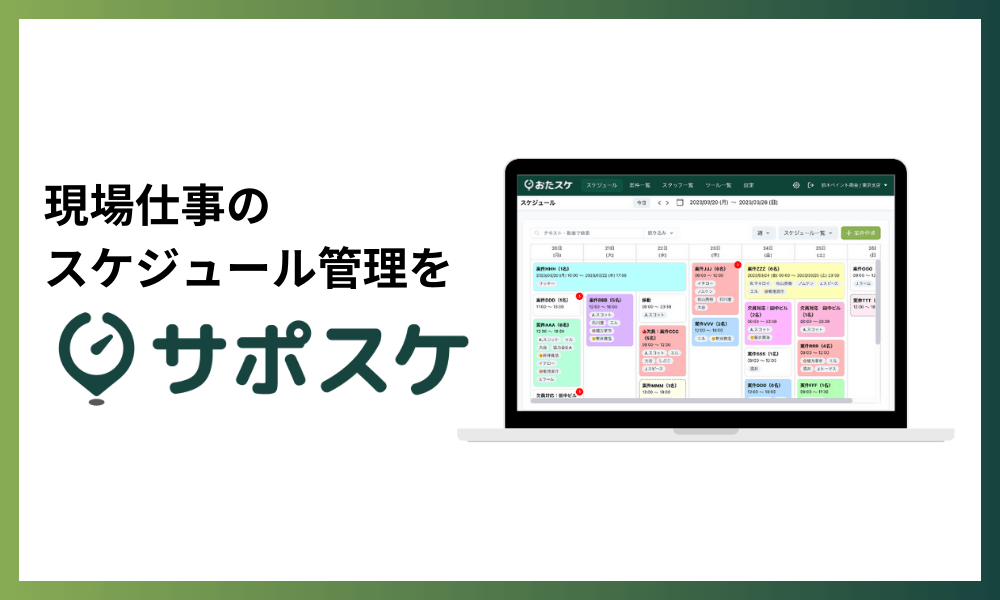
スケジュール管理において、「ツールを一本化したい」、「デジタル化させたいけど難しい機能が使いこなせるか心配」といった悩みはありませんか?
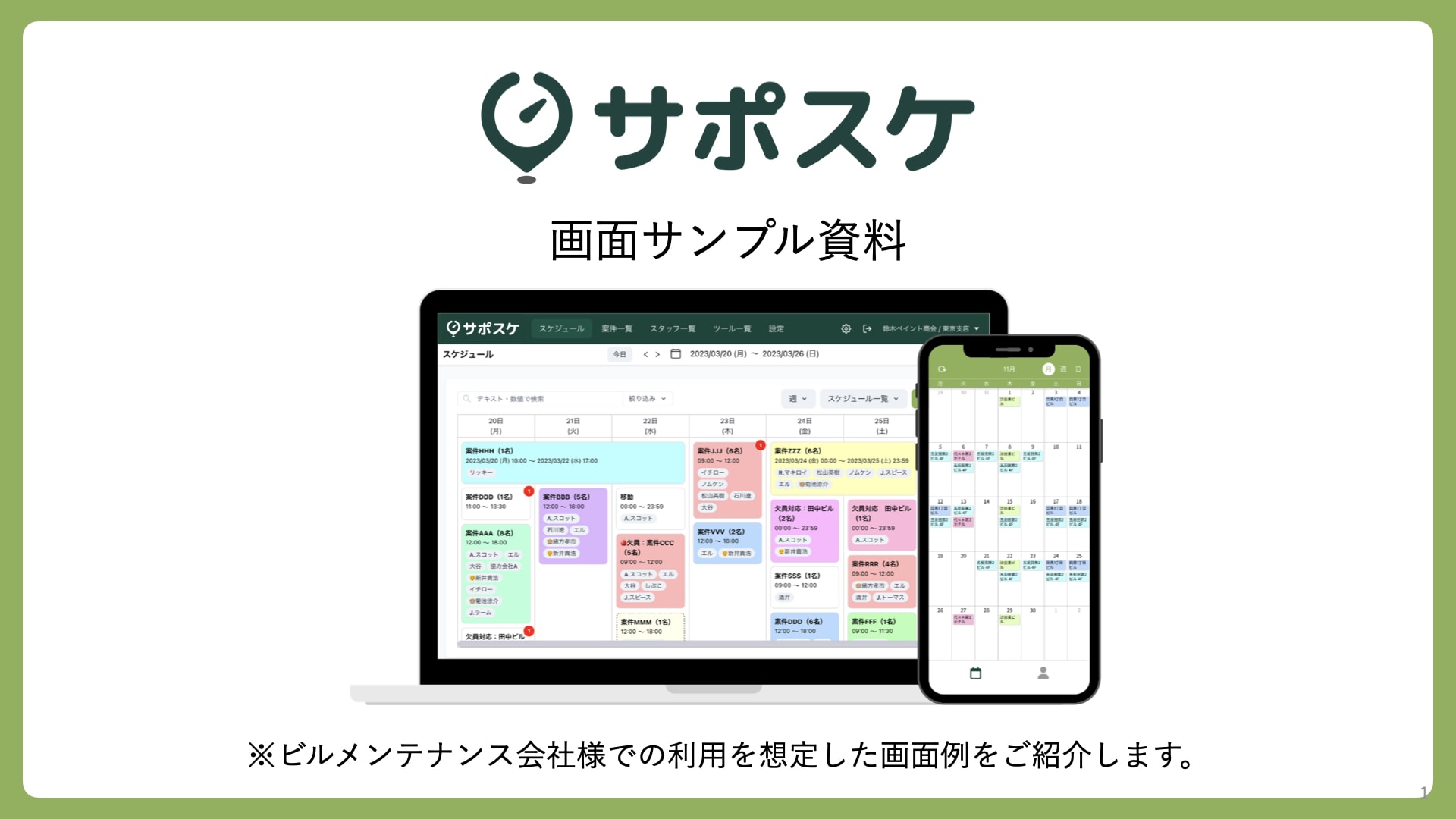
弊社ではスケジュール管理に特化したアプリ「サポスケ」を開発しております。
サポスケは、
1,スケジュール管理に特化し、余計な機能を排除
2,ITが苦手な人も使いこなせるシンプルさ
3,各社のExcelやホワイトボードのこだわりを再現するカスタマイズ性の高さ
の3点にこだわっております。サポスケは直感的で使いやすいスケジュール管理アプリです。
スケジュール管理の悩みは、全て「サポスケ」にお任せください!サポスケの資料は以下のボタンから30秒程度でダウンロードできますので、お気軽にダウンロードしてみてください!