作成日:2025年12月8日
Googleカレンダーを複数人でも見やすく管理する方法|スマホの共有設定と活用のコツ
この記事を書いた人

Paintnote株式会社 / 代表取締役 藤井友輝
現場仕事のスケジュール管理に7年携わり、1,300社以上の相談実績をもとに「サポスケ」を開発。現場で磨いた実践的な管理ノウハウを発信中。
現場仕事のスケジュール管理とDX推進に7年携わり、会社としてこれまで累計1,300社以上のスケジュール管理の相談実績を持つ。2018年Plug and Play Japan入社後、不測の事態が多発する現場の管理実態に直面し、2019年に独立。
100社以上のヒアリングを経て、「変数の多い環境下でのスケジュール管理こそが経営の要である」と確信し、2023年にスケジュール管理アプリ「サポスケ」を開発。
現在は、スケジュール管理の最前線で磨き上げた「急な変更にも柔軟に対応できる実践的な管理ノウハウ」として発信している。
Googleカレンダーでチームや家族と予定を共有していると、「誰の予定か分からない」「色がバラバラで見づらい」と感じた経験はありませんか?
複数人で同じカレンダーを使うと、予定が重なったり、画面がごちゃついてしまい、かえって確認しづらくなることがあります。
しかし、共有設定や色分けのルールを少し工夫するだけで、複数人でも見やすく整理されたカレンダーに変えることが可能です。
本記事では、Googleカレンダーを複数人で使うときに起こりがちな「見にくさ」の原因を整理しながら、スマホでできる設定方法や活用テクニックをわかりやすく解説します。 さらに、TimeRexやサポスケなどの連携ツールを活用した効率的な管理方法も紹介します。
チーム・家族・プロジェクト単位でスムーズにスケジュールを共有したい方は、ぜひ参考にしてカレンダー運用を見直してみてください。
目次
- Googleカレンダーを複数人で使うと「見にくく」なる理由とは?
- 予定が重なって画面がごちゃごちゃしてしまう
- 全員のカレンダーが一画面に表示されて見づらい
- 色分け・名前設定を統一していない
- 複数人でも見やすくする基本設定とカスタマイズ方法
- 共有設定の基本を押さえる
- 予定を色分けして誰の予定かを明確にする
- 不要なカレンダーを非表示にして見やすく整理
- 表示形式を「日・週・月」で使い分ける
- スマホでGoogleカレンダーを複数人でも見やすく使う工夫
- ウィジェット機能で予定をホーム画面に表示
- リマインダー・タスク機能を組み合わせて抜け漏れ防止
- 通知設定をカスタマイズして混乱を防ぐ
- Googleカレンダーを複数人で見やすく整理する実践テクニック
- メンバーごとに別カレンダーを作成・管理する
- 予定タイトルを簡潔にして見やすくする
- チームでルールを統一する
- スケジュール管理にお困りの方は
- Googleカレンダーを複数人で見やすく使うための連携ツール5選
- サポスケ|スケジュール共有とタスク管理をまとめて見やすく
- TimeRex|会議・打ち合わせの日程調整を自動化
- Notion|プロジェクト単位で進行状況を可視化
- Asana|カレンダー形式でタスク進行を管理
- Lark|チャット×カレンダーでチーム予定を一元管理
- Googleカレンダーを複数人で見やすく使う際の限界と補完ツールの選び方
- タスク管理や進捗共有には別ツールとの連携が必要
- 目的に合わせてGoogleカレンダー以外のツールを組み合わせる
- 部署横断・大規模チームには専用の管理ツール導入が効果的
- Googleカレンダーを複数人で見やすく使うための運用ルール例
- 【家族編】家族の予定を色で分けて見やすく共有するコツ
- 【チーム編】仕事の会議・タスクをGoogleカレンダーで効率化
- 【プロジェクト編】関係者が多い場合のカレンダー共有設定
- まとめ
- 現場のためのスケジュール管理アプリ
Googleカレンダーを複数人で使うと「見にくく」なる理由とは?

複数人でGoogleカレンダーを使うと、最初は便利に感じても「予定が重なって見づらい」「誰の予定かわからない」といった課題が生まれやすいと言えます。見にくくなる主な原因は次の3つです。
原因 | 内容 |
1. 予定が重なって画面がごちゃごちゃしてしまう | 同じ時間に多くの予定が入り、全体が把握しづらい |
2. 全員のカレンダーが一画面に表示されて見づらい | 情報量が増えすぎて、誰の予定かわからなくなる |
3. 色分け・名前設定を統一していない | 個人ごとに設定が異なり、視覚的に混乱しやすい |
それぞれの原因を理解することで、より見やすく整えた設定ができるようになります。次から順に解説します。
予定が重なって画面がごちゃごちゃしてしまう
1つ目は、予定が重なって画面がごちゃごちゃしてしまうことです。複数人で同じカレンダーを共有している場合、同じ時間帯に複数の予定が登録されると、画面上で予定が重なってしまい、全体を把握しづらくなる傾向があります。
とくに、スマホで表示したときは、画面サイズが限られているため、予定の一部が省略される場合もあります。その結果、「重要な会議が見落とされた」「担当がわからなくなった」といったトラブルにつながることもあるでしょう。
このような状況を防ぐには、予定を登録する際に「担当者名+内容」で統一したり、時間をずらして入力することが効果的です。予定が整理されることで、誰が何を担当しているのか一目で把握しやすくなります。
全員のカレンダーが一画面に表示されて見づらい
2つ目は、全員のカレンダーが一画面に表示されて見づらくなることです。Googleカレンダーでは、共有している全メンバーの予定が同時に表示されるため、人数が多いと画面全体が色で埋まってしまうことがあります。
このような状態では、重要な予定を見つけにくくなり、「どの時間帯が空いているか」「誰が参加できるか」の判断に時間がかかるでしょう。特に、チーム全体の会議調整では、無駄な確認作業が増える原因になります。
見やすくするには、「人ごとに表示・非表示を切り替える」設定を活用する方法があります。必要なメンバーだけを一時的に表示することで、情報量を減らし、スケジュール全体をスッキリ整理できるようになります。
色分け・名前設定を統一していない
3つ目は、色分けや名前設定を統一していないことです。Googleカレンダーでは個人が自由に色や名前を設定できるため、ルールが定まっていないと全体がバラバラな印象になります。
たとえば、Aさんの予定が青、Bさんが緑、Cさんが黄色など、統一感のない状態では誰の予定かわかりにくく、視覚的な混乱を招きやすいでしょう。さらに、名前の付け方が人によって異なると、検索や確認にも手間がかかります。
チームで共有する場合は、「色の割り当て」「予定タイトルの付け方」などをあらかじめルール化しておくことが重要です。ルールを決めて運用することで、一覧性が高まり、スマホでも見やすく整ったスケジュール管理が実現します。
以上が、Googleカレンダーを複数人で共有すると見にくくなる主な原因です。次に、複数人でも見やすくする基本設定とカスタマイズ方法を紹介します。
複数人でも見やすくする基本設定とカスタマイズ方法

複数人でGoogleカレンダーを見やすく使うには、まず土台となる設定を整える必要があると言えます。要点は次の4つです。
- 共有設定の基本を押さえる
- 予定を色分けして人ごとに表示を明確にする
- 不要なカレンダーを非表示にして整理する
- 「日・週・月」の表示を使い分ける
下の表で目的をまとめました。
設定項目 | 目的 |
共有の基本 | 閲覧・編集の範囲を正しく管理するため |
色分け | 誰の予定かを一目で判断するため |
非表示整理 | 情報量を抑え視認性を上げるため |
表示切替 | 目的に合う見え方に最適化するため |
各項目で、手順をステップ形式で解説します。
共有設定の基本を押さえる
1つ目は、共有設定の基本を押さえることです。共有範囲があいまいだと、予定の重複や編集ミスにつながる恐れがあります。
正しい設定を行うことで、複数人でもスムーズにスケジュールを共有できます。
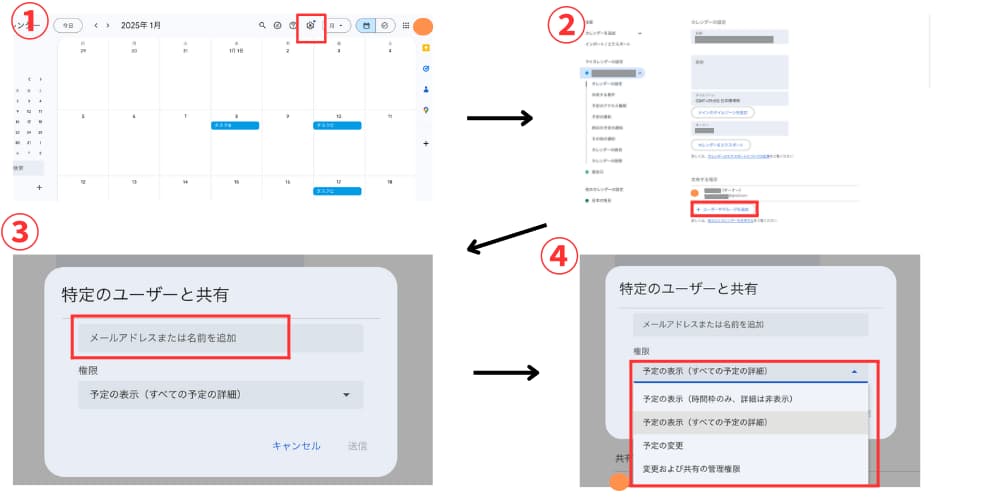
iPhoneの場合、アプリからは共有設定の追加や権限変更ができません。Safariなどのブラウザ版Googleカレンダーを開き、以下の手順で設定します。
ですので、ここだけPC画面での操作方法を紹介します。
- 画面右上の歯車マーク →「設定」を開く
- 「ユーザーやグループを作成」をタップ
- 共有したい相手のメールアドレスを入力
- 権限を「予定の閲覧のみ」または「変更可」から選ぶ( 誤操作を防ぐため、編集権限は最小限に設定しましょう。)
この設定だけスマホのアプリからできないため、GoogleChromeかSafariからGoogleカレンダーにログインして設定するか、上記のようにPC画面にて設定するようにしましょう。
予定を色分けして誰の予定かを明確にする
2つ目は、予定を色分けして誰の予定かを明確にすることです。視覚的に区別できることで、複数人の予定が混ざってもすぐに判断できます。
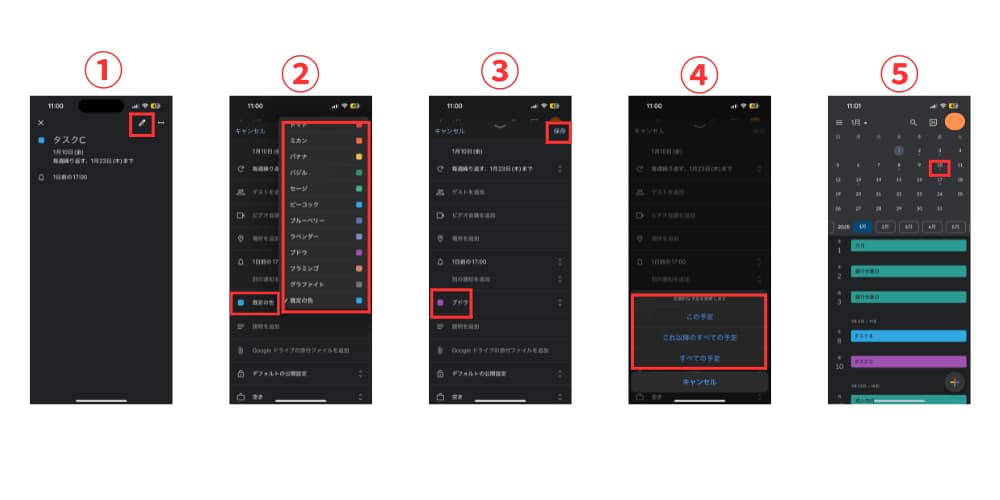
- 対象のタスクを選択して、画面右上の「鉛筆マーク」をタップします。
- 次に「限定の色」→好きな色を選択します。
- 選択した色に変わったことを確認したら「保存」をタップします。
- 「この予定」「これ以降の全ての予定」「全ての予定」の中から変えたい色のタスクの種類を選択しましょう。
- カレンダー内でタスクの色が変わっていれば完了です。
色分けは視認性を高める基本設定の一つです。誰の予定かひと目で判断できるため、スマホ画面でも迷わず確認できます。また、予定が多くても見落としを防げる点が強みです。
不要なカレンダーを非表示にして見やすく整理
3つ目は、不要なカレンダーを非表示にして画面を整理することです。表示するカレンダーが多すぎると、情報が混在して見づらくなります。
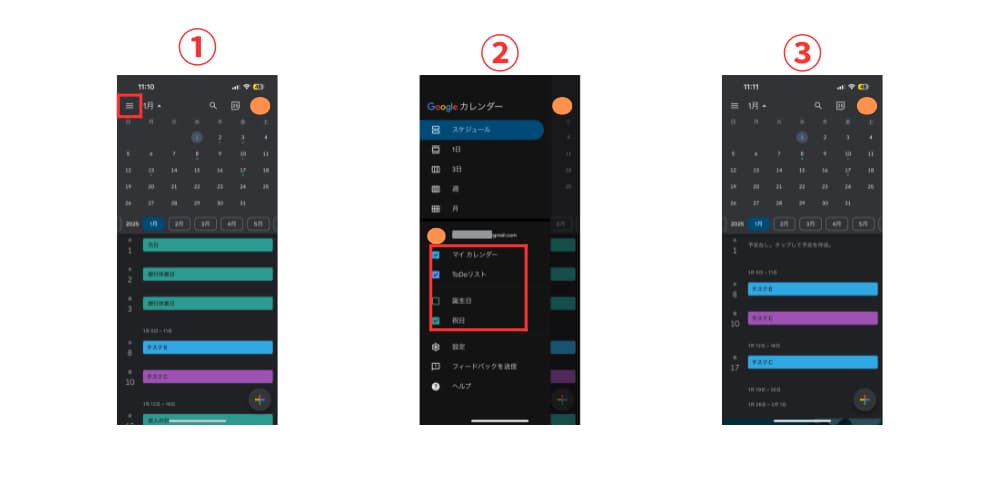
- Googleカレンダーアプリを依頼たら左上の「三本線」をタップします。l
- 「誕生日」「祝日」など必要のないものの「チェックを外す」作業をします。
- 必要時だけ再表示すれば、画面がすっきり保てます。
非表示設定を活用すると、業務やチーム単位で必要な情報だけを残せます。必要なときに切り替えるだけで整理が保たれ、視認性の高いスケジュール画面を維持できる点が魅力です。
表示形式を「日・週・月」で使い分ける
4つ目は、表示形式を「日・週・月」で使い分けることです。用途に応じて見え方を変えることで、情報を整理しやすくなります。
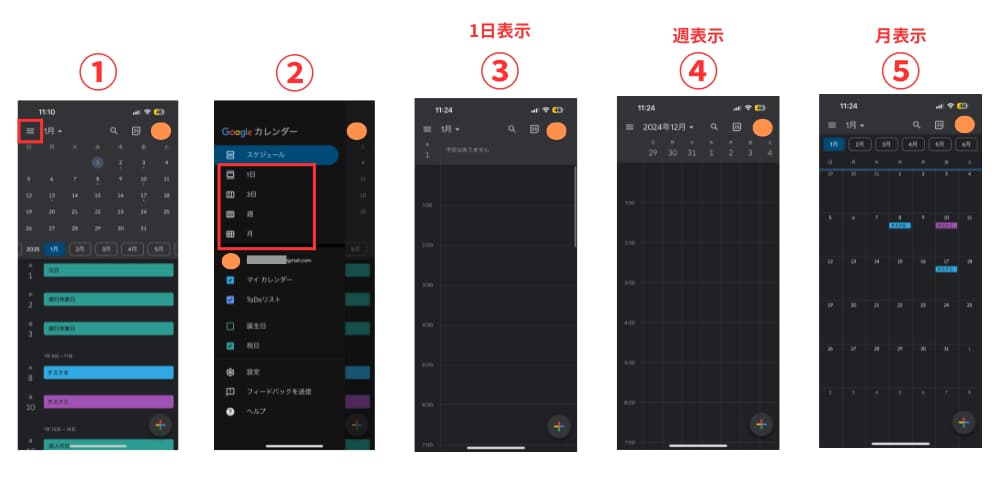
- 右上の「日/週/月」を切替
- 会議調整は「週」、長期の配分は「月」
- スマホで表示が小さく感じる時は「日」にすると読みやすくなります。
表示形式を切り替えることで、目的ごとに最適な見え方を選べます。たとえば、会議の予定は週単位、休暇やイベントは月単位で確認するなど、用途に合わせた柔軟な管理が可能です。
以上が、複数人でも見やすくする基本設定とカスタマイズ方法になります。次に、スマホでGoogleカレンダーを複数人でも見やすく使う工夫・方法について解説します。
スマホでGoogleカレンダーを複数人でも見やすく使う工夫
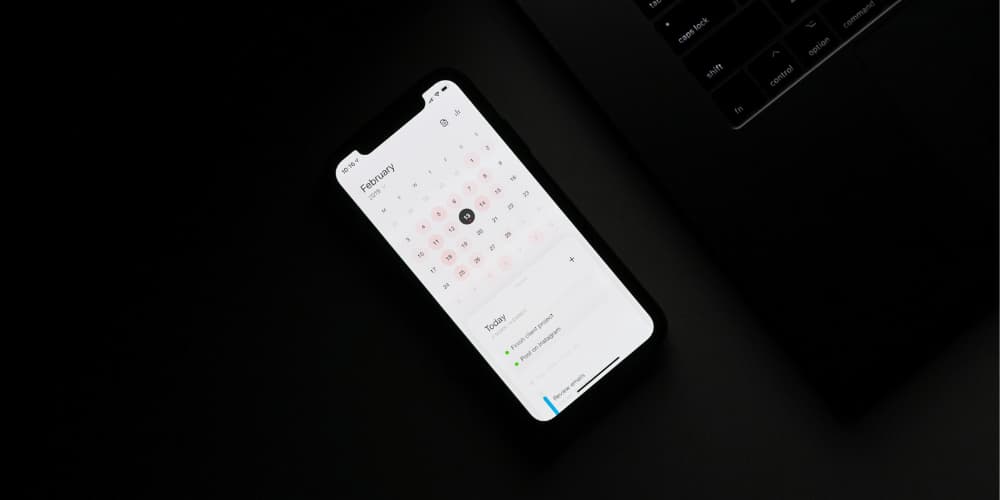
複数人でスケジュールを共有する際は、スマホでも見やすく整理する工夫が欠かせません。主なポイントは次の3つです。
機能 | 主な目的 | 操作の特徴 | メリット |
ウィジェット | アプリを開かず予定を確認 | ホーム画面に予定を固定 | 一目でスケジュールを把握 |
リマインダー・タスク | 作業の抜け漏れ防止 | タスクを予定と併せて登録 | チーム全体で進捗を共有 |
通知設定 | 情報過多を防ぐ | 通知タイミングを自由に調整 | 重要な予定だけを受信 |
それぞれの設定方法を次で詳しく説明します。
ウィジェット機能で予定をホーム画面に表示
1つ目は、ウィジェット機能で予定をホーム画面に表示することです。ホームにカレンダーを固定しておくと、アプリを開かずに複数人の予定を確認できます。
- ホーム画面を長押し→「ウィジェット」を選択
- Googleカレンダーを追加→表示形式(日・週・月)を設定
- 配置場所を調整し、見やすい位置に固定
スマホを開くだけで予定を確認でき、移動中や会議前でも素早くチェックできる点が魅力です。
リマインダー・タスク機能を組み合わせて抜け漏れ防止
2つ目は、リマインダーやタスク機能を組み合わせることです。予定と作業を一元管理でき、共有メンバー全体で抜け漏れを防げます。
- 右下の「+」→「タスク」または「リマインダー」を選択
- タイトル・期日・時間を入力して保存
- 繰り返し設定を追加し、習慣タスクも自動で登録
タスクを予定と同じ画面に表示できるため、進行中の業務や確認事項をすぐに共有できる点が利点です。
通知設定をカスタマイズして混乱を防ぐ
3つ目は、通知設定を自分に合うように調整することです。複数人の予定が重なる場合でも、必要な情報だけ受け取れるようになります。
- 右上の三本線→「設定」→対象カレンダーを選択
- 「通知」からリマインドのタイミングを設定
- 不要な通知を削除し、重要な予定だけ残す
自分に必要な情報だけ届くように整理することで、無駄な通知に気を取られず効率的にスケジュールを確認できます。
以上がスマホでGoogleカレンダーを複数人でも見やすく使う方法です。次に、Googleカレンダーを複数人で見やすく整理する実践テクニックについて解説していきます。
Googleカレンダーを複数人で見やすく整理する実践テクニック

複数人でGoogleカレンダーを共有していると、予定が重なって見づらくなりやすいものです。そんなときは、下の3つの整理テクニックを活用すると視認性が向上します。
整理のコツ | 方法 | 効果 |
メンバーごとに別カレンダーを作成・管理する | 各担当者専用のカレンダーを作り、必要なときだけ表示を切り替える | 予定の重なりを防ぎ、全体の流れを把握しやすくなる |
予定タイトルを簡潔にして見やすくする | 「打合せ」「納品準備」など短く要点をまとめる | 一覧でも内容をすぐ確認でき、スマホでも見やすい |
チームでルールを統一する | 色分けやタイトルの書き方を共通化する | 情報の見た目が整い、誰が見ても理解しやすくなる |
これらを組み合わせることで、チーム全体のスケジュールを効率的に管理できるようになります。特に人数が多い職場では、事前にルールを共有し、カレンダーを定期的に整理することが重要です。
メンバーごとに別カレンダーを作成・管理する
1つ目は、メンバーごとに別カレンダーを作成して管理することです。全員が同じカレンダーに予定を入れると、情報が重なりすぎて見づらくなります。
特徴・メリット
- 表示・非表示を切り替えて必要な予定だけ確認できる
- 各自の担当業務を整理しやすく、責任範囲が明確になる
- 部署別やプロジェクト別の管理にも応用できる
担当者ごとにカレンダーを分けておけば、必要なときだけ表示を切り替えて確認できます。
左側のメニューから「+」→「新しいカレンダーを作成」を選択し、メンバー名を入力して保存します。その後、共有設定から閲覧権限や編集権限を指定すれば準備完了です。
この方法を使えば、部署ごと・個人ごとに予定を整理でき、全体のスケジュールを俯瞰しやすくなります。チーム規模が大きいほど効果が高い整理法です。
予定タイトルを簡潔にして見やすくする
2つ目は、予定タイトルを短く簡潔にまとめることです。スマホ画面は表示範囲が限られているため、長いタイトルは途中で切れてしまい内容を把握しづらくなります。
特徴・メリット
- 一覧でも内容をひと目で理解できる
- スマホでも省略されずに確認しやすい
- 検索やフィルターで目的の予定を素早く探せる
予定を登録する際は、「打合せ」「納品準備」など5〜10文字程度に抑えるのが理想です。必要に応じて「[担当名]」を加えると、誰の予定かも一目で判断できます。
また、文末に統一したキーワードを付けると検索性が向上します。たとえば「会議_営業」「会議_開発」と統一すれば、後から確認するときにも探しやすくなります。簡潔なタイトルは、複数人でのスケジュール共有を円滑にする重要な工夫です。
チームでルールを統一する
3つ目は、チーム全体でルールを統一することです。カレンダーの使い方が人によって異なると、どれが誰の予定なのか判断しづらくなり、ミスの原因にもなります。
特徴・メリット
- カレンダー全体の見た目が整理され、混乱が減る
- 全員が同じ方法で入力するため管理がしやすい
- チーム内での情報共有効率が高まり、会議調整もスムーズになる
まずは「予定タイトルの付け方」「色分けのルール」「担当者の記載方法」などを明確に決めましょう。その上で、チーム内で共有できるドキュメントにまとめ、新しいメンバーが加わってもすぐ理解できるようにしておくことが大切です。
このようにルールを整えて運用すると、全員の入力方法がそろい、スケジュールの見た目が整理されます。結果として、誰が見ても理解しやすく、チーム全体の情報共有効率が向上します。
スケジュール管理にお困りの方は
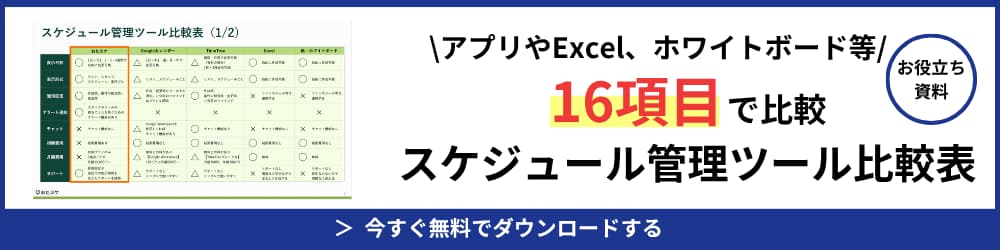
弊社では、Googleカレンダーやホワイトボードなどの、スケジュール管理ツールを徹底比較する資料をご用意しております。
30秒ほどでダウンロード可能です。ツールごとの強みや弱みを詳しく知り、スケジュール管理を効率化したい方に向けた内容になっております。
以上が、Googleカレンダーを複数人で見やすく整理する実践テクニックです。次に、Googleカレンダーを複数人で見やすく使うための連携ツールを5つ紹介します。
Googleカレンダーを複数人で見やすく使うための連携ツール5選
ここでは、特に実務で使いやすい5つの連携ツールを紹介します。
ツール名 | 主な特徴 | 得意分野 | Googleカレンダーとの連携効果 | 料金(税抜) |
サポスケ | ・スケジュール共有 | 業務全体の見える化 | サポスケの予定をGoogleカレンダーに反映 | |
TimeRex | ・会議 | 会議・面談設定 | 日程調整 | フリー:¥0/月 |
Notion | ・プロジェクト進行の可視化 | タスク進行・記録 | 各プロジェクトの進捗をGoogle予定と同期 | 無料プランあり |
Asana | ・カレンダー形式で進行管理 | チームタスク管理 | タスクをGoogleカレンダーに反映 | 無料プランあり |
Lark | ・チャット×カレンダーの統合 | コミュニケーション+予定管理 | Lark上でGoogleカレンダーの内容を編集 | 要相談 |
それぞれの特徴を詳しく見ていきましょう。
サポスケ|スケジュール共有とタスク管理をまとめて見やすく
画像出典:https://saposuke.jp/
内容 | |
主な特徴・操作方法 | ・スケジュール管理に特化 |
メリット | ・シンプルで使いやすいデザイン |
デメリット | ・初期費用がかかる |
サポスケは、複数人でのスケジュール共有を「見やすさ」と「操作性」の両面から支援する管理ツールです。
Googleカレンダーと連携することで、サポスケの予定をGoogleカレンダーに反映させることができます。
サポスケはGoogleカレンダーのような共有のしやすさとエクセルやホワイトボードのようなカスタマイズ性の高さがポイントです。Googleカレンダーの使いやすさをそのまま使い心地を向上させたい方におすすめです。
TimeRex|会議・打ち合わせの日程調整を自動化

画像出典:https://timerex.net/
内容 | |
主な特徴・操作方法 | ・Googleカレンダーと連携し、空き時間を自動で判定。 |
メリット | ・日程調整を自動化できる・外部との予定共有が簡単・時間の重複を防げる |
デメリット | ・無料プランでは機能に制限あり |
TimeRexは、Googleカレンダーの空き時間を読み取り、会議や打ち合わせの調整を自動化する便利なツールです。
URLを共有するだけで相手が空いている時間帯を選択でき、メールでのやり取りを省略できます。特に社外の取引先や採用面談など、予定調整の頻度が多い業務に適しています。
シンプルな操作で導入しやすく、カレンダーとの連携精度も高いため、調整ミスを減らし業務スピードを上げる効果が期待できます。
Notion|プロジェクト単位で進行状況を可視化

画像出典:https://www.notion.com/ja
内容 | |
主な特徴・操作方法 | ・Googleカレンダーを埋め込み表示し、タスクや会議予定を一体的に管理 |
メリット | ・ドキュメントと予定を同時管理 |
デメリット | ・設定がやや複雑 |
Notionは、メモ・タスク・データベースを統合した情報管理ツールで、Googleカレンダーとの連携によりプロジェクト単位の進行管理が可能です。タスクの期日や会議予定を同一ページに埋め込むことで、チーム全員が状況を一目で確認できます。
また、文書・議事録・資料管理とも連動できるため、プロジェクト全体の「タスク+情報」を整理するのに最適です。開発やマーケティングなど、多人数で進行する業務で特に活躍します。
Asana|カレンダー形式でタスク進行を管理
画像出典:https://asana.com
内容 | |
主な特徴・操作方法 | ・タスクをカレンダー形式で一覧表示 |
メリット | ・タスクの進捗を見える化できる |
デメリット | ・無料版は機能制限あり |
Asanaは、プロジェクトやタスクをカレンダー形式で整理できる管理ツールです。Googleカレンダーと同期させることで、タスクの期限が自動的に予定へ反映され、チームの進行状況を可視化できます。
また、期日が近づくと自動で通知が届くため、担当者間の連携漏れを防ぐことができます。タスクの多いチームでも、カレンダー上で全体を俯瞰できる点が魅力です。
Lark|チャット×カレンダーでチーム予定を一元管理
画像出典:https://www.larksuite.com/ja_jp/
内容 | |
主な特徴・操作方法 | ・チャット・ドキュメント |
メリット | ・会話から予定作成ができる |
デメリット | ・多機能で慣れが必要 |
Larkは、チャット・ドキュメント・カレンダーを統合したコミュニケーションツールです。Googleカレンダーと連携することで、会話中に共有された予定が自動的にカレンダーへ反映され、変更も即時共有されます。
「話す・決める・登録する」が同時に完結する設計のため、情報共有のスピードが上がります。テレワークやリモートチームなど、即時性が求められる職場に特に向いています。
以上が、Googleカレンダーを複数人で見やすく使うための連携ツールになります。次に、これらのツールの選び方について紹介します。
Googleカレンダーを複数人で見やすく使う際の限界と補完ツールの選び方

Googleカレンダーはシンプルで便利なスケジュール共有ツールですが、複数人での管理やタスク進行まで行おうとすると限界が生じます。
各ツールの選び方は以下の3つです。
- タスク管理や進捗共有には別ツールとの連携が必要
- 目的に合わせてGoogleカレンダー以外のツールを組み合わせる
- 部署横断・大規模チームには専用の管理ツール導入が効果的
それぞれ解説します。
タスク管理や進捗共有には別ツールとの連携が必要
1つ目は、タスク管理や進捗共有を行うには、Googleカレンダー単体では限界があるという点です。
カレンダーでは予定を登録することはできますが、「タスクの進行度」や「担当者ごとの作業状況」までは管理できません。そのため、Asana・Notion・サポスケなどのツールを併用することが効果的です。
これらをGoogleカレンダーと連携すれば、タスクの期日や進捗を自動で反映させることができます。手順はシンプルで、Googleアカウントを紐づけて連携設定を行うだけです。こうした連携により、予定とタスクを一画面で確認できるようになり、作業漏れや重複を防げます。
特に複数人が関わるプロジェクトでは、タスク共有を補う仕組みを整えることで、スムーズなチーム運営につながります。
目的に合わせてGoogleカレンダー以外のツールを組み合わせる
2つ目は、目的に応じてGoogleカレンダー以外のツールを柔軟に組み合わせることです。
カレンダーは予定の登録や共有には優れていますが、業務内容や目的によっては補完ツールを併用したほうが効率的です。たとえば、タスク管理重視ならAsanaやサポスケ、資料共有を重視するならNotionやLark、会議調整を効率化したいならTimeRexが適しています。
複数ツールを組み合わせることで、Googleカレンダーの弱点である「情報の分散」や「共有の手間」を解消できます。導入時は、操作のしやすさ、連携機能、費用の3点を比較し、自分たちの業務に最も合う構成を選ぶことが大切です。
目的ごとに役割を分担することで、チーム全体の作業効率が向上します。
部署横断・大規模チームには専用の管理ツール導入が効果的
3つ目は、部署をまたぐ大規模チームでは、Googleカレンダー単体での運用に限界があることです。
人数が多くなると予定が重なりやすく、誰が何を担当しているのか一目で把握しづらくなります。このような場合は、NI Collabo 360・サポスケ・Microsoft 365などの専用スケジュール管理ツールを導入するのが効果的です。
これらはアクセス権限を細かく設定でき、部署やチーム単位での予定共有がスムーズに行えます。また、進捗レポートや分析機能を活用すれば、管理者が全体の稼働状況を把握しやすくなります。
Googleカレンダーと組み合わせて使うことで、個人単位の管理から組織全体のスケジュール最適化へと拡張できる点がメリットです。
次に、Googleカレンダーを複数人で見やすく使うための運用ルールを例とともに紹介します。
Googleカレンダーを複数人で見やすく使うための運用ルール例

Googleカレンダーを複数人で活用する際は、ルールを定めておくことで混乱を防ぎ、誰でも見やすく管理できるようになります。
特に、家族・チーム・プロジェクトなど利用目的によって最適な運用方法は異なります。ここでは3つのケース別に、Googleカレンダーを見やすく使うための実践ルールを紹介します。
【家族編】家族の予定を色で分けて見やすく共有するコツ
1つ目は、家族全員の予定を色で分けて共有する方法です。家庭内では仕事・学校・家事など予定の種類が多く、統一ルールがないと画面がごちゃごちゃしやすくなります。メンバーごとに色を決めて登録するだけで、誰の予定かひと目でわかります。
実践の流れは次の通りです。
- 「家族共有カレンダー」を作成し、全員を招待
- 各メンバーに色を割り当て(例:青=父、緑=母、黄=子)
- 予定タイトルに内容を簡潔に記入
このルールを守るだけで、日常の予定が整理され、学校行事や外出予定が重なっても一目で把握できます。スマホからの確認もスムーズになり、家庭全体の時間管理がしやすくなります。
【チーム編】仕事の会議・タスクをGoogleカレンダーで効率化
2つ目は、職場やチームでのGoogleカレンダー活用法です。業務で複数人が同じカレンダーを使う場合、予定の重複や見落としを防ぐ仕組みが欠かせません。
効果的な運用手順は次の通りです。
- 部署ごとにカレンダーを分け、担当者ごとに色を設定
- 会議予定は「案件名+議題」をタイトルに記入
- タスク進行を見える化するため、完了予定日も登録
このルールを守れば、全員が同じ情報を共有でき、打ち合わせや作業スケジュールが重ならず効率的に進行できます。さらに、GoogleタスクやTimeRexと併用することで、会議の調整から進捗確認までを一元管理できる点も利点です。
【プロジェクト編】関係者が多い場合のカレンダー共有設定
3つ目は、関係者が多いプロジェクトでのGoogleカレンダー共有ルールです。大人数で使うと、誰がどの予定を登録したか分かりにくくなるため、事前の運用ルールが重要です。
効果的な設定手順は次の通りです。
- 「プロジェクト用カレンダー」を新規作成し、閲覧権限と編集権限を明確に分ける
- 各担当者は「名前+タスク内容」で予定を登録
- 重要なマイルストーンには統一の色を設定
この運用を徹底すれば、会議や納期などの重要な日程が見やすく整理され、進行状況を一目で把握できます。Googleカレンダーに加え、NotionやAsanaを併用すれば、進捗管理まで一貫して行える体制が整います。
まとめ

Googleカレンダーを複数人で使う際は、「見やすさ」と「共有のしやすさ」を意識した設定が欠かせません。
色分けや表示形式の工夫に加え、連携ツールを活用することで、チーム全体の予定を整理しやすくなります。タスクとスケジュールを一元管理できるサポスケは、Googleカレンダーと連携しながら業務全体を見える化できるツールです。
「誰が・いつ・何をするか」が一目で分かるため、チームの情報共有がスムーズになり、日々のスケジュール調整の手間を削減できます。複数人で効率よく予定を管理したい方は、ぜひサポスケの導入を検討してみてください。
現場のためのスケジュール管理アプリ
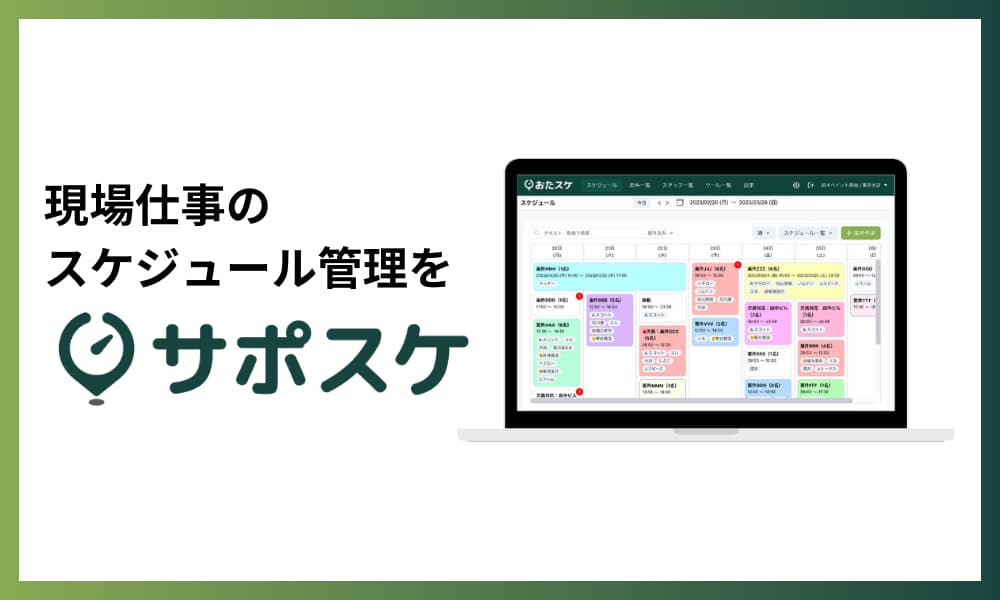
スケジュール管理において、「ツールを一本化したい」、「デジタル化させたいけど難しい機能が使いこなせるか心配」といった悩みはありませんか?
弊社ではスケジュール管理に特化したアプリ「サポスケ」を開発しております。
サポスケは、
1,スケジュール管理に特化し、余計な機能を排除
2,ITが苦手な人も使いこなせるシンプルさ
3,各社のExcelやホワイトボードのこだわりを再現するカスタマイズ性の高さ
の3点にこだわっております。サポスケは直感的で使いやすいスケジュール管理アプリです。
スケジュール管理の悩みは、全て「サポスケ」にお任せください!サポスケの資料は以下のボタンから30秒程度でダウンロードできますので、お気軽にダウンロードしてみてください!