作成日:2026年4月22日
スケジュール管理を簡単にしたい方へ|面倒に感じる原因と6つの解決策
この記事を書いた人

Paintnote株式会社 / 代表取締役 藤井友輝
現場仕事のスケジュール管理に7年携わり、1,300社以上の相談実績をもとに「サポスケ」を開発。現場で磨いた実践的な管理ノウハウを発信中。
現場仕事のスケジュール管理とDX推進に7年携わり、会社としてこれまで累計1,300社以上のスケジュール管理の相談実績を持つ。2018年Plug and Play Japan入社後、不測の事態が多発する現場の管理実態に直面し、2019年に独立。
100社以上のヒアリングを経て、「変数の多い環境下でのスケジュール管理こそが経営の要である」と確信し、2023年にスケジュール管理アプリ「サポスケ」を開発。
現在は、スケジュール管理の最前線で磨き上げた「急な変更にも柔軟に対応できる実践的な管理ノウハウ」として発信している。
「スタッフの予定をExcelで管理しているが、更新するたびに時間がかかってしまう」 「LINEで予定を共有しても、変更のたびに全員へ送り直す手間が発生している」 「急な変更が起きるたびに、誰がどこにいるのか把握するのが大変になってきた」
チームのスケジュール管理を担っている方にとって、こうした悩みは尽きないものです。「もっと簡単にできないか」と感じながらも、長年の運用を変えるきっかけがつかめず、毎週同じ手間を繰り返している方も多いのではないでしょうか。
本記事では、スケジュール管理が面倒になってしまう原因を整理したうえで、管理を簡単にするための6つのコツ、現場で実際に使われている工夫、そして代表的なツールの特徴と基本的な使い方を解説します。チームでスケジュール管理の効率化を考えている方は、ぜひ参考にしてみてください。
目次
- スケジュール管理が「面倒」になってしまう3つの原因
- ① 複数ツールに情報が分散している
- ② 特定の担当者1人に管理が集中している
- ③ 外出先・現場からリアルタイムで更新できない
- スケジュール管理を簡単にする6つのコツ
- コツ① 情報を1か所に集める「一元管理」を徹底する
- コツ② 定期案件はパターン登録で自動化する
- コツ③ 変更通知はプッシュ通知に任せて再連絡をなくす
- コツ④ スマホからいつでも確認・更新できる環境を整える
- コツ⑤ スタッフが自分で予定を確認できる状態にする
- コツ⑥ 汎用ツールではなく「スケジュール管理専用」を選ぶ
- 現場で実際に使われているスケジュール管理の工夫4選
- ① ExcelをPDF化してLINEで前日配信する「定時配信ルール」
- ② ホワイトボードを写真に撮ってLINEグループで即時共有する
- ③ 前年のExcelをコピーして日付だけ書き換える「テンプレート転用術」
- ④ 事務所に大型モニターを設置してデジタルホワイトボード化する
- スケジュール管理を簡単に始められるツールと基本的な使い方
- Googleカレンダー:スマホから予定を登録・共有する基本的な使い方
- Excel・スプレッドシート:縦横一覧表で全員の予定を一目で把握する使い方
- ホワイトボード:案件×日付のマトリクスで直感的に組む使い方
- スケジュール管理専用アプリ:登録から通知・共有まで一気通貫の使い方(費用がかかる場合も)
- スケジュール管理を簡単にする際のよくある質問
- Q. ツールを変えると、スタッフが使いこなせるか不安です
- Q. 小規模チーム(5〜10名)でも専用ツールは必要ですか?
- Q. 今使っているツールを完全に捨てる必要はありますか?
- まとめ:スケジュール管理を「簡単」にするための第一歩
- 現場仕事向けスケジュール管理なら「サポスケ」
スケジュール管理が「面倒」になってしまう3つの原因

スケジュール管理が複雑化し、担当者の負担が増えてしまう背景には、共通したパターンがあります。改善に着手する前に、まず「なぜ面倒になっているのか」を正確に把握することが重要です。
① 複数ツールに情報が分散している
「Excelで月間スケジュールを作成し、変更連絡はLINE、詳細は口頭で補足している」という運用を採用しているチームは少なくありません。弊社が行った220社超の現場仕事系企業との商談データを分析したところ、複数ツールを併用しているケースが大半を占めており、なかには「スプレッドシート・TimeTree・LINE・電話」の4系統を使い分けているという事例も確認されています。
ツールが分散すると、情報の在りかが人によって異なり、確認のたびに「どこに書いてあったか」を探す手間が発生します。さらに、同じ情報を複数のツールに転記する二重入力も生まれやすく、入力漏れやミスの温床になります。「Excelを更新したがLINEへの連絡を忘れた」「ホワイトボードは変えたがスプレッドシートが古いまま」といった齟齬は、分散管理が続く限り起きやすい問題です。
② 特定の担当者1人に管理が集中している
スケジュール管理の負担が1人の担当者に集中している状態も、複雑化の大きな原因です。「その人しか全体の予定を把握していない」状況では、担当者が不在のときにチーム全体が動けなくなるリスクが生まれます。また、変更が生じるたびに担当者への確認・問い合わせが集中し、本来の業務が圧迫されるという問題も起きがちです。
弊社のデータでも、管理担当者への「今日の予定は?」「明日どこに行けばいい?」という問い合わせが月6件以上発生していた事例が確認されています。この属人化は、担当者が退職・異動した際に管理ノウハウが引き継げないという、より深刻なリスクにもつながります。
③ 外出先・現場からリアルタイムで更新できない
事務所のPCでしか編集できないExcelや、社内サーバーへの接続が必要なツールを使っている場合、外出中・現場作業中に予定を確認・更新することができません。「現場から帰社してからExcelを更新する」という運用では、リアルタイムの情報共有ができず、スタッフへの連絡も後手に回りがちです。
急な予定変更が起きた際に、現場にいる担当者が情報を把握できず顧客への即答ができない、という機会損失につながるケースも実際に報告されています。スマホから予定を確認・更新できる環境があるかどうかは、スケジュール管理の「簡単さ」を大きく左右します。
スケジュール管理を簡単にする6つのコツ

原因が把握できたところで、具体的な改善策を見ていきましょう。以下の6つのコツは、ツールの入れ替えにかかわらず運用の中で取り入れられるものです。
コツ① 情報を1か所に集める「一元管理」を徹底する
最も効果が高い改善策は、スケジュール情報を1つの場所にまとめることです。複数のツールで情報が分散している状態では、どれだけ個々のツールを使いこなしても管理のコストは下がりません。まずは「予定の登録・確認・共有をすべて同じ場所で行う」という原則を決め、それ以外のツールへの転記をなくすことが重要です。
ツールの種類よりも「1か所に集める」という運用ルールの徹底が先決です。既存のツールでも、使い方と運用ルールを見直すだけで情報の分散を解消できるケースもあります。
コツ② 定期案件はパターン登録で自動化する
毎週決まった曜日に同じスタッフが同じ現場に行くといった定期案件は、都度手入力するのではなくパターンとして一度登録しておくことで、大幅に入力工数を削減できます。Googleカレンダーの繰り返し設定や、専用ツールの定期スケジュール機能を活用すれば、週次・月次の定期案件を一度の登録で自動展開することができます。
清掃・ビルメンテナンス・訪問看護など、定期案件の比率が高い業態ほどこの自動化の効果が大きくなります。「毎週同じことを入力している」という状況があれば、まずパターン登録で解消できないか検討してみてください。
コツ③ 変更通知はプッシュ通知に任せて再連絡をなくす
予定が変更になるたびにLINEやメールで全員に連絡し直す運用は、管理者の大きな負担になります。スケジュールが更新されたときに自動でプッシュ通知が届く仕組みを整えることで、個別連絡の手間をなくすことができます。
変更を伝えるための連絡コストがなくなると、管理者の業務負担が軽減されるだけでなく、スタッフが常に最新の情報を把握できる状態になります。「変更を伝え忘れた」「古い情報で現場に向かってしまった」というトラブルの防止にもなります。
コツ④ スマホからいつでも確認・更新できる環境を整える
スケジュール管理を簡単にするうえで、スマホから操作できることは非常に重要な条件です。外出先や現場でも予定を確認・更新できる環境があれば、帰社してからPCで作業し直すという手間がなくなります。管理者だけでなく、スタッフ側もスマホで自分の予定を確認できる状態にしておくことが、問い合わせを減らすことにもつながります。
特に現場から直行・直帰するスタッフが多いチームでは、スマホ対応の有無がスケジュール管理の実効性を大きく左右します。
コツ⑤ スタッフが自分で予定を確認できる状態にする
管理者1人が全員の予定を把握・配信するモデルから、「スタッフが自分の予定を自分で確認できる」モデルへの転換が、属人化の解消に直結します。スタッフ向けの閲覧専用アカウントやアプリを整備することで、「今日どこに行けばいいか」をスタッフ自身がスマホで確認できるようになります。
管理者への「今日の現場はどこですか?」という問い合わせが減り、チーム全体の動きがスムーズになります。スタッフが自律的に動ける環境が整うことで、管理者はより重要な判断業務に集中できるようになります。
コツ⑥ 汎用ツールではなく「スケジュール管理専用」を選ぶ
プロジェクト管理・タスク管理・コミュニケーションなど多機能なツールは、スケジュール管理の観点では使いにくいことがあります。機能が多すぎると、スタッフが操作に迷い、結局使われなくなるケースも少なくありません。スケジュール管理に特化したツールは操作がシンプルで習得コストが低い傾向があり、特に年配スタッフやITに不慣れなメンバーが多いチームでは「余計な機能がない」ことが定着率に直結します。
「多機能だから便利」ではなく、「必要な機能がシンプルに使える」ことを選ぶ基準にすることが、長く使い続けられるツール選びのポイントです。
現場で実際に使われているスケジュール管理の工夫4選

実際に多くのチームが取り入れているスケジュール管理の工夫を紹介します。いずれも即日から試せるものばかりです。それぞれにメリットと限界があるため、自チームの状況に照らして参考にしてみてください。
① ExcelをPDF化してLINEで前日配信する「定時配信ルール」
月間または週間のExcelスケジュール表を作成し、前日または前々日にPDFに変換してLINEグループに送信する運用は、多くのチームで採用されています。ポイントは「毎週木曜日の18時に翌週分を送る」というように、配信のタイミングを固定することです。スタッフが「いつ確認すればいいか」を把握しやすくなり、「今週の予定はいつ出ますか?」という問い合わせが自然と減ります。
一方、PDFを送付した後に変更が生じた場合は再送が必要になるため、直前の変更が多いチームでは手間が残るという課題もあります。安定した定期業務が多いチームに向いている方法です。
② ホワイトボードを写真に撮ってLINEグループで即時共有する
事務所のホワイトボードに週間スケジュールを書き、更新のたびにスマホで撮影してLINEグループに投稿する方法も、シンプルながら広く使われています。ホワイトボードを更新したタイミングで写真を共有することで、外出中・現場作業中のスタッフにもリアルタイムで情報を届けることができます。特別なツール導入が不要で、今日からすぐに始められる点が強みです。
ただし、文字が小さく読みにくいことや、撮影・投稿の手間を継続的に習慣化しにくいという課題があります。また、外出先から予定を変更・更新することはできないため、動的な変更管理には不向きです。
③ 前年のExcelをコピーして日付だけ書き換える「テンプレート転用術」
定期案件が多いチームでは、前年の年間Excelファイルをコピーし、日付だけを変えて当年のスケジュールを作成する方法が広く使われています。一から入力する手間がなく、「去年と同じ」案件であれば数分で当年のスケジュール表が完成します。同じクライアントへの定期サービスを繰り返す業態に特に有効です。
ただし、スタッフの入れ替わりや案件の増減が多い年には手動修正箇所が増えるため、変化の激しい時期には逆に手間がかかることもあります。また、ファイルが年ごとに増えていくため、過去データの検索がしにくくなるという課題もあります。
④ 事務所に大型モニターを設置してデジタルホワイトボード化する
PCの画面をHDMIなどで大型モニターに出力し、事務所でスタッフ全員が常時確認できるようにする運用も、デジタル化への移行ステップとして取り入れやすい方法です。「ホワイトボードがないと予定が組めない」と感じているチームでも、同じ感覚でデジタルカレンダーを使いやすくなります。GoogleカレンダーやGoogleスプレッドシートをモニターに映すだけで始められるため、導入コストがほぼかかりません。
一方、外出先からは確認できないという点はアナログのホワイトボードと同様の課題が残ります。あくまでもデジタル化への移行期のステップとして位置づけ、最終的にはスマホからも確認できる環境へ移行することをおすすめします。
スケジュール管理を簡単に始められるツールと基本的な使い方

スケジュール管理に活用できるツールはさまざまあります。それぞれの特徴と、シンプルに使い始めるための基本的な使い方を整理します。
ツール | 費用 | スマホ対応 | リアルタイム共有 | 向いている用途 |
|---|---|---|---|---|
Googleカレンダー | 無料 | ◎ | ○ | 個人〜小規模チームの予定共有 |
Excel・スプレッドシート | 無料〜 | △ | △(スプレッドシートのみ) | 一覧管理・カスタム管理 |
ホワイトボード | 安価 | ✕ | ✕ | 事務所内での俯瞰確認 |
スケジュール管理専用アプリ | 月額料金あり | ◎ | ◎ | チームの統合的なスケジュール管理 |
Googleカレンダー:スマホから予定を登録・共有する基本的な使い方
GoogleカレンダーはGoogleアカウントがあれば無料で使えるスケジュール管理ツールです。スマホ・PCの両方に対応しており、外出先からでも予定の確認・追加が可能です。複数人で共有するには、スタッフごとまたは用途ごとにカレンダーを作成し、共有設定で全員が閲覧できるようにします。定期案件は「繰り返し予定」として登録しておくことで毎回の入力を省略でき、予定の色分けで案件の種類を視覚的に区別することもできます。
活用シーン例:担当エリアごとに「東京エリア」「神奈川エリア」などカレンダーを色分けして作成し、全員が閲覧できるよう共有設定しています。スタッフはスマホのカレンダーアプリを開くだけで翌日の現場を確認でき、管理者が毎朝LINEで予定を送り直す手間がなくなったという使い方です。定期案件は「繰り返し予定」で登録しているため、月次の入力作業も大幅に減らすことができています。
チームでの共有には向いていますが、スタッフ全員が編集権限を持つと意図しない変更が起きるリスクがあります。また、顧客情報や作業内容の詳細を蓄積するには向いておらず、別途管理ツールが必要になるケースが多いのが実情です。
Excel・スプレッドシート:縦横一覧表で全員の予定を一目で把握する使い方
ExcelやGoogleスプレッドシートは、縦軸にスタッフ名・横軸に日付を並べた一覧表形式が多くのチームで採用されています。一画面で全員の予定を俯瞰できる点が最大の強みで、「前年のファイルをコピーして日付だけ更新する」テンプレート転用で入力を効率化することもできます。Googleスプレッドシートであれば複数人がリアルタイムで同時編集でき、コメント機能を使った情報共有も可能です。
活用シーン例:縦軸にスタッフ名・横軸に日付を並べた月間スプレッドシートを管理者が毎月作成し、前年のファイルをコピーして日付と担当者だけ変えるテンプレート転用で運用しています。Googleスプレッドシートにしてから、事務所外にいる管理者がスマホで更新でき、全員が最新版を確認できるようになったという声もあります。
カスタマイズ性が高い反面、ファイルが肥大化しやすく、スマホでの操作性が低い点がデメリットです。変更の履歴管理がしにくく、「誰が何を変えたか」が把握しにくい状況も起きやすいため、スタッフ数が増えるにつれて管理コストが高まる傾向があります。
ホワイトボード:案件×日付のマトリクスで直感的に組む使い方
ホワイトボードは、全員が集まる事務所での確認に向いており、予定全体を視覚的に俯瞰しやすいのが特徴です。縦に日付・横にスタッフ名を並べ、現場名を手書きで記入する形式が一般的です。マグネットやポストイットを使えば予定の移動が物理的に行えるため、頭の中で組み合わせを考えながら入力したい管理者には直感的に使いやすいツールといえます。毎朝全員でボードを確認するルーティンに組み込む使い方も、情報共有の習慣化という観点で有効です。
活用シーン例:事務所入口のホワイトボードに「スタッフ名×日付」のマトリクスを書き、毎朝8時の朝礼でボードを全員で確認するルーティンを続けています。管理者がマグネットを使いながら「今日Aさんは△△ビル、Bさんは〇〇ビル」と声に出して確認することで、スタッフへの周知と予定の最終確認を同時に行えるというメリットがあります。
ただし、外出先・現場からは確認できないという構造的な制約があります。退勤後に変更が生じても反映されず、デジタルツールと並行運用することで二重管理になりやすい点も課題です。
スケジュール管理専用アプリ:登録から通知・共有まで一気通貫の使い方(費用がかかる場合も)
スケジュール管理に特化したアプリは、登録・共有・通知・確認のすべてを1つのツールで完結できる点が最大の強みです。スマホ対応が標準となっているため、外出先・現場からのアクセスも容易です。基本的な使い方としては、スタッフ・案件・スケジュールを登録してカレンダー上で割り当てを管理し、予定が確定したらプッシュ通知で自動配信します。スタッフ用の閲覧専用アカウントを設定することで、スタッフが自分の予定だけをスマホで確認できる状態も実現できます。
活用シーン例:Excel+LINE+口頭連絡の3系統管理から専用ツールに切り替えたことで、管理者の業務が大きく変わったという例があります。以前は予定が変わるたびにExcelを更新してLINEで再送信していたところ、専用ツールに切り替えてからはスケジュールを更新するだけでスタッフのスマホに自動でプッシュ通知が届くようになりました。スタッフも自分の翌日の現場をスマホで確認できるため、「明日どこに行けばいいですか?」という問い合わせ電話もほぼなくなったといいます。年配のスタッフが多いチームでも、操作がシンプルな専用ツールであれば1〜2週間で全員が使いこなせるケースが多く報告されています。
複数ツールへの分散や二重入力の課題を一気に解消できる点で、継続的な管理コストの削減につながりやすいツールです。一方で、多くの専用アプリは月額料金が発生します。利用人数や必要な機能によって費用が異なるため、導入前に自社の規模と使いたい機能に見合ったプランを公式サイトで確認することをおすすめします。
スケジュール管理を簡単にする際のよくある質問

Q. ツールを変えると、スタッフが使いこなせるか不安です
シンプルな操作性のツールを選ぶことで、習得にかかる時間は最小化できます。弊社の導入実績では、75歳以上のスタッフがスマホアプリを1〜2週間で使いこなした事例もあります。「スケジュール管理だけに絞った」ツールは機能が多くないため、スタッフが迷うポイントが少なく、定着しやすい傾向があります。
導入時は、まず1〜2名のスタッフで試用し、操作に慣れてから全体に展開するという段階的な進め方もおすすめです。ITに不慣れなメンバーが多いチームほど、「シンプルさ」をツール選びの最優先基準にすることが定着への近道です。
Q. 小規模チーム(5〜10名)でも専用ツールは必要ですか?
チームの規模よりも「予定変更の頻度」と「情報共有の手間」が判断基準になります。5〜10名であっても、毎日予定が変わるチームや外出先からの共有が必要な場合は、専用ツールを導入するメリットが十分あります。一方、予定がほぼ固定で変更が月に数回しかないチームであれば、Googleカレンダーやスプレッドシートだけでまかなえるケースもあります。
判断に迷う場合は「スケジュール管理で最も時間がかかっている作業」を書き出してみると、必要な機能が明確になります。
Q. 今使っているツールを完全に捨てる必要はありますか?
一度にすべてを切り替える必要はありません。まずは「スケジュールの登録と共有」だけを新しいツールに移行し、慣れてから他の機能も移行するという段階的なアプローチが失敗しにくいです。ただし、古いツールと新しいツールの二重管理が長期化すると、それ自体が負担になるため、移行期間の目安(1〜2ヶ月など)を事前に決めておくことをおすすめします。
まとめ:スケジュール管理を「簡単」にするための第一歩

スケジュール管理が面倒になる原因は、「複数ツールへの情報分散」「特定担当者への属人化」「外出先での更新不可」の3つに集約されます。これらを解消するためのコツは以下の6点です。
- 情報を1か所に集める「一元管理」を徹底する
- 定期案件はパターン登録で自動化する
- 変更通知はプッシュ通知に任せて再連絡をなくす
- スマホからいつでも確認・更新できる環境を整える
- スタッフが自分で予定を確認できる状態にする
- 汎用ツールではなく「スケジュール管理専用」を選ぶ
ツールの選択肢は多くありますが、重要なのは「チームの実態に合った運用を設計すること」です。今の課題が何かを明確にしたうえで、シンプルに始められる方法を選ぶことが、スケジュール管理を簡単にする最短ルートです。
現場仕事向けスケジュール管理なら「サポスケ」
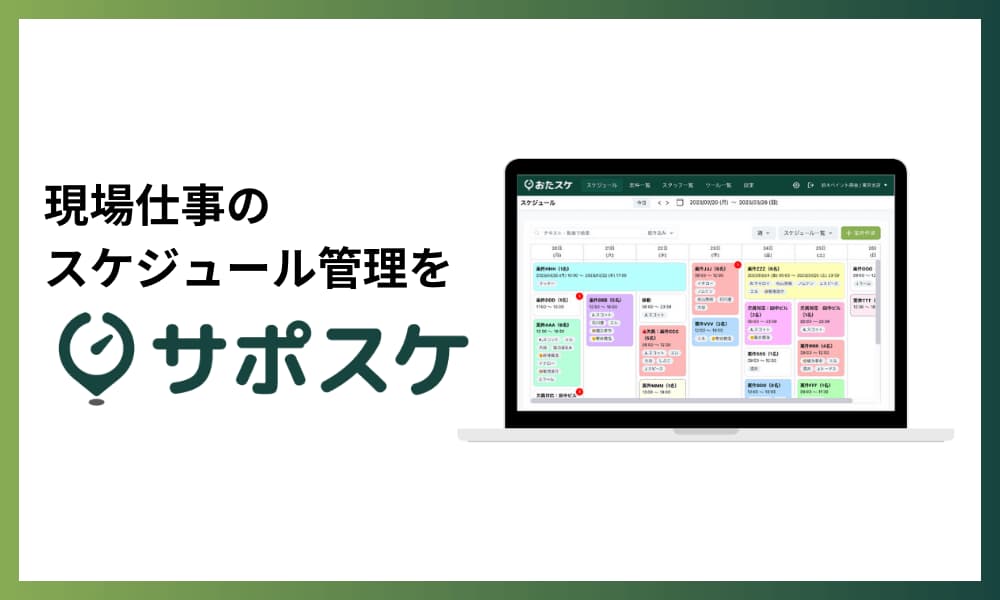
サポスケは、清掃・設備工事・訪問看護・建設など「現場にスタッフを派遣する仕事」に特化したスケジュール管理サービスです。スケジュール管理"だけ"に絞った設計で、余計な機能がなく操作がシンプルなため、ITに不慣れなスタッフでも定着しやすいのが特徴です。
- 4つのビューに自由に切り替え:スタッフ軸・案件軸・週間・月間を状況に合わせて使い分けられます
- 75歳以上でも使えるスタッフアプリ:スマホでLINEを操作する感覚で使えると利用者から評価されています
- プッシュ通知で自動共有:予定が確定・変更されると自動でスタッフのスマホに通知が届くため、再連絡が不要になります
- 定期スケジュール機能:毎週同じ現場への定期案件を一度登録するだけで自動展開できます
導入企業では、スケジュール作成時間の67%削減、ダブルブッキングのゼロ化、管理者への問い合わせ約8割削減などの効果が報告されています。現場仕事のスケジュール管理をもっと簡単にしたい方は、まず無料トライアルでお試しください。