作成日:2026年5月20日更新日:2026年8月10日
スケジュール管理のやり方|個人5ステップとチームの4基本を解説
この記事を書いた人

Paintnote株式会社 / 代表取締役 藤井友輝
現場仕事のスケジュール管理に7年携わり、1,300社以上の相談実績をもとに「サポスケ」を開発。現場で磨いた実践的な管理ノウハウを発信中。
現場仕事のスケジュール管理とDX推進に7年携わり、会社としてこれまで累計1,300社以上のスケジュール管理の相談実績を持つ。2018年Plug and Play Japan入社後、不測の事態が多発する現場の管理実態に直面し、2019年に独立。
100社以上のヒアリングを経て、「変数の多い環境下でのスケジュール管理こそが経営の要である」と確信し、2023年にスケジュール管理アプリ「サポスケ」を開発。
現在は、スケジュール管理の最前線で磨き上げた「急な変更にも柔軟に対応できる実践的な管理ノウハウ」として発信している。
「スケジュール管理のやり方を変えたいが、何から手をつければいいかわからない」
「自分の予定はなんとか管理できているが、チームへの共有や調整になると途端に崩れる」
「ツールを変えてみたが、結局うまく使いこなせずに元のやり方に戻ってしまった」
こうした悩みは、個人のスケジュール管理とチームのスケジュール管理を「同じやり方で解決しようとしている」ことから起きている場合がほとんどです。
個人の管理とチームの管理は、課題の性質がまったく異なります。個人は「抱えているタスクをいつやるか」の判断が中心ですが、チームは「誰がいつ何をするかを全員が把握できる状態にする」ことが目的です。やり方を分けて整理することで、どこに問題があるかが見えやすくなります。
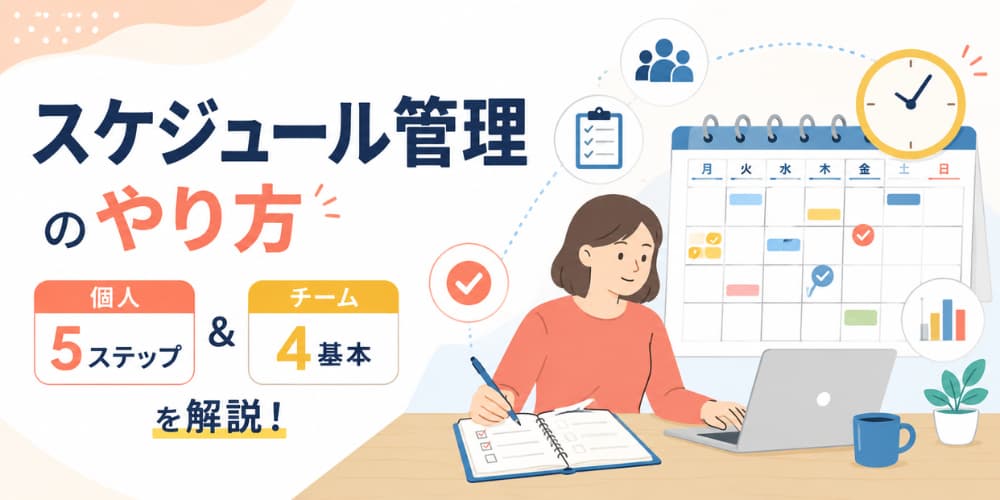
本記事では、スケジュール管理のやり方を個人向け5つのステップとチーム向け4つの基本に分けて解説します。それぞれの手順とよくある失敗パターンを確認し、自分の状況に合った改善のヒントを見つけてください。
目次
- スケジュール管理のやり方を「個人」と「チーム」に分けて考える理由
- 個人の管理が崩れると、チーム全体のスケジュールに影響が出る
- 個人とチームでは「失敗のポイント」が違う
- 【個人編】スケジュール管理のやり方|5つのコツ
- コツ1|抱えているタスクをすべて書き出す
- コツ2|期日・優先度・所要時間を見積もる
- コツ3|時間ブロックで予定を確保する
- コツ4|バッファ(余白)を意識的に設ける
- コツ5|週次で振り返り・ずれを修正する
- 【個人編】スケジュール作成でよくある3つの失敗と対策
- 失敗1|見積もりが甘くなる(計画錯誤)→ 過去の実績時間を基準にする
- 失敗2|作業が締め切りまで膨らむ(パーキンソンの法則)→ 先に「終わらせる時間」を決める
- 失敗3|目の前の作業に集中できない(ゼイガルニク効果)→ 頭の中を全部書き出す
- 【チーム編】スケジュール管理のやり方|5つのコツ
- コツ1|予定を集約する場所とツールを一本化する
- コツ2|更新ルールと共有タイミングを決める
- コツ3|変更・急な予定変更の連絡方法を統一する
- コツ4|定期的なスケジュール確認の場を作る
- コツ5|作成手順を言語化して属人化を防ぐ
- 【チーム編】スケジュール作成でよくある5つの失敗と対策
- 失敗1|期間の違う予定が1つの表に混ざる → 長期・中期・短期の3段階に分ける
- 失敗2|定期案件の入力漏れが起きる → 先に一年分をリスト化する
- 失敗3|仮押さえが確定予定と同じに見える → 確定・未確定を色で区別する
- 失敗4|移動時間を含めずに枠を切ってしまう → 拘束される時間で見積もる
- 失敗5|同じ案件情報を毎回入力し直している → 固定情報と日程を分けて管理する
- まとめ:スケジュール管理のやり方は、個人の習慣とチームのルールが両輪で変わる
- 現場仕事のスケジュール管理をもっとラクにしたい方へ
スケジュール管理のやり方を「個人」と「チーム」に分けて考える理由

スケジュール管理の改善を試みる際、多くの場合は「便利そうなツールを探す」または「時間管理の本を読む」というアプローチから始まります。しかし、それだけでは変わらないケースが多い理由は、個人の管理課題とチームの管理課題が混在したまま、どちらにも対応できていないからです。
個人の管理が崩れると、チーム全体のスケジュールに影響が出る
チームのスケジュール管理がうまくいかない原因として、「ツールが統一されていない」「共有の仕組みがない」という組織的な問題が挙げられることが多いです。しかし実際には、メンバー個人の管理が崩れていることがチーム全体のスケジュール乱れの原因になっているケースも多くあります。
たとえば、自分のタスク量を正確に把握できていないメンバーが「たぶん間に合います」と答えてしまい、後から「やはり難しかった」という状況が生まれます。個人の見積もりが甘いままチームの計画を立てると、遅れが連鎖します。
個人がタスクの量・期日・優先度を正確に把握できている状態が、チームとして機能するスケジュール管理の前提です。個人の管理を整えることなく、チームのルールだけを変えても改善は見込みにくいといえます。
個人とチームでは「失敗のポイント」が違う
個人のスケジュール管理でよくある失敗は「詰め込みすぎ」「振り返りをしない」「優先度の判断ができていない」など、一人で完結する問題が中心です。
一方、チームのスケジュール管理でよくある失敗は「情報がどこにあるかわからない」「変更が全員に伝わらない」「更新ルールが決まっていないので誰かが古い情報を参照している」など、情報共有と連絡のタイミングに関する問題が中心です。
この2つの失敗パターンは原因が異なるため、対処法も別になります。本記事では個人・チームそれぞれの課題に対して、別々のやり方を紹介します。
【個人編】スケジュール管理のやり方|5つのコツ

個人のスケジュール管理で最も重要なのは「今自分が抱えているすべてのことを、一か所で把握できる状態にする」ことです。頭の中にタスクをためたまま優先順位をつけようとしても、何から始めればいいかわからなくなります。以下の5つのコツを押さえることで、予定の管理が整理されていきます。書き出しから順に取り組むと、迷いにくくなります。
コツ | やること | 目的 |
|---|---|---|
コツ1 | 抱えているタスクをすべて書き出す | 頭の中身を外に出して全体量を把握する |
コツ2 | 期日・優先度・所要時間を見積もる | 「どれをいつやるか」を判断できる状態にする |
コツ3 | 時間ブロックで予定を確保する | 実行する時間帯をカレンダー上で押さえる |
コツ4 | バッファ(余白)を意識的に設ける | 遅れや突発対応が全体に波及するのを防ぐ |
コツ5 | 週次で振り返り・ずれを修正する | 見積もりの精度を上げて同じ失敗を繰り返さない |
コツ1|抱えているタスクをすべて書き出す
最初にやることは、今頭の中にあるすべてのタスク・気になること・やらなければならないことを、紙でもアプリでもかまわないので一か所に書き出すことです。いわゆるToDoリストを作る作業ですが、この段階では「順番をつけずに全部出す」ことだけを目的にします。
「あの件はどうなったっけ」「これもやらないといけないんだった」という状態のまま予定を立てようとすると、思い出すたびに計画が変わります。まず「考えること」と「管理すること」を分離するために、頭の中にあるものをすべて外に出す作業を先に行うとよいでしょう。
このとき、大小関係なく書き出すことがポイントです。「5分で終わる作業」も「来月が期限の大きな案件」も同じリストに並べます。整理・分類はこのあとで行うため、まずは漏れなく書き出すことだけに集中してください。
コツ2|期日・優先度・所要時間を見積もる
タスクを書き出したら、それぞれに「期日」「優先度」「所要時間の見積もり」の3つを付けます。この3つから、どのタスクをいつやるかが判断できるようになります。
優先度の判断に迷う場合は、「緊急度(今日・今週やる必要があるか)」と「重要度(やらないと大きな問題になるか)」の2軸で分類すると整理しやすくなります。具体的な判断基準は次の通りです。
分類 | 状態 | 対応 |
|---|---|---|
緊急かつ重要 | 今日・今週中に対応が必要で、やらないと大きな影響が出る | 最優先で実施する |
重要だが急がない | 長期的に成果につながるが今日でなくてよい | 計画的にスケジュールに組み込む |
緊急だが重要でない | 返信・確認など、誰かに依頼できるもの | 可能なら委任する |
緊急でも重要でもない | 習慣的に行っているが成果につながっていない | 削減・廃止を検討する |
この4分類を使うと、「なんとなく忙しいが何も終わっていない」という状態が整理されやすくなります。タスクを書き出した後にこの仕分けをするだけで、今日本当にやるべきことが絞り込まれます。
所要時間については、多くの方が実際よりも短く見積もりがちです。「この作業は30分で終わる」と思っていたものが1時間かかる、という経験がある方は、見積もりに1.5倍のバッファを持たせることをお勧めします。なぜ人は時間を短く見積もってしまうのか、その背景と対策は、このあとの「計画錯誤で見積もりが甘くなる」で解説します。
また、1日以上かかる大きな案件は、そのままリストに載せると手が付けられなくなります。「資料を作る」ではなく「構成を決める・素材を集める・図を作る」のように作業を細分化し、期日から逆算して着手日を決めておくと、直前になって慌てる事態を防げます。
コツ3|時間ブロックで予定を確保する
タスクの期日・優先度・所要時間が決まったら、カレンダーに「この時間にこのタスクをやる」という時間帯を確保します。これを「時間ブロッキング」と呼びます。
タスクリストだけ作っても、実際にいつやるかをカレンダーに落とし込まないと「今日何をするか」が毎朝0から考えることになります。前日または週の始まりに翌日・翌週の時間ブロックを決めておくことで、当日は「リストから選ぶ作業」ではなく「決めたことをやる状態」に入れます。
会議などの固定予定だけでなく作業時間もカレンダーに置くことで、1日の流れがタイムラインとして可視化されます。集中が必要な作業は自分がよく集中できる時間帯(午前中が多い)に配置する、会議の前後に集中作業を入れない、といった工夫をすることで、時間の使い方の精度が上がります。カレンダーに「作業時間」として予定を入れることで、他者から会議を入れられるのを防ぐ効果もあります。
コツ4|バッファ(余白)を意識的に設ける
1日の予定を組むとき、すべての時間をタスクで埋めてしまうと、1つでも遅れが出たとき全体が崩れます。1日の予定の15〜20%は「余白」として意図的に空けておくことが、安定した管理を続けるための基本です。
「すべての時間を予定で埋めた方が効率が良い」という感覚から、バッファを取らずにスケジュールを組んでしまうことがあります。しかし、1つのタスクが想定より長引いたり急な依頼が入ったりすると、そのまますべてが後ろにずれていきます。チームで動いている場合は、誰か一人の遅れが連動する別の作業にも波及するため、詰め込みの影響はより大きくなります。
バッファの時間は、急な対応や想定外のタスクに充てることができます。何もなければ、翌日の準備や振り返りに使えます。余白は「予定が入っていない空き時間」ではなく「必要な調整のための時間」として位置づけることが、安定した運用の前提です。
現場仕事や外出が多い業種では、移動時間・段取り確認・急な電話対応などが予定外に発生しやすく、バッファの確保はさらに重要になります。スケジュールを「ぴったり埋める」のではなく「余裕を持って組む」意識に切り替えることが、個人の管理を安定させる鍵です。
コツ5|週次で振り返り・ずれを修正する
週に1回、今週の予定と実際の動きを照らし合わせる時間を設けます。スケジュール管理の改善でもっとも見落とされがちなのが、この振り返りです。「今週もバタバタして終わった」「また同じ場面で詰まった」という経験が繰り返される場合、原因を確認しないまま次の週に進んでいることがほとんどです。
振り返りで確認するポイントは3つです。
確認項目 | 見るポイント | 翌週への活かし方 |
|---|---|---|
予定と実績のズレ | 見積もり時間と実際にかかった時間の差 | 同じ種類のタスクで常にズレが出るなら見積もりを修正する |
突発対応の件数・内容 | 今週何件の予定外対応があったか | 同じ種類の突発が繰り返されるなら事前連絡・判断権限の移譲などの仕組みを考える |
未完了タスクの原因 | 「優先度の判断ミス」か「想定外に時間がかかった」かの区別 | 単純に持ち越さず、優先度・期日・担当を見直す |
所要時間は5〜10分でかまわないので、毎週末に「今週のズレを確認する」習慣を作ることが、長期的な改善につながります。3週間続けるだけで、自分がどの種類のタスクで詰まりやすいか・どの時間帯に集中できているかのパターンが見えてきます。スケジュール管理は「仕組みを作ること」だけではなく「改善を繰り返すこと」で、より効率的にできます。
【個人編】スケジュール作成でよくある3つの失敗と対策

5つのコツを押さえても、予定が崩れることがあります。やり方以前に、人間の認知のクセが失敗を生んでいるためです。ここでは個人のスケジュール作成でよくある3つの失敗と、それぞれの対策を紹介します。
失敗 | 起きること | 背景 | 対策 |
|---|---|---|---|
失敗1 | 見積もりが甘くなる | 計画錯誤 | 過去の実績時間を基準にする |
失敗2 | 作業が締め切りまで膨らむ | パーキンソンの法則 | 先に「終わらせる時間」を決める |
失敗3 | 目の前の作業に集中できない | ゼイガルニク効果 | 頭の中を全部書き出す |
失敗1|見積もりが甘くなる(計画錯誤)→ 過去の実績時間を基準にする
「この作業は30分で終わる」と思っていたものが1時間かかる、という失敗は誰にでも起きます。心理学ではこれを「計画錯誤(Planning Fallacy)」と呼び、1979年にカーネマンとトベルスキーが提唱しました。「自分の将来のタスクにかかる時間を、過去に同じ経験をしていても楽観的に見積もってしまう」という認知バイアスです。
「今回は集中してやるから早く終わる」「前回は想定外のことがあったが、今回は違う」という思考が無意識に働き、見積もりが実態より短くなります。
対策として有効なのは、体感ではなく過去の実績時間を基準にすることです。同じ種類の作業を次に見積もるとき、前回かかった時間の記録を見てから数字を置けば、楽観的な予測が入り込む余地が小さくなります。記録がまだ手元にない段階では、コツ2で触れた1.5倍のバッファをルールとして固定し、コツ5の振り返りで実績を残していくところから始めるとよいでしょう。
失敗2|作業が締め切りまで膨らむ(パーキンソンの法則)→ 先に「終わらせる時間」を決める
「締め切りが1週間後なら1週間かかる。2日後なら2日で終わる」という経験に覚えがある方も多いのではないでしょうか。「仕事の量は、与えられた時間をすべて満たすまで膨らむ」という観察則が「パーキンソンの法則」です。1955年に英国の歴史学者シリル・パーキンソンが提唱しました。締め切りまで日数があると、その分だけ確認や手直しが増え、空いていた時間が結果的に埋まってしまいます。
対策は、「この作業は何時間あれば終わるか」ではなく「この作業は何時間で終わらせるか」を先に決めることです。コツ3の時間ブロッキングで作業時間の上限をカレンダー上に固定しておけば、締め切りではなくその枠が基準になります。枠に収まらなかった場合は、作業量が多すぎたのか手を広げすぎたのかを、コツ5の振り返りで確認します。
失敗3|目の前の作業に集中できない(ゼイガルニク効果)→ 頭の中を全部書き出す
別の作業をしているのに「あの件も進めなければ」という考えが浮かんで集中が切れる、という状態もよく起きます。完了したタスクより未完了のタスクの方が記憶に残りやすいという心理学上の現象で、「ゼイガルニク効果」と呼ばれます。やりかけの仕事や頭の中にある「やらなければ」という案件が、無意識の注意を奪い続けるためです。
対策は、コツ1の「タスクの書き出し」を徹底することです。頭の中にあるものをすべてリストに移すと、脳が「これは管理しなくていい」と判断し、目の前の作業への集中度が上がります。スケジュールを作る前にまずタスクを全部外に出すという手順が、心理的にも有効な理由はここにあります。
【チーム編】スケジュール管理のやり方|5つのコツ

チームのスケジュール管理は、「個人が管理できていること」を前提に、その情報をメンバー間で共有・調整する仕組みを整えることが目的です。以下の5つのコツで整えます。いずれも一度決めてしまえば、あとは運用に乗せるだけの土台になります。
コツ | 決めること | 防げる問題 |
|---|---|---|
コツ1 | 予定を集約する場所とツールを一本化する | 情報が散らばり、どこを見ればよいかわからない |
コツ2 | 更新ルールと共有タイミングを決める | 古い情報を参照したまま動いてしまう |
コツ3 | 変更・急な予定変更の連絡方法を統一する | 変更が一部のメンバーに伝わらない |
コツ4 | 定期的なスケジュール確認の場を作る | 全体像が見えず、負荷の偏りに気づけない |
コツ5 | 作成手順を言語化して属人化を防ぐ | 担当者が休むと誰も予定を把握できない |
コツ1|予定を集約する場所とツールを一本化する
チームのスケジュール管理でまず整えるべきは「予定情報がどこに集まっているか」を決めることです。
弊社が商談の中でよく聞くのは、「ExcelシートとGoogleカレンダーとLINEを別々に使っており、どこを見ればいいかわからない」「担当者によって使うツールが違うので、情報を集めるのに毎回時間がかかる」という状況です。複数のツールを同時並行で運用していると、月10回以上の転記作業が発生したり、「誰がどこを見ているか」がバラバラになったりします。
集約する場所が分かれていること自体が問題になるケースもあります。本社と資材センターの2拠点にそれぞれホワイトボードを置いている足場工事会社では、予定が変わるたびに両方を書き直す必要があり、書き換えのタイムラグがそのまま伝達ミスにつながっていました。同じ情報を2か所に持つ運用は、どちらかが必ず古くなります。
まずは「チームの予定はここを見れば全部わかる」という場所をひとつ決めることが先です。ツールの機能よりも「全員が同じ場所を見る」という状態を作ることを優先してください。ツールの乗り換えや機能追加は、その後の話です。
既存ツールの使い方を整理するだけで解決するケースも多くあります。たとえばGoogleカレンダーをすでに使っているなら、「誰がどのカレンダーを持ち・誰が閲覧権限を持つか」のルールを決めるだけで、情報の散らばりを防げる場合があります。
コツ2|更新ルールと共有タイミングを決める
予定を集約する場所が決まったら、次に「誰が・いつ・何を更新するか」のルールを決めます。ここが決まっていないチームでは、「予定が変わったのに誰も更新していなかった」「自分が見たタイミングでは最新の情報ではなかった」という問題が起きやすくなります。
最低限決めておくべきルールは以下の3点です。
①予定の入力タイミング:「予定が決まった瞬間に入れる」「毎朝の始業前に翌日分を入れる」など、いつ入力するかを統一する。
②確認タイミング:「毎朝全員が共有カレンダーを確認してから業務を始める」など、確認するタイミングを決める。
③変更時の対応:予定が変わったとき、どのツールのどこを更新し、誰に知らせるかの手順を決める。
このルールが明文化されていないと、更新する人としない人が混在し、チームカレンダーの信頼性が下がります。「あのカレンダーは古い情報が入っているから信用できない」という状態になると、誰も見なくなり、結局は元のやり方に戻ることになります。
新しいツールを導入する場合も同じです。ツールを入れること自体は問題ありませんが、「誰がどのように使うか」「どこに何を入れるか」「どのタイミングで確認するか」を決めないまま運用を始めると、使う人と使わない人が分かれていきます。ツールを導入しても運用ルールの設計が行われていないと、スケジュール管理が効率的に行えない場合もあります。
最初はシンプルなルール1〜2個だけ決めて、使いながら徐々に整えていく方が、形骸化せずに定着しやすくなります。
関連記事:ビジネスのスケジュール管理|仕事で使える手順5つと失敗しないコツ
コツ3|変更・急な予定変更の連絡方法を統一する
チームのスケジュール管理でトラブルになりやすいのが、「予定が変わったとき」の連絡です。「LINEで送ったが見ていなかった」「メールは見落とした」「口頭で伝えたが覚えていなかった」という確認ミスは、変更時の連絡方法が統一されていないことから起きます。
ある窓サッシ・建具工事の会社では、ホワイトボードに書いた予定を写真に撮ってLINEグループに送るという運用が続いており、「誰が受け取ったか・誰がまだ見ていないか」の確認ができないまま誤った情報が現場に伝わるケースが複数ありました。予定変更の連絡は月5件前後の誤情報送信につながるケースもあります。
ここで押さえておきたいのは、「送った」ことと「伝わった」ことは別だという点です。連絡経路が複数あると、どの経路で送ったかを送り手が覚えていられず、受け手も「どこを見れば最新か」がわからなくなります。
変更が出たときの連絡経路を「ツール上の変更+通知」の1本に絞ることで、見落としのリスクを下げられます。LINEやメールでの個別連絡を省き、ツール上の変更だけに徹底する運用にすることで、情報の一元管理が成立します。あわせて、誰が変更内容を確認済みかが見える状態にしておくと、受け手側の確認漏れにも気づけるようになります。
コツ4|定期的なスケジュール確認の場を作る
週次や月次で、チーム全員が今後の予定・作業量・空き状況を確認する時間を設けることが、スケジュール管理を安定させるための基本です。
日常の業務に追われていると、「個々の予定はわかるが全体像が見えていない」という状況が生まれます。週1回15〜30分のミーティングで「今週の予定確認・来週の調整・詰まっている担当者の仕事を分散させる」ことをルーティン化するだけで、突発的な詰まりや連絡ミスが減ります。
現場仕事の会社では、この確認の場を毎朝設けている例が多く見られます。9名規模の訪問看護ステーションでは、20年以上にわたって毎朝全員でスケジュールを確認する時間を取っていました。40名規模のイベント設営会社も、毎日の朝礼で当日の配置を全員に口頭で伝えています。あるLPガス・ガス器具会社では、毎朝の会議でスタッフ自身が翌日の割り振りを決める形をとっており、管理者が一方的に配置を組むのではなく、その場で調整まで完結させる運用になっていました。
デジタルツールを導入している企業でも、この確認の場を併用しているケースは少なくありません。特に高齢のスタッフや連絡ツールに慣れていないメンバーが多い現場では、通知だけに頼らず翌日分の予定を朝礼で読み上げる習慣を合わせて持っている企業も多くあります。
「通知を送ったから確認済み」と判断してしまうと、見ていないスタッフが当日に「知らなかった」となるケースが生まれます。ツールの通知に頼り切るのではなく、確認の場を別に設けることが、伝達漏れのリスクを実質的に下げています。
なお、定期確認の場は「報告するための時間」ではなく「調整するための時間」として位置づけることが重要です。「各自の予定を読み上げるだけ」で終わると、課題が表面化しないまま終わります。「誰かの作業量が多すぎないか」「来週の山場はどこか」を全員で確認し、必要であれば担当を分散させる判断をすることが目的です。
短時間であっても、毎週同じ曜日・同じ時間に行うことで「この場で話せる」という安心感が生まれ、普段の業務での突発的な割り込みが減る効果もあります。
コツ5|作成手順を言語化して属人化を防ぐ
「スケジュールを作れる人が一人しかいない」という属人化も、商談でよく聞かれる問題です。担当者が休んだり退職したりした際に、誰も全体の予定を把握できなくなるリスクがあります。特定の現場では、2〜3週間分のスケジュール管理が一人の担当者に集中しており、月21時間以上がその作業だけにかかっていたケースもありました。
「誰が作っても同じ形になる」状態にするためには、「何を・どの順番で・どこに入力するか」の手順を文書化しておくことが有効です。完璧なマニュアルでなくても、「まずこのリストを確認する」「日程が決まったらここに入れる」という最低限のルールを書き残しておくだけで、担当者が変わっても運用が継続できます。
前の4つが「情報をどう共有するか」の決めごとに対して、この5つ目は「誰が作れるか」の決めごとです。どちらも一度整えれば済む土台なので、先に手を付けておくと後の運用が軽くなります。
【チーム編】スケジュール作成でよくある5つの失敗と対策

5つのコツは「共有の体制」を整える話でした。ここからは、その体制の上で実際に予定表を組むたびに起きる失敗を扱います。チームの場合、失敗の原因は認知のクセではなく「情報の持ち方」にあります。現場で使われている対策とあわせて5つ紹介します。
失敗 | 起きること | 起きやすい現場 | 対策 |
|---|---|---|---|
失敗1 | 期間の違う予定が混ざる | 数か月先の計画と当日の配置を1つの表で持っている | 長期・中期・短期の3段階に分ける |
失敗2 | 定期案件の入力漏れが起きる | 定期巡回・定期点検の件数が多い | 先に一年分をリスト化する |
失敗3 | 仮押さえが確定予定に見える | 受注前の見込み案件を多く抱える | 確定・未確定を色で区別する |
失敗4 | 移動時間を含めずに枠を切る | 1日に複数の現場を回る | 拘束される時間で見積もる |
失敗5 | 同じ案件情報を毎回入力し直す | 案件数が多く更新頻度が高い | 固定情報と日程を分けて管理する |
失敗1|期間の違う予定が1つの表に混ざる → 長期・中期・短期の3段階に分ける
1つの表で数か月先から今日までを扱おうとすると、細かい配置を書き込むほど全体像が見えなくなり、全体像に合わせて広く取るほど当日の情報が入りきらなくなります。「来月の人員が足りるかを見たいのに、今日の配置に埋もれて判断できない」という状態は、期間の違う情報を同じ場所で持っていることから起きます。
対策として、弊社がこれまでに伺ってきた運用のなかで特に整理されていたのが「見る期間ごとに表を分ける」という方法です。ある清掃会社では、PC上で年間計画を立て、3か月分を貼ったホワイトボードで案件の重なりを組み替え、1週間分のホワイトボードで今日の配置を確認する、という3段階の運用をしていました。
段階 | 見る期間 | 目的 |
|---|---|---|
長期 | 3〜4か月 | 案件の入り具合を俯瞰し、人員の取り合いを事前に調整する |
中期 | 2週間〜1か月 | 案件の重なりを確認して組み替える |
短期 | 1週間 | 今日・今週、誰がどこに行くかを確認する |
20名・2拠点の足場工事会社が大型ホワイトボードに4か月分を貼っていたのも、先の職人の取り合いを見越すためでした。建設・設備工事のように2〜3か月先の工事計画を見ながら人員を押さえる必要がある業種では、長期の枠を別に持っておくことが特に効いてきます。
なお、これはチーム編のコツ1「予定を集約する場所とツールを一本化する」と矛盾しません。予定データの置き場所は1つのままで、そこから長期・中期・短期の3つの見え方を用意するという考え方です。元のデータが分かれてしまうと、どちらかが必ず古くなります。
失敗2|定期案件の入力漏れが起きる → 先に一年分をリスト化する
毎月・毎週繰り返し発生する定期案件を毎回ゼロから入力していると、入力漏れが起きやすくなります。定期巡回や定期点検の件数が多い業種では、この漏れがそのまま「行くべき日に誰も行っていない」という事故につながります。
対策は、定期案件をあらかじめ一覧にしておくことです。建設・設備・警備など定期の仕事が多い業種では、年度初めに一年分の定期案件をリストアップしておき、そこに新規案件を追加していく形で管理している企業が多く見られます。「毎月第2火曜日に実施する点検」「隔週水曜日の定例訪問」のような繰り返し予定を先に埋めておくことで、残りの空き枠に新規案件を割り当てる作業がシンプルになります。
失敗3|仮押さえが確定予定と同じに見える → 確定・未確定を色で区別する
確定していない予定を確定したものと同列に扱うと、「この人はもう予定が入っている」と判断して別の人に仕事を割り振ってしまい、後から日程が変更になって混乱が起きます。測量会社や防水工事会社など、受注前の見込み案件を多く抱える業種で特に起きやすい失敗です。
対策は、「日程が確定した予定」と「仮押さえの予定」を見た目で区別することです。実際に使われている色分けルールには、次のような例があります。
色 | 意味 |
|---|---|
黒 | 確定した予定 |
青 | 未定・確認中の予定 |
赤 | 休み・中止 |
緑 | 協力会社が担当する予定 |
受注前の案件を扱う工事会社では、「色を付けたものは受注済み・色なしは見込み案件」という単純なルールで運用している例もありました。色を分ける・タイトルに「(仮)」と入れる・別のリストに記入するなど方法はさまざまですが、混在させないことが重要です。
失敗4|移動時間を含めずに枠を切ってしまう → 拘束される時間で見積もる
複数の現場を回る業種で見落とされやすいのが、現場と現場のあいだの移動時間です。訪問介護・訪問看護の現場では、「時間の上では重なっていないのに、移動時間を考慮すると現実的に成立しない」というスケジュールができてしまうケースが複数聞かれました。表の上では9時から10時、10時から11時ときれいに並んでいても、現場間の移動に30分かかるなら成立しません。同じことは、資材の積み込み・現場での段取り・報告書の記入といった前後の作業時間にも当てはまります。
対策は、スケジュールを組む段階で、移動と段取りを含めた「実際に拘束される時間」で枠を取っておくことです。作業そのものの時間だけで枠を切ると、スタッフは常に遅れた状態で1日を回すことになります。あわせて、遠方の現場を同じ日にまとめる・エリア単位で担当を割り当てるなど、移動そのものを減らす組み方も検討する価値があります。
失敗5|同じ案件情報を毎回入力し直している → 固定情報と日程を分けて管理する
毎回のスケジュール更新のたびに同じ案件情報(内容・住所・担当者・注意事項)を入力し直す運用をしていると、転記ミスが発生しやすく、入力に時間もかかります。案件数が増えるほど、この入力作業がスケジュール作成の時間の大半を占めるようになります。
対策は、「毎回変わらない情報(案件の内容・住所・担当者・注意事項)」と「毎回変わる情報(日時・担当スタッフの割り当て)」を分けて管理することです。案件の基本情報を一度登録したら日程だけを変えていく形にすることで、入力の手間が減り、情報の正確さも上がります。これはExcelでも「マスターシートとスケジュールシートを分ける」という形で実践できる考え方です。
まとめ:スケジュール管理のやり方は、個人の習慣とチームのルールが両輪で変わる

本記事では、スケジュール管理のやり方を個人向け5ステップとチーム向け4つの基本に分けて解説しました。
個人の管理は「タスクの書き出し→見積もり→時間ブロック→バッファ確保→振り返り」の5つのステップで整えます。チームの管理は「情報の一元化→更新ルール→変更連絡の統一→定期確認」の4つの基本を順番に整えることで、情報共有のミスと連絡漏れを減らすことができます。
スケジュール管理のやり方を変えるとき、多くの場合「ツールを変えれば解決する」という期待がありますが、ツールはあくまで手段です。個人の習慣とチームの運用ルールを整えた上でツールを活用することが、定着につながります。
すべてを一度に変えようとする必要はありません。「まずステップ1のタスク書き出しだけ今週から始める」「まずチームのカレンダーを1本に統一するだけ試みる」というように、小さな一歩から始めることが、長続きするスケジュール管理の改善への近道です。現在の課題と照らし合わせて、取り組みやすい部分から実践してみてください。
関連記事:スケジュール管理を効率化させる方法6選
現場仕事のスケジュール管理をもっとラクにしたい方へ
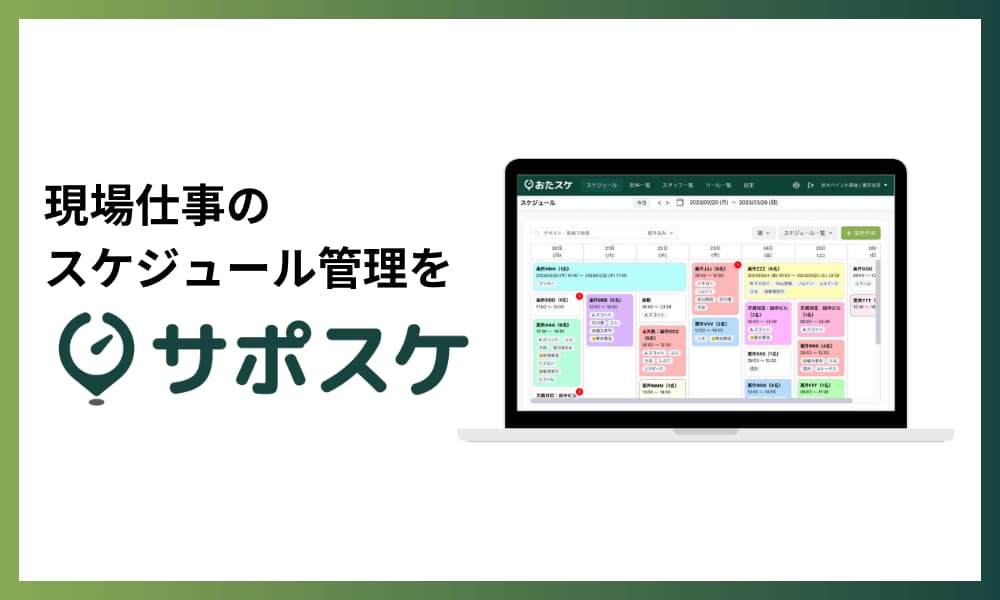
現場に出るスタッフが多い企業では、個人の予定管理とチームへの共有に加えて「誰がどの現場に入るか」「急な変更をどう伝えるか」という現場特有の連携課題が加わります。
サポスケは、建設・設備工事・清掃・訪問看護など現場仕事に特化したスケジュール管理サービスです。「誰がいつどこに入るか」をカレンダー形式で一元管理し、変更時はスタッフのスマートフォンに即時通知が届く設計です。個人・チームの情報共有を1つのツールで完結させたい企業に向いています。
導入企業では、月21時間かかっていたスケジュール管理業務が大幅に削減されたケースや、月3件発生していたダブルブッキングがなくなったケースなど、現場の管理精度と効率化の両面で効果が出ています。
資料は無料でダウンロード可能なので、お気軽にご覧ください。