作成日:2026年11月19日
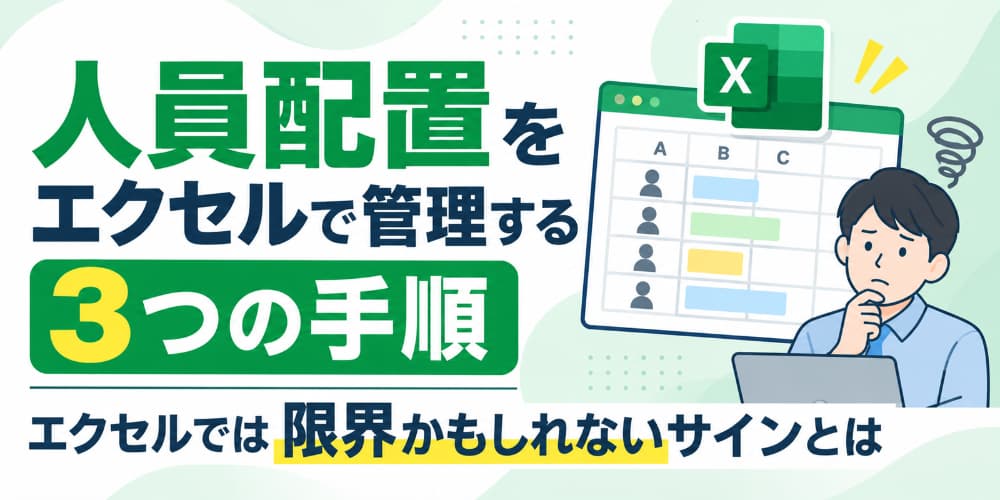
人員配置をエクセルで管理する3つの手順|エクセルでは限界かもしれないサインとは
この記事を書いた人

Paintnote株式会社 代表取締役社長
藤井友輝
現場仕事のスケジュール管理に7年携わり、1,300社以上の相談実績をもとに「サポスケ」を開発。現場で磨いた実践的な管理ノウハウを発信中。
現場仕事のスケジュール管理とDX推進に7年携わり、会社としてこれまで累計1,300社以上のスケジュール管理の相談実績を持つ。2018年Plug and Play Japan入社後、不測の事態が多発する現場の管理実態に直面し、2019年に独立。
100社以上のヒアリングを経て、「変数の多い環境下でのスケジュール管理こそが経営の要である」と確信し、2023年にスケジュール管理アプリ「サポスケ」を開発。
本ブログでは、スケジュール管理と人員配置の進め方、Excel・カレンダーでの管理とその限界、管理ツールの選び方、現場のDX推進をテーマに、1,300社以上の相談対応で磨いた「急な変更にも柔軟に対応できる実践的な管理ノウハウ」を発信している。
「去年の表を使い回せば日程は決まるが、誰がどこに行くかだけは毎回決め直している」
「その現場に入れる人は別のシートに書いてあるので、2つ並べて見ながら一人ずつ選んでいる」
「自分が休むと、誰が今どこにいて誰が空いているのかが、ほかの人には分からない」
毎朝スタッフの行き先を決めている方にとって、こうした人員配置の悩みは尽きないものではないでしょうか。
毎日の人員配置はエクセルで十分に作れます。ただし、条件の組み合わせを探す段階と、当日の変更を現場に届ける段階に入ると、表の作り方を直しても追いつかなくなります。
本記事では、エクセルで管理するメリットと、毎日の割り振りに使う表の作り方を3つの手順で説明します。そのうえで、エクセルが限界になる3つのケースと、続けるか変えるかを決める見る点、エクセルから移せるアプリ3選を紹介します。
目次
- 人員配置をエクセルで管理する4つのメリット
- メリット①:追加の費用がかからない
- メリット②:自社の形に合わせられる
- メリット③:そのまま印刷して配れる
- メリット④:前の表を使い回せる
- 毎日の割り振りに使う人員配置表の作り方|3つの手順
- 手順①:縦軸と横軸を決める
- 手順②:必要な人数と担当者を1つの表に並べる
- 手順③:資格と空きを、同じ表の上に出す
- 人員配置のエクセルが限界になる3つのケース
- ケース①:決められる人が1人しかいない
- ケース②:変更が現場に届かない
- ケース③:表が分かれて最新版が分からない
- エクセルを続けるか、アプリに変えるかを決める3つの見る点
- 見る点①:資格と空きを見て、割り振る人以外も決められるか
- 見る点②:当日に変えた予定が、現場に出ている人に届くか
- 見る点③:1つの場所を直せば、ほかの表も直るか
- 人員配置をエクセルから移せるアプリ3選
- サポスケ|割り振りの作業ごとWebに移す
- プロキャス|配置から案件配信までをスタッフのアプリでつなぐ
- Hichi,s|人だけでなく車両と設備もまとめて置く
- 人員配置のエクセルに関するよくある質問
- 人員配置表と組織図は何が違いますか
- 人員配置は誰が決めるのがよいですか
- 人員配置表はどのくらいの頻度で作り直しますか
- マクロを使えば自動で割り振れますか
- エクセルのテンプレートはどこで手に入りますか
- スプレッドシートに変えれば解決しますか
- まとめ
- 現場の割り振りに特化したスケジュール管理サービス「サポスケ」
人員配置をエクセルで管理する4つのメリット

毎日の人員配置表とは、どの現場に誰が行くかを日付ごとに書いた表です。部署ごとの人数や異動をまとめる組織の人員配置図とは別のもので、毎日作り直すところが違います。
エクセルがこの表に向いている理由は、次の4つです。
- 追加の費用がかからない
- 自社の形に合わせられる
- そのまま印刷して配れる
- 前の表を使い回せる
それぞれ解説します。
メリット①:追加の費用がかからない
メリットの1つ目は、追加の費用がかからないことです。
業務で使うパソコンにはエクセルが入っていることが多いため、新しく契約するものがありません。人員配置の管理を始めるときに社内の承認を取る必要がなく、思いついた日に表を作り始められます。
無料のテンプレートを配っているサイトも多く、ゼロから枠を組む手間も省けます。
メリット②:自社の形に合わせられる
メリットの2つ目は、自社の形に合わせられることです。
列を足すのも、色の意味を決めるのも自社の判断でできます。アプリでは設定できる範囲が決まっていますが、エクセルなら「この列は責任者の印」「この色は協力会社」という決めごとを自由に作れます。
現場仕事の会社で実際に使われている色分けは、次の4通りに分かれます。
何で色を分けるか | 決めごとの例 |
|---|---|
確認の状態 | 確定した予定は黒、未定や確認中は青、休みや中止は赤、協力会社の予定は緑 |
文字の色 | 定期の予定は黒、1人で行ける簡易な清掃は緑 |
受注の状態 | 色を塗ってあるものは受注済み、塗っていないものは見込みの案件 |
スタッフ・班 | 1人ずつ色を割り当て、同じ色が同じ日に2つ並んだら予定が重なっていると分かる |
どれも自社で決めたルールで、あとから足したり変えたりできます。色の意味が決まっていれば、表を開いた人が説明なしに状況を読み取れます。
関連記事:スケジュール管理をエクセルで効率化するコツ|現場での事例を下に紹介
メリット③:そのまま印刷して配れる
メリットの3つ目は、そのまま印刷して配れることです。
ファイルのまま渡せるので、受け取る側にアプリを入れてもらう必要がありません。協力会社が多い会社ほど、この手軽さが効きます。
例えば、協力会社を50社以上抱えるビルメンテナンスの元請けでは、年間の大枠をエクセルで確定したうえで、翌月分を1〜1.5か月前にPDFかエクセルにして協力会社へ送っていました。相手の会社ごとに書式が違っても、ファイルを送る形なら相手の手元で開けます。
印刷して現場に持っていく運用も取れます。電波が届かない場所や、スマートフォンを持ち込めない現場では、紙のほうが確実です。
メリット④:前の表を使い回せる
メリットの4つ目は、前の表を使い回せることです。
同じ周期で予定が埋まる仕事なら、日付の枠と現場名はほぼそのまま使えます。例えば、定期清掃や点検などが該当します。前月のシートをコピーして日付だけ書き換えれば、半分以上埋まることもあります。
例えば、設備点検の会社では、点検の周期が法令で決まっていたため、前年の表を使い回せていました。管理しているスタッフは20〜30名で、エクセルに入力するのは1名です。
ただし、この会社では使い回せない部分が残っていました。誰が行くかの割り振りと、日程が少しずれたときの修正です。その作業だけは毎回発生し、1人のところに集まっていました。
枠は使い回せても、人は使い回せません。ここからは、その割り振りをエクセルでどう作るかを、3つの手順で見ていきます。
毎日の割り振りに使う人員配置表の作り方|3つの手順

人員配置表は、項目を思いついた順に足していくと、あとから直せない表になります。先に枠組みを決めてから中身を入れると、毎日の割り振りに使える形になります。
作り方の手順は、次の3つです。
- 縦軸と横軸を決める
- 必要な人数と担当者を1つの表に並べる
- 資格と空きを、同じ表の上に出す
それぞれ解説します。
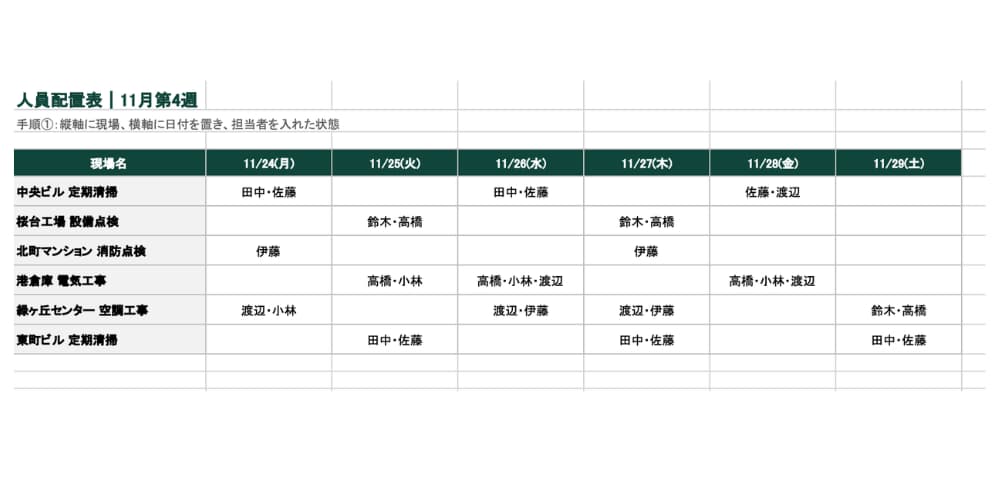
手順①:縦軸と横軸を決める
手順の1つ目は、縦軸と横軸を決めることです。
同じ人員配置表でも、何を縦軸に置くかで見えるものが変わります。現場仕事の会社で使われている軸は、大きく3つの型に分かれます。
軸の型 | 縦軸と横軸 | 見えるもの | 向いている決め方 |
|---|---|---|---|
スタッフ軸 | 縦にスタッフ名または班、横に日付 | 1人ずつの予定が埋まっているか | 人の稼働を平らにしたいとき |
現場・案件軸 | 縦に現場名または案件名、横に日付 | 現場ごとに人が足りているか | 現場の数が多く、現場側から埋めたいとき |
1日の時間軸 | 縦にスタッフ、横に時間帯 | 1日のうち誰が何時に空くか | 1日に複数の現場を回るとき |
もっとも多いのはスタッフ軸です。1か月分を1枚のシートにし、日付別のシートを別に持つ構成がよく取られます。
軸は人から取るとは限りません。例えば、運送と工事を兼ねる会社では、まず車両に案件を割り振り、そのあとに誰が責任者で行くかを決めていました。トラックを架装していて、車によってできる仕事が違うためです。クレーン車の配車も同じ流れで組みます。この会社では、人よりも車のほうが先に決まる制約でした。
自社で先に決まるものが人か、現場か、車や機材かを考えると、置くべき縦軸が決まります。
手順②:必要な人数と担当者を1つの表に並べる
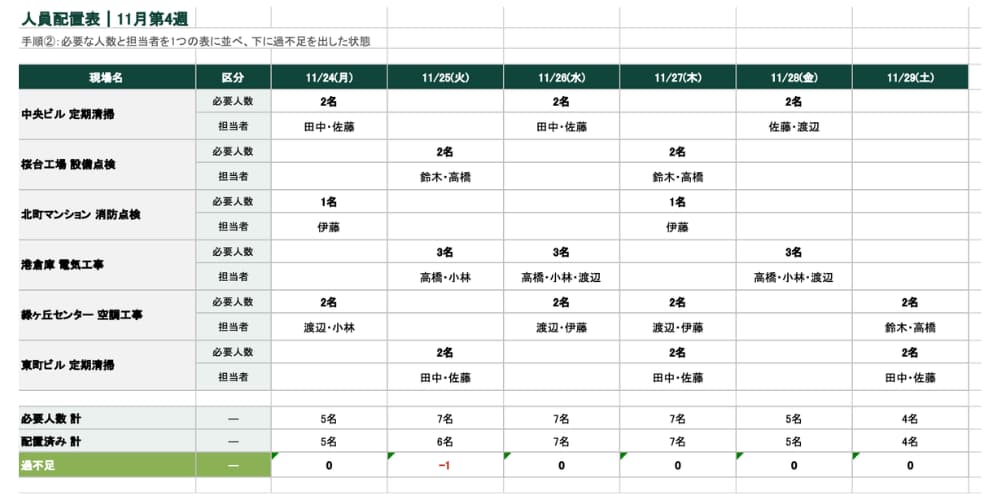
手順の2つ目は、必要な人数と担当者を1つの表に並べることです。
「その現場に何人要るか」と「誰を入れたか」を別の表に分けると、片方を直してももう片方が古いまま残ります。1つの表に、必要人数の欄と担当者の欄を隣に置くと、足りているかどうかがその場で分かります。
さらに、右端に人数の過不足が出る欄を作ると、調整に使えます。あるビルメンテナンス会社では、シートの右端にその日の過不足が出る欄を置き、中止になった日に余った人を別の現場に回す判断に使っていました。足りない日と余る日が同じ画面に出るため、どこから動かすかが見えます。
月の表と日の表を両方持つ場合は、手で二重に書かずにつなぐのがおすすめです。顧客5社を持つビルメンテナンス会社では、1か月分のシートに入力すると、日付別のシートの作業内容ごとの枠に自動で入る形にしていました。入力は1か所で済み、転記の間違いも起きません。
手順③:資格と空きを、同じ表の上に出す
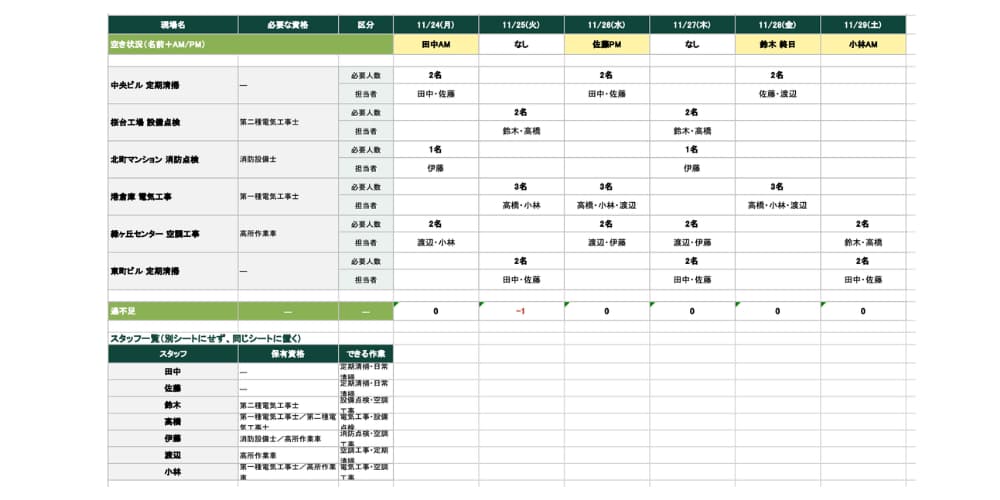
手順の3つ目は、資格と空きを、同じ表の上に出すことです。
割り振るときに見ているのは、予定だけではありません。「その現場に入れる人は誰か」と「その日に空いている人は誰か」の2つです。この2つが別の場所にあると、表を行き来しながら決めることになります。
特に、電気工事会社の場合よく見られるのは、誰がどの現場に行くのかと、電気工事士の一種・二種といった資格を別のシートで管理することです。このような場合、2つのシートを見比べながら1件ずつ予定を選んでいました。
資格やできる作業は、人の行に列として足すのがおすすめです。列が増えすぎるときは、実際に現場の条件になるものだけに絞ります。持っている資格を全部並べるのではなく、「この資格がないとその現場に入れない」というものだけを残す形です。
空きのほうは、表の上に専用の行を作ると見えます。具体的には、カレンダーの上部に「空き状況」の行を常設し、その日に空いている人を「名前+AM/PM」で並べる方法があります。例えば、田中AMと書いてあれば、田中さんが午前だけ空いているという意味です。空きのある日は黄色、全員が埋まっている日は白にして、急な依頼が入ったときに受けられるかどうかをその場で判断できます。
ここまでの3つの手順で、割り振りに使う材料は1枚の表にそろいます。それでも追いつかなくなる場面があるため、次はエクセルが限界になるケースを見ていきます。
人員配置のエクセルが限界になる3つのケース

表の作り方を直しても解けない場面があります。どれも表の出来ではなく、割り振りという仕事の中身から来るものです。
限界になるケースは、次の3つです。
- 決められる人が1人しかいない
- 変更が現場に届かない
- 表が分かれて最新版が分からない
それぞれ解説します。
ケース①:決められる人が1人しかいない
ケースの1つ目は、決められる人が1人しかいない場合です。
条件が増えると、割り振りは「表に書く作業」から「探す作業」に変わります。資格、スタッフどうしの相性、入れない現場、移動時間、残業時間の上限、車の空き。これらが同時に効くと、条件に合う組み合わせを頭の中で探すことになります。
誰をどの現場に割り当てるかの判断が、ベテランの経験と記憶に頼っている会社は多くあります。多い場合、100個以上の決めごとを頭の中で持っているという話も出ています。決めごとが表に書かれていないため、その人以外は同じ判断ができません。
この場合、その情報が頭に入っている人が休んだ日にトラブルが起きても、ほかの人は誰が空いているかを判断できず、指示が出せないケースもあります。
ケース②:変更が現場に届かない
ケースの2つ目は、変更が現場に届かない場合です。
人員配置表は、配った時点で古くなり始めます。前日や当日に予定が変わると、表を直して配り直すことになります。
エクセルをPDFにしてLINEで流し、変更があればPDFを作り直して送り直す。この運用は、ビルメンテナンス・清掃・訪問介護にまたがって複数の会社で常態化しています。送った回数が増えるほど、受け取った側はどれが最新かを判断しにくくなります。
直す側にも制約があります。会社のパソコンにしかエクセルがないため、客先で問い合わせを受けてもその場で答えられない、という話も清掃・造園・軽貨物などで出ています。変更が起きるのは外出中で、直せるのは会社に戻ってからという順番になり、そのあいだは誰も最新の状態がわからず、混乱の原因になります。
ケース③:表が分かれて最新版が分からない
ケースの3つ目は、表が分かれて最新版が分からない場合です。
人員配置の情報は、放っておくと増えて分かれます。必要人数の表、割り振りの表、責任者別のシート、協力会社別のファイル。分かれた時点で、1か所直すと残りのシートの情報が古い情報になる可能性があります。
例えば、割り振りの表で、ある現場に配置していたスタッフが休みとなって情報を変更した時、その現場の責任者のシートでは休みの情報が更新されておらず、忘れてしまった場合ミスに繋がることも考えられます。
3つのケースのうち、自社がどれに当たるかは見るところを決めれば判定できます。次はその見る点を挙げます。
エクセルを続けるか、アプリに変えるかを決める3つの見る点

エクセルをやめる目安は、スタッフの人数ではありません。10名でも条件が複雑なら回らなくなり、50名でも条件が単純なら回ります。
見るのは、次の3つです。
- 資格と空きを見て、割り振る人以外も決められるか
- 当日に変えた予定が、現場に出ている人に届くか
- 1つの場所を直せば、ほかの表も直るか
それぞれ解説します。
見る点①:資格と空きを見て、割り振る人以外も決められるか
見る点の1つ目は、資格と空きを見て、割り振る人以外も決められるかです。
判定の仕方は簡単です。ふだん割り振っていない人に表を渡して、明日の配置を組んでもらいます。組めるなら、判断の材料は表に出ています。組めないなら、判断の材料は人の頭の中にあるといえ、業務が属人化していると言えるでしょう。
ケース①に当たるのがこの状態です。表に出ていない条件が多い会社は、資格やできる作業で候補を絞り込める仕組みが要ります。
見る点②:当日に変えた予定が、現場に出ている人に届くか
見る点の2つ目は、当日に変えた予定が、現場に出ている人にすぐに届くかです。
変更を伝えるために電話やメッセージを送り直しているなら、表と伝達が切れています。表を直すことと伝えることが別の作業になっているあいだは、作業量は減りません。
ケース②に当たるのがこの状態です。直した予定がそのまま本人の手元に出る形になっているかを見ます。
見る点③:1つの場所を直せば、ほかの表も直るか
見る点の3つ目は、1つの場所を直せば、ほかの表も直るかです。
同じ予定を2か所以上に書いているなら、どこかが古くなります。手順②でつないだ月と日のシートのように、入力を1か所にまとめられているかを見ます。
ケース③に当たるのがこの状態です。ファイルが分かれていて、どれが正しいかを人が覚えているなら、持ち方を変える段階です。
3つのうち1つでも当てはまるなら、アプリに移すことを検討する段階です。次はエクセルから移しやすいアプリを紹介します。
人員配置をエクセルから移せるアプリ3選

アプリを選ぶときに見るべきは、機能の数ではありません。今の表と運用をどこまで引き継げるかです。
デジタル化をいったんやめた会社からは、他のツールでは自社の管理形式を再現できなかった、エクセルやホワイトボードの操作感と違って直感的に使えなかった、という話が複数出ています。使う人が今までと同じ感覚で触れるかどうかが、続くかどうかを分けます。
人員配置そのものを扱えるアプリのうち、エクセルの表や運用を引き継げるものを3つ挙げます。
アプリ | 資格と空きで候補を絞れるか(見る点①) | 当日の変更が現場に届くか(見る点②) | 1か所直せばほかも直るか(見る点③) | 料金 |
|---|---|---|---|---|
サポスケ | 資格・得意な作業で絞り込める | スタッフアプリに通知が届く | 同じ予定をスタッフ軸・案件軸など複数の向きで表示し、変更は各表示に反映される | 個別見積もり(14日のお試しあり) |
プロキャス | プロフィール・スキル・勤務履歴を条件に検索できる | 一斉配信とプッシュ通知で案件を届け、前日の出発確認もアプリで行う | 配置・シフト・勤怠を同じシステムで持つ | 初期100,000円+月額30,000円〜 |
Hichi,s | 休暇・夜勤などの勤務形態で絞り込める | 大型ディスプレイに表示する運用が中心 | 人員・車両・設備・工程を同じ画面で持つ | 個別見積もり(30日のお試しあり) |
3つの違いは、エクセルをどこまで手放すかにあります。割り振りの作業ごとWebに移すならサポスケ、短期や単発のスタッフへ案件を配ることまで含めるならプロキャス、人だけでなく車両と設備もまとめて置きたいならHichi,sです。料金は変わる可能性があるため、検討する段階で各社の料金ページを見るのがおすすめです。
サポスケ|割り振りの作業ごとWebに移す
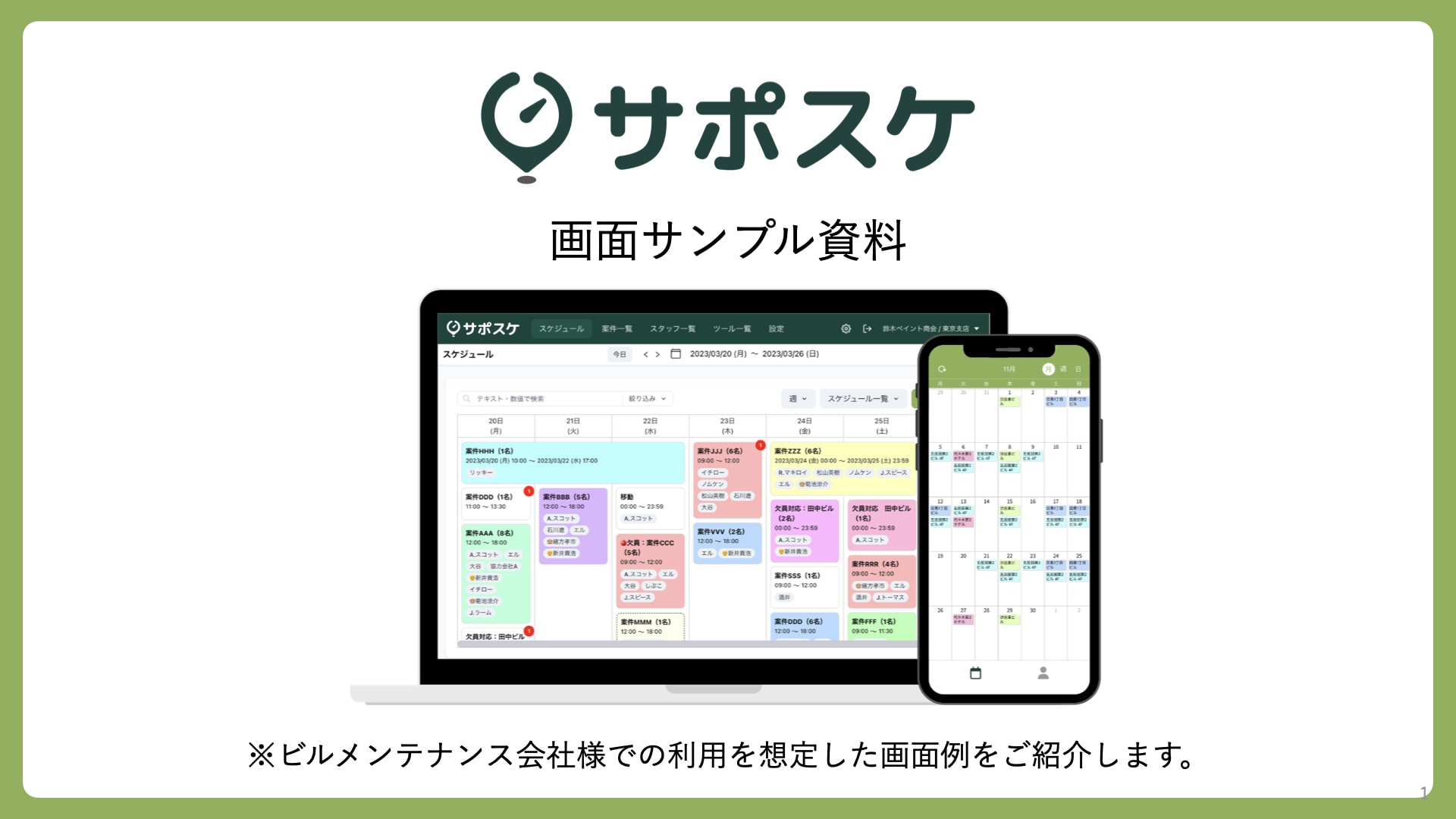
サポスケは、現場仕事のスケジュール管理に特化したサービスで、エクセルやホワイトボードでやっていた割り当ての作業をそのままWeb上で行える点が特徴です。
1つの画面でスタッフの配置、シフト、案件、車両を扱えます。同じ予定データを、スタッフ軸・案件軸・ツール軸などの向きで表示でき、予定の時間や担当者を変えると各表示に反映されます。資格や得意な作業で候補を絞ることもできます。
決まった予定は、スタッフ用のスマートフォンアプリに通知が届きます。スタッフ側は自分に割り振られた予定を見るだけの画面になっており、予定を組む操作は入っていません。担当者が決まっていない予定を未割り当てのまま置いて、決まった時点で割り当てる使い方もできます。
協力会社には、担当する案件の範囲だけを見せる制限ユーザーとして登録できます。自社のスタッフと協力会社の予定を同じ画面に並べられるため、人数の管理が1か所で済みます。
料金は個別見積もりとなっており、プランと利用人数に応じて変わります。ブラウザで使うため、スタッフ用アプリ以外のインストールは要りません。
プロキャス|配置から案件配信までをスタッフのアプリでつなぐ
プロキャスは、短期や単発のスタッフが多い会社向けのシステムで、配置を決めたあとに案件を本人へ届けるところまでがつながっている点が特徴です。
スタッフ情報と希望シフトをもとに、案件に合う人を選べます。プロフィール、スキル、勤務履歴を条件にして検索できるため、条件に合う候補をシステム側で絞り込めます。決まった案件はスタッフへ一斉に配信され、プッシュ通知で届きます。前日の出発確認もアプリで行えます。
警備、イベント、建設、軽作業、清掃・ビルメンテナンス、訪問看護・介護それぞれに向けた形が用意されています。配置とシフトのほか、勤怠や給与の処理も同じシステムで扱います。
料金は初期費用が100,000円(税込110,000円)、月額が30,000円〜(税込33,000円)です。月額は登録する人数によって変わります。操作説明会は1回まで無料で、導入支援は別途見積もりのオプションになります。無料のデモを申し込めるため、画面を見てから判断できます。
Hichi,s|人だけでなく車両と設備もまとめて置く
Hichi,s(ハイチーズ)は、建設業向けの人員配置システムで、人と一緒に車両と設備を置ける点が特徴です。
人員、車両、設備、工程をクラウドで一元管理します。工事ごとの工程表と人員配置を連携でき、休暇や夜勤といった勤務形態で絞り込むこともできます。手順①で見た「人より車が先に決まる」形の会社では、車両を軸にした割り振りをそのまま持ち込めます。
ホワイトボードで管理していた会社向けに、大型ディスプレイに表示して従来のホワイトボードに近い視認性を確保する形が用意されています。日報管理や作業履歴はCSVで出せるため、集計はエクセル側で続けられます。表の作りを変えずに、入力と共有だけをクラウドに移す進め方が取れます。
料金は要問い合わせです。30日のお試しを申し込めます。
人員配置のエクセルに関するよくある質問

人員配置表と組織図は何が違いますか
目的と作り直す頻度が違います。組織図は部門や役職の構造を示すもので、組織が変わるときに作り直します。人員配置表は誰がどこで何をするかを示すもので、毎日の割り振りに使う場合は毎日作り直します。組織図を見ても明日の行き先は分からず、人員配置表を見ても指揮の系統は分かりません。
人員配置は誰が決めるのがよいですか
現場の状況が分かる人が決め、決め方を表に残すのがおすすめです。資格や移動時間といった条件を知らないと現実的な配置は組めないため、決めるのは現場に近い人になります。ただし1人だけが決められる状態にすると、その人が休んだ日に止まります。条件を表の上に出しておくと、同じ判断をほかの人もできるようになります。
人員配置表はどのくらいの頻度で作り直しますか
毎日の割り振りに使う表は、毎日更新します。周期が決まっている仕事なら、日付の枠と現場名は前月や前年のシートを使い回せますが、誰が行くかの部分は毎回決め直しになります。作り直す範囲を「枠」と「人」に分けておくと、使い回せる部分と手を入れる部分がはっきりします。
マクロを使えば自動で割り振れますか
書ける人が社内にいるなら選択肢になりますが、続けられるかは別の問題です。工場で配置を決めている方からは、人員配置表と別シートのスキルマップを並べて表示しながら決めており、その作業ができる人だけを選択肢に出したい、という相談が出ていました。これに対する回答は「数式では煩雑でマクロのほうが適している」というもので、相談した方はVLOOKUPを使い始めた段階でした。最後は、作業や人員を固定して考える量を減らす方向で落ち着いています。マクロは答えになりますが、作った人以外が直せなくなる点は先に考えておくとよいでしょう。
エクセルのテンプレートはどこで手に入りますか
無料で配布しているサイトが多くあります。項目をゼロから組むより、近い形のものを1つ選んで自社に合わせて直したほうが早く始められます。用途別のテンプレートは別の記事でまとめています。
関連記事:【エクセル】スケジュール管理テンプレート18選-登録不要でダウンロード!
スプレッドシートに変えれば解決しますか
解決するものと、しないものがあります。解決するのは、複数人が同時に開ける点と、外出先のスマートフォンから見られる点です。会社のパソコンに戻らないと直せない状態は、これで解けます。一方で、条件の組み合わせを探す作業と、表が複数に分かれる問題は残ります。表計算ソフトであることは変わらないため、ケース①とケース③に当てはまる場合は、変えても同じところで止まります。
まとめ

毎日の人員配置は、エクセルで作れます。追加の費用がかからず、自社の形に合わせられ、そのまま配れて、前の表を使い回せるという良さがあります。
作るときは、縦軸と横軸を決め、必要な人数と担当者を1つの表に並べ、資格と空きを同じ表の上に出す、という3つの手順で進めます。人から軸を取るとは限らず、先に決まるものが車や機材なら、そこから組んだほうが現実に合います。
それでも、決められる人が1人しかいない場合、変更が現場に届かない場合、表が分かれて最新版が分からない場合は、表の作り方を直しても追いつきません。割り振る人以外も決められるか、当日の変更が現場に届くか、1つの場所を直せばほかも直るか。この3つを見て、1つでも当てはまるなら、人員配置をエクセルから移すことを検討する段階です。
現場の割り振りに特化したスケジュール管理サービス「サポスケ」
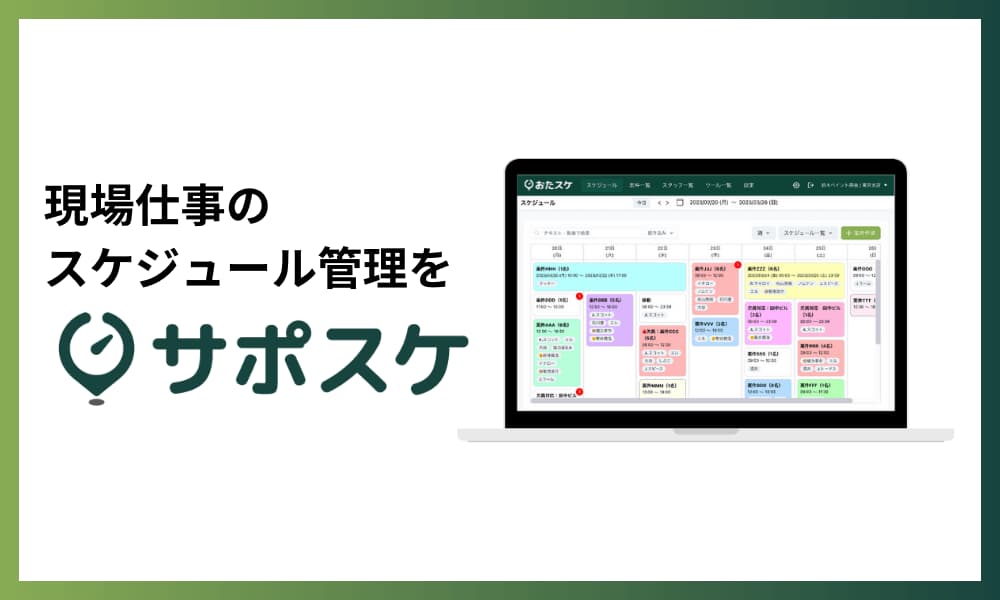
サポスケは、現場仕事のスケジュール管理だけに特化したサービスです。ここまでに挙げた3つの見る点に、それぞれ次の機能が応えます。
- 資格と空きを見て、割り振る人以外も決められるか:カスタマイズ機能でスタッフに持たせる項目を設定でき、同じ予定データをスタッフ軸・案件軸など複数の向きで表示できます。担当者が決まっていない予定は未割り当てのまま置けます
- 当日に変えた予定が、現場に出ている人に届くか:予定を変えるとスタッフアプリに通知が届きます。モニタリング機能で、スタッフの作業開始・終了の状況をリアルタイムの一覧で確認できます
- 1つの場所を直せば、ほかの表も直るか:1つの予定を登録すれば各表示に反映されます。定期スケジュール機能で「毎週〇回」の定期契約を自動でカレンダーに反映し、週間スケジュールパターン機能で登録済みのパターンをワンクリックで適用できます
協力会社機能で自社スタッフと協力会社の予定を統合して表示でき、制限ユーザー機能で協力会社には担当案件だけへのアクセス権を付与できます。スケジュール作成時間は80%削減した実績があります。
導入の検討に使える資料をご用意しています。