作成日:2026年6月27日
複数案件のスケジュール管理をエクセルで効率化する方法【工事現場向け無料テンプレート付き】
この記事を書いた人

Paintnote株式会社 / 代表取締役 藤井友輝
現場仕事のスケジュール管理に7年携わり、1,300社以上の相談実績をもとに「サポスケ」を開発。現場で磨いた実践的な管理ノウハウを発信中。
現場仕事のスケジュール管理とDX推進に7年携わり、会社としてこれまで累計1,300社以上のスケジュール管理の相談実績を持つ。2018年Plug and Play Japan入社後、不測の事態が多発する現場の管理実態に直面し、2019年に独立。
100社以上のヒアリングを経て、「変数の多い環境下でのスケジュール管理こそが経営の要である」と確信し、2023年にスケジュール管理アプリ「サポスケ」を開発。
現在は、スケジュール管理の最前線で磨き上げた「急な変更にも柔軟に対応できる実践的な管理ノウハウ」として発信している。
「現場が増えてきて、エクセルのスケジュール表が縦に伸びすぎて全体が把握できなくなった」
「月間と週間で別々のシートを作っているせいで、同じ予定を2回入力するのが当たり前になっている」
「受注前の案件と確定している案件が混在していて、どれが確定済みなのかひと目で分からない」
複数の現場・案件をエクセルで管理している方にとって、こうした悩みは日々の業務の中で少しずつ積み重なっていくものです。案件が少ない頃は十分に機能していたエクセル管理も、件数が増えてくると「設計の問題」や「運用ルールの問題」が表面化しやすくなります。
とはいえ、エクセルは現場仕事の多い企業にとって初期費用ゼロで使い始められる強力なツールです。設計の段階でいくつかの方針を先に決めておくだけで、案件数が増えても崩れにくいスケジュール管理の仕組みになります。
本記事では、複数案件のスケジュール管理にエクセルを活用するにあたって、「よくある問題とその原因」「表を設計するときに決めておくべきポイント」「現場で使えるテンプレート5種類」「長く使い続けるためのコツ5選」を順番に解説します。
目次
- 複数案件のエクセル管理で起きやすい3つの問題
- ① 担当者1人に集中して、属人化してしまう
- ② 案件が増えるほど表が縦に伸び、全体が見えにくくなる
- ③ 月間シートと週間シートの二重入力が常態化する
- エクセルで複数案件を管理するときの基本設計3点
- ① 縦軸を「案件名」にするか「スタッフ名」にするかを最初に決める
- ② 月間→週間→日次の3段階で管理し、リンクシートで連動させる
- ③ 受注済みと受注前(見込み)をセルの色で区別する
- 複数案件の管理に使えるエクセルテンプレート5選
- テンプレート①:複数現場対応の月次スケジュール表
- テンプレート②:週次現場管理表
- テンプレート③:工事工程表(ガントチャート型)
- テンプレート④:月次要員配置表
- テンプレート⑤:協力会社別スケジュール表(月次)
- 複数案件のエクセル管理を長続きさせる5つのコツ
- コツ① セルの色分けルールを全員で統一する
- コツ② シート右端に「その日の人数の過不足欄」を設けて人員調整に使う
- コツ③ 協力会社向けには「入力項目を絞ったシンプル版」を別途用意する
- コツ④ 案件軸とスタッフ軸で2つの表を使い分ける
- コツ⑤ 受注前の案件を色分けして、過剰受注・重複を防ぐ
- エクセル管理に限界を感じ始めたときの選択肢
- Googleスプレッドシートへの移行
- スケジュール管理アプリへの切り替え
- まとめ:設計と運用ルールを整えることが、複数案件管理の土台になる
- 複数案件の人員配置まで一元管理するなら「サポスケ」
複数案件のエクセル管理で起きやすい3つの問題

案件数が増えるにつれて、エクセル管理はどこかで限界を感じやすくなります。対策を講じる前に、現場でよく見られる3つの問題を整理します。
① 担当者1人に集中して、属人化してしまう
複数案件のスケジュールをエクセルで管理していると、「この表の使い方が分かるのは自分だけ」という状態になりやすいです。月ごとに積み重なったシートの構造、色分けのルール、どの行がどの案件に対応するかの判断——これらは長く運用するほど担当者の頭の中に蓄積されていき、他の人には引き継ぎにくくなります。
よくあるケースでは「スケジュール管理担当者が外出しているときに予定の確認ができず、現場スタッフが自分の翌日の行き先を直前まで知ることができない」ということがあります。スケジュール管理が1人の担当者に集中することで、その人の手が止まると組織全体の確認が止まる状態になりやすいのです。
また、VBAマクロで複雑な自動化を組み上げているエクセルの場合は特にリスクが大きく、その担当者が異動・退職した後に「誰もファイルを保守できない」という状態に陥るケースも報告されています。
② 案件が増えるほど表が縦に伸び、全体が見えにくくなる
縦に案件名・横に日付という形式のエクセルは、案件が少ない段階では非常に見やすい構成です。ただし、常時20〜30件と案件が増えてくると、スクロールしなければ全体を一覧できないサイズになります。「この案件とこの案件が同じ日に重なっているか」という確認が、ひと目でできなくなります。
特に、大人数の予定を1人で管理している場合、「1つの表で全案件を追おうとすると、セルに詰め込める情報が限られてしまう」という悩みをもつ方も多いです。縦に伸びた表は視認性が下がり、見落としやダブルブッキングのリスクが高まります。
③ 月間シートと週間シートの二重入力が常態化する
「月間で大まかな予定を入れて、週間で詳細を詰める」という2段階の運用は、複数案件の管理で広く使われているアプローチです。ただし、月間シートと週間シートが連動していないと、同じ案件の予定を2回入力する必要が生まれます。
月間と週間を別々のエクセルで作っている場合、同じ情報を二重入力することが常態化しているケースがよくあります。入力の手間だけでなく、どちらかへの反映漏れがミスにつながるリスクも伴います。
スケジュール管理にお困りの方は
弊社では、Googleカレンダーやホワイトボードなどの、スケジュール管理ツールを徹底比較する資料をご用意しております。
30秒ほどでダウンロード可能です。ツールごとの強みや弱みを詳しく知り、スケジュール管理を効率化したい方に向けた内容になっております。
エクセルで複数案件を管理するときの基本設計3点

問題の多くは、設計段階でいくつかの基本方針を決めずに運用を始めてしまうことから発生します。表を作り始める前に、以下の3点を決めておくことをおすすめします。
① 縦軸を「案件名」にするか「スタッフ名」にするかを最初に決める
複数案件のエクセル管理でまず決めるべきは、表の縦軸の設計です。大きく2つのパターンがあります。
縦軸の種類 | 横軸 | 向いているケース |
|---|---|---|
案件名(現場名)軸 | 日付 | 案件ごとの日程・進捗を俯瞰したい。案件数が多い。 |
スタッフ名軸 | 日付 | 誰がどこに行くかを管理したい。ダブルブッキング防止が優先。 |
案件と人の両方を管理したい場合、「案件軸エクセル」と「スタッフ軸エクセル」の2ファイルを目的別に使い分けるやり方もあります。例えば、機械メンテナンスの企業の場合、機械の稼働スケジュールをガントチャート型のエクセルで管理しつつ、スタッフ側のシフトは別ファイルで追う運用をすることなどが挙げられます。2ファイルが連動していないと片方を変えたときに反映漏れが起きやすい点が課題ですが、案件の視点と人の視点を分けることで、それぞれの確認がしやすくなるメリットがあります。
② 月間→週間→日次の3段階で管理し、リンクシートで連動させる
月間・週間・日次の3つのシートを使い分けるのは、複数案件の管理で実際によく使われているアプローチです。それぞれの役割を明確にしておくことで、「どのシートに何を入力するか」の混乱を防げます。
シートの種類 | 役割 | 更新タイミング |
|---|---|---|
月間 | 全案件の日程・受注状況を大枠で把握する | 受注時・月初に更新 |
週間 | その週に入る案件と担当スタッフを詳細に入力 | 週の初めに確定 |
日次 | 当日の案件・作業内容・人員を確認 | 前日〜当日朝に確認 |
3段階に分けると役割分担が明確になりますが、月間シートに入力した内容を週間・日次に手動で転記する運用では二重入力が生まれます。これを防ぐのがリンクシートの活用です。
月間シートを「親シート」として、週間シートや日次シートからセルを参照させる構造にしておくと、月間シートを更新するだけで他のシートにも自動で反映されます。弊社が把握しているビルメンテナンス業の運用例では、月次シートに入力すると日付別31枚のシートへ自動で反映される仕組みを構築することで、「月次シートだけを更新すれば他のシートへの手動転記がほぼ不要になった」という効果が報告されています。
特に毎月定期的に発生する案件が多い企業では、前月のシートをコピーして日付だけ変えるだけでほとんどの予定が転記できる状態を作ることも可能です。
③ 受注済みと受注前(見込み)をセルの色で区別する
「この案件はすでに確定しているのか、まだ見積中なのか」という状態の区別を、色分けで管理する方法があります。案件一覧を眺めながら「この日にまだ余力があるか」を瞬時に判断するためにも、確定案件と見込み案件の視覚的な区別は実用的です。
おすすめの色分け方法は、確定している現場は通常の色でセルを塗り、まだ受注前・控え中の案件は黄色でマーキングする運用です。受注が確定した時点で黄色を通常色に変更することで、「同じ表の中で確定済みと見込みが一目で判別できる」状態を維持しています。新たな依頼が来たときに断るべきか受けられるかを素早く判断するための工夫として、現場でよく活用されています。
複数案件の管理に使えるエクセルテンプレート5選
設計の方針が決まったら、テンプレートを活用することで表を一から作る手間を省けます。ここでは、複数案件の管理に特に向いているテンプレートを5種類紹介します。
テンプレート①:複数現場対応の月次スケジュール表
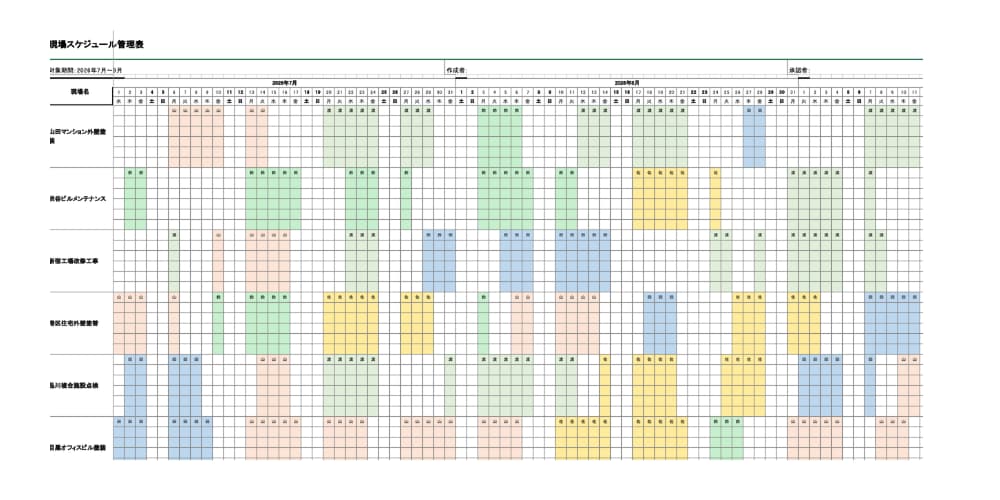
用途:複数の現場・案件を月単位で一覧管理する
構成:縦に現場名(案件名)、横に日付(月のカレンダー形式)
こんな企業に向いている:毎月複数の現場が重なる建設業・清掃業・設備工事業
複数案件のスケジュール管理でまず用意したいのが、月単位で全案件の日程を俯瞰できるシートです。縦軸に現場名・横軸に月の日付を並べたシンプルなカレンダー形式で、月をまたぐ長期案件も帯状に表示できます。
各セルにスタッフのイニシャルや作業内容を入力する使い方が現場では多く見られます。セルに工事内容とスタッフのイニシャルを詰め込んで管理する方法も、文字数が減るため視認性が向上します。また、月全体の稼働状況を一覧で確認できるため、「この週に複数の大型案件が重なっていないか」の確認に向いています。
テンプレート②:週次現場管理表
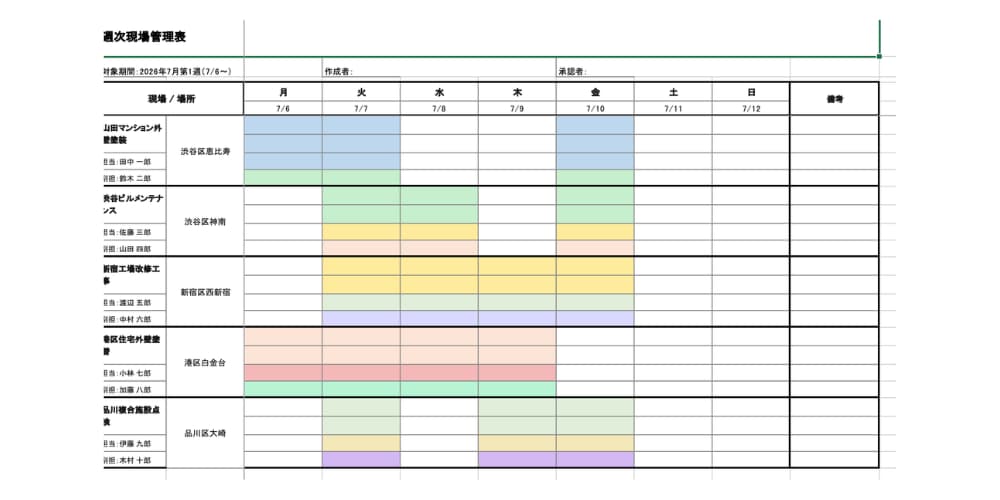
用途:その週に入る現場とスタッフ配置を詳細に管理する
構成:縦にスタッフ名、横に曜日・日付
こんな企業に向いている:週単位でスタッフの現場配置を詰めていく運用をしている企業
月次スケジュールと合わせて、週単位での詳細管理に使うシートです。月次で大枠を確認した後、このシートで「誰が・どの現場に・何曜日に入るか」を詳細に決めていきます。
おすすめの方法では、「月間で大まかな予定を入れて、週間で詳細を詰める」という2段階の運用が多く見られます。週次シートを担当者全員で確認することで、入力担当者だけでなくスタッフ自身も「自分が今週どの現場に入るか」を把握できる状態にする目的でも活用されています。
また、週次シートのスクリーンショットを撮ってホワイトボードに出力し、週の前半・後半で分けて掲示するという運用も真似しやすくおすすめです。デジタルに不慣れなスタッフも含めた情報共有の工夫として参考になります。
テンプレート③:工事工程表(ガントチャート型)
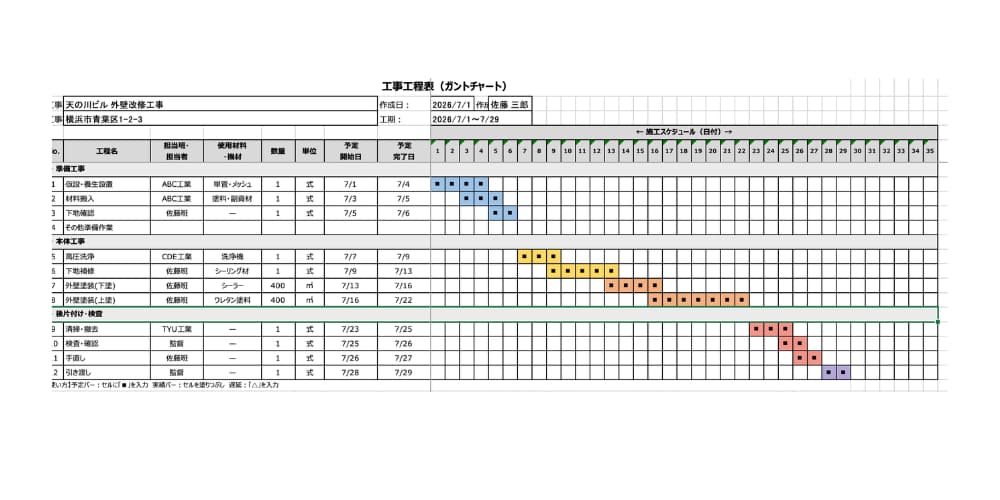
用途:案件ごとの工程と期間を視覚的に管理する
構成:縦に工程名、横に日付、セルを帯状に塗りつぶして期間を表示
こんな企業に向いている:工事が複数フェーズに分かれる建設業・設備工事業
工期が複数フェーズに分かれる案件には、ガントチャート型のテンプレートが有効です。「調査→見積→準備→施工→検査」のように案件内に複数の工程がある場合、カレンダー形式よりもガントチャートの方が全体のスケジュール感をつかみやすくなります。
テンプレート③はエクセルで構成されたガントチャート形式で、帯状のバーで各工程の期間を視覚的に表示できます。案件数が多い企業では月次スケジュール表と並用し、「月次で全案件の日程を確認→特定の大型案件はガントで詳細管理」という使い分けが現場では多く見られます。1日〜数日で完了する短期案件が中心の企業はカレンダー形式、数週間〜数ヶ月にわたる長期案件が混在する企業はガントチャートを補助的に活用するとよいでしょう。
テンプレート④:月次要員配置表
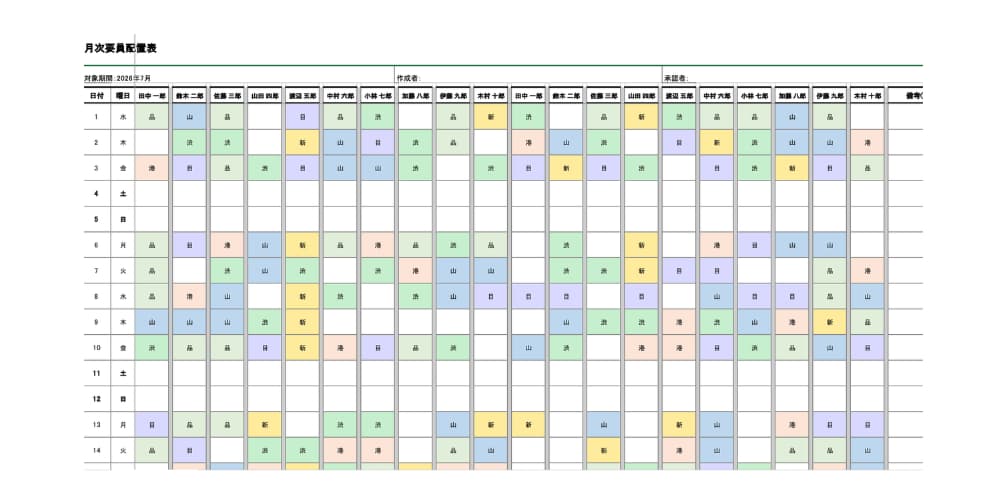
用途:月単位でスタッフの配置状況を管理する
構成:縦にスタッフ名、横に日付。各セルにどの現場に入るかを入力
こんな企業に向いている:スタッフ数が多く、誰がどこに入るかの把握が課題になっている企業
案件(現場)軸での管理と並行して、スタッフ軸での管理も整えたい場合に有効なテンプレートです。「この人は今月どの現場にどれだけ入っているか」が一覧でわかるため、特定スタッフへの偏りや、休みの日の誤入力を早期に気づけます。
特に、「案件の管理はできているが、スタッフ単位での稼働確認が難しい」という場合、月次要員配置表をサブシートとして用意することで、案件軸と人軸の両面から確認できる体制を作りやすくなります。大型案件が重なる月に特定スタッフへの集中が起きていないかをチェックする目的でも活用できます
テンプレート⑤:協力会社別スケジュール表(月次)
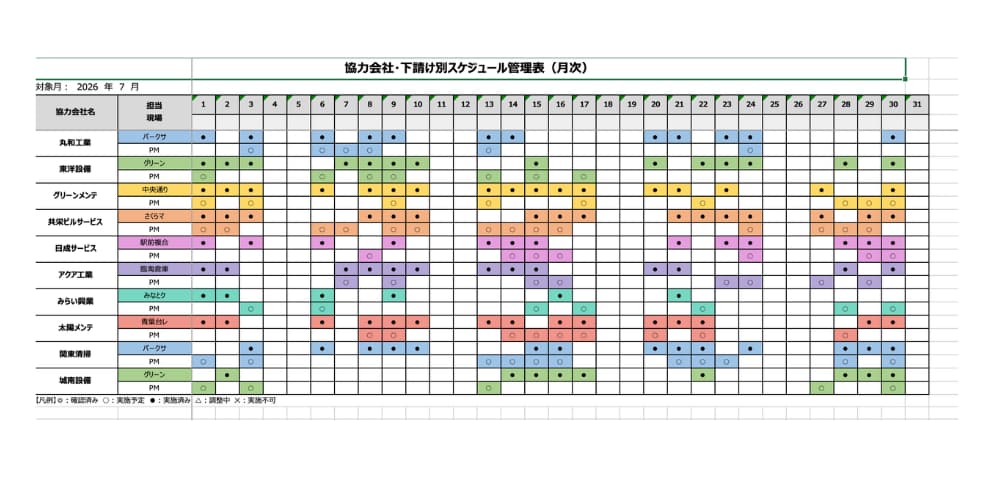
用途:複数の協力会社の稼働予定を月単位で一覧管理する
構成:縦に協力会社名・スタッフ名、横に日付
こんな企業に向いている:複数の協力会社・外注先を抱え、全体の稼働状況を一元で把握する必要がある企業
複数の協力会社と仕事をしている場合、自社スタッフと協力会社スタッフの予定を同一シートで管理するとかえって見づらくなることがあります。協力会社別スケジュール表を使うと、「A社のBさんはいつ稼働できるか」「C社への依頼はどの案件に割り当てているか」が整理しやすくなります。
協力会社A・B・C社のようにスケジュールを仕分けて管理しているケースで役立つでしょう。協力会社ごとに担当案件・担当者・日程を整理することで、依頼先の割り振りと確認の手間を削減できます。
複数案件のエクセル管理を長続きさせる5つのコツ

テンプレートを用意するだけでなく、運用ルールをあらかじめ決めておくことが「崩れにくいエクセル管理」につながります。現場で実際に使われている工夫をもとに、長く続けるためのコツを5点紹介します。
コツ① セルの色分けルールを全員で統一する
エクセルで色分けを活用している企業は多いですが、「なぜその色にするのか」のルールが担当者の頭の中にしかない場合、引き継ぎや新メンバーの参照時に「この色の意味は?」という確認が都度必要になります。
弊社が把握している現場系企業の運用例では、以下のような色分けルールが実際に使われています:
色 | 意味 |
|---|---|
黒(通常色) | 確定している案件 |
青 | 未定・確認中の案件 |
赤 | 休み・中止・キャンセル |
緑 | 協力会社スタッフが対応する案件 |
黄色 | 受注前(見込み)の案件 |
色分けのルールは、シートのヘッダー付近や専用の凡例スペースに記載しておくことをおすすめします。新しいメンバーが加わったときや担当者が変わったときでも、シートを見ればルールがわかる状態を作っておくことが、属人化を防ぐ第一歩です。
コツ② シート右端に「その日の人数の過不足欄」を設けて人員調整に使う
案件が多い場合、「今日は人が足りているか・余っているか」の確認が意外と手間になります。毎日目視で全案件を確認していると、件数が増えるほど時間がかかるようになります。
有効な工夫のひとつが、シートの右端にその日の「人数の過不足欄(+/-で表示)」を数式で自動計算させる方法です。案件が中止になったときや急な人員変更が入ったときに、「今日スタッフが何名余っているか・足りないか」がすぐにわかるため、他の案件への補充対応がしやすくなります。
この過不足欄を設けることで「中止になった現場の余剰スタッフをどこに割り当てるかの確認が素早くできるようになる」という効果が期待できます。自動計算にしておくことで、担当者が毎回手動で集計する手間も省けます。
コツ③ 協力会社向けには「入力項目を絞ったシンプル版」を別途用意する
協力会社に予定の確認や更新を依頼する際、自社の管理表をそのまま送ると「どこに何を入力すればいいか分からない」という状態になることがあります。自社の運用に合わせて積み上げてきた複雑な表は、外部の担当者には使いにくいからです。
対策として有効なのが、「協力会社向けに日付欄と担当者名欄のみを残したシンプル版」を別途用意しておく方法です。協力会社はそのシンプル版のみを更新し、自社の管理担当者がその内容をメインシートに反映するフローにすることで、協力会社側の入力ミスを減らせます。
ミスを減らすためには、作業量を減らすことが必要です。作業量を減らすための方法として、協力会社に送付するフォーマットを「日付欄だけを入れてください」という最低限の構成にすることで、返ってくるシートの形式を統一させているケースがありました。管理会社から届くエクセルシートを手動で転記するダブル・トリプルチェックが常態化している企業にも、この「フォーマット統一」の考え方は応用できます。
コツ④ 案件軸とスタッフ軸で2つの表を使い分ける
案件の数が増えてくると、1つの表に案件と人の両方の情報を詰め込もうとすることで、どちらも見にくくなることがあります。案件の日程を追いたいときは案件軸の表、スタッフの配置状況を確認したいときはスタッフ軸の表と、目的に応じて2種類の表を使い分けることが効果的です。
例えば、機械(案件)の稼働スケジュールをガントチャート型のエクセルで管理しながら、スタッフの配置は別ファイルで管理する運用があげられます。2ファイルの同期は手作業になりますが、案件と人を分離して管理することでそれぞれの確認のしやすさが上がります。
特に案件の日程管理と人員の稼働管理が同時に課題になっている企業では、「案件をどう回すか」と「誰がどう動くか」を分けて考えるためにも、2つの視点でファイルを作ることを検討してみてください。
コツ⑤ 受注前の案件を色分けして、過剰受注・重複を防ぐ
確定案件と見込み案件が同じ表に混在していると、「このスロットはまだ動かせるのか・動かせないのか」の判断が難しくなります。新たな依頼が来たときに「受けられるか」を正確に判断するためにも、受注前案件の可視化は重要です。
例えば、受注前の案件を黄色でマーキングし、受注確定後に通常色に変更するルールを運用しています。これにより、「今の表にある案件のうち、まだ動かせる枠がどれだけあるか」が一覧のままで把握できます。
また、受注済みと受注前が視覚的に区別できることで、「この日は黄色(見込み)が多いから、民間の急な依頼も受けられる余地がある」という判断がリアルタイムでできるようになります。見込み案件を透明にしておかないまま予定を組むと、後から確定案件が重なって「車両の取り合い」「スタッフの重複」が起きやすくなる点にも注意が必要です。
エクセル管理に限界を感じ始めたときの選択肢

エクセルは複数案件の管理に幅広く活用されているツールですが、案件数やスタッフ数が増えるにつれて対応しきれなくなる場面も出てきます。「エクセルでは追いきれなくなってきた」と感じ始めたときの選択肢を3つ紹介します。
Googleスプレッドシートへの移行
エクセルの課題のひとつが「同時編集がしにくい」点です。複数のメンバーが同じファイルを編集しようとするとファイルがロックされたり、それぞれが別バージョンで作業するうちに情報がバラバラになったりします。
GoogleスプレッドシートはGoogleアカウントがあれば無料で使えるツールで、複数人が同時編集できるリアルタイム共有が標準機能として備わっています。エクセルと操作感が近く、既存のエクセルファイルをそのままインポートして使い始めることも可能です。「エクセルの作り方はほぼそのままで、共有・同時編集だけを改善したい」という場合に向いています。
ただし、エクセルの一部関数やVBAマクロはスプレッドシートで動作しない場合があるため、複雑な自動化を組み込んでいる場合は事前の確認が必要です。
スケジュール管理アプリへの切り替え
エクセルやスプレッドシートでは対応しにくい「リアルタイムでの通知」「スマホからの更新」「人員配置と案件情報の紐づけ」などが必要になった段階では、スケジュール管理専用アプリへの切り替えを検討する時期と言えるでしょう。
現場仕事の複数案件管理に対応しているアプリとして、以下のようなものがあります。
アプリ | 特徴 | 向いているケース |
|---|---|---|
サポスケ | 現場への人員配置・案件管理に特化。スケジュールと案件情報を紐づけて管理できる。協力会社との共有機能あり | 建設・清掃・設備など現場系の複数案件管理 |
Googleカレンダー | 無料・全デバイス対応。カレンダー形式でチームの予定を共有 | 案件数が少なく、日程の共有がメインのケース |
kintone / NotePM | 案件情報のデータベース管理・ワークフロー連携に向いている | 見積・受注・請求まで案件情報を一元管理したいケース |
スケジュール管理アプリへの移行は初期の設定コストが発生しますが、「誰でもスマホから更新できる」「更新すると全員に通知が届く」という点は、エクセル管理では難しい領域です。スタッフや協力会社が多いほど、移行の効果が出やすいと言えるでしょう。
エクセルのスケジュール管理を見直してみませんか
エクセルでのスケジュール管理は、訪問現場の共有や別ファイルへの転記といった作業に、思った以上の手間がかかっているケースがあります。
その作業時間を人件費に換算すると、スケジュール管理に特化したツールを使ったほうが結果的に安く収まる場合もあります。
スケジュール管理の方法を見直すことで、スケジュール作成にかかる時間が月21時間から7時間へと67%短縮した例があります。
弊社では、エクセル管理に隠れているコストを試算できる資料を無料で配布しております。
自社の管理方法が費用対効果に見合っているかを確かめたい方は、お気軽にご覧ください。
まとめ:設計と運用ルールを整えることが、複数案件管理の土台になる

複数案件のスケジュール管理をエクセルで運用していると、案件数が増えるにつれて「担当者への属人化」「月間と週間の二重入力」「確定案件と見込み案件の混在」という問題が生まれやすくなります。
これらの多くは、ツールの限界ではなく「設計段階で決めておくべきことが後回しになっている」ことが原因です。縦軸の設計・リンクシートによる月間と週間の連動・色分けルールの統一・過不足欄の追加・協力会社向けシンプル版の用意——こうした工夫を最初に加えておくだけで、同じエクセルでも格段に崩れにくい管理が実現します。
本記事で紹介したテンプレートをまず1つ試して、自社の案件数・スタッフ数に合った形に調整してみてください。「エクセルでは追いきれなくなってきた」と感じた段階で、クラウド系のスケジュール管理アプリへの移行を検討するのが現実的なステップです。複数案件のスケジュール管理に使うエクセルは、一度設計を整えると長く使い続けられる土台になります。
関連記事:エクセル複数人スケジュール管理のコツ|テンプレート6選
複数案件の人員配置まで一元管理するなら「サポスケ」
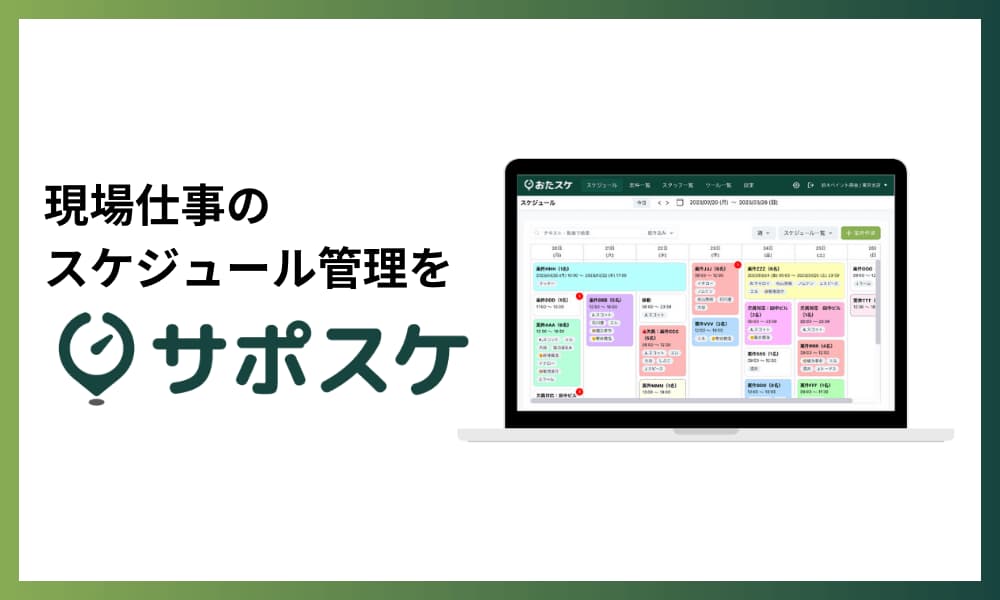
現場への人員配置・案件管理・協力会社との連携を一元的に管理したい方には、サポスケが選択肢のひとつになります。
サポスケは、建設・清掃・設備工事などの現場仕事を中心に導入実績のあるスケジュール管理サービスです。エクセル管理では対応しにくい以下の機能を備えています:
- 案件とスケジュールの紐づけ管理:スケジュールがどの案件のものかを紐づけて管理できるため、「どの案件に誰が入ったか」の確認が容易になります。前回担当したスタッフの確認や、案件ごとの作業指示の伝達もスムーズになります
- スマートフォンからのリアルタイム更新:管理担当者が外出中でも、スマホからスケジュールの確認・更新ができます。スタッフ自身も自分の予定をスマホで確認できるため、「担当者に確認の電話がかかり続ける」問題が起きにくくなります
- 協力会社との共有機能:協力会社のスタッフにも必要な範囲のみアクセスを付与して、予定の確認・共有ができます。複数の協力会社を抱える企業での活用事例も多くあります
%202.png)