作成日:2026年8月6日
【スケジュール管理】PCで使える無料ソフト10選|無料の種類別に紹介
この記事を書いた人

Paintnote株式会社 代表取締役社長
藤井友輝
現場仕事のスケジュール管理に7年携わり、1,300社以上の相談実績をもとに「サポスケ」を開発。現場で磨いた実践的な管理ノウハウを発信中。
現場仕事のスケジュール管理とDX推進に7年携わり、会社としてこれまで累計1,300社以上のスケジュール管理の相談実績を持つ。2018年Plug and Play Japan入社後、不測の事態が多発する現場の管理実態に直面し、2019年に独立。
100社以上のヒアリングを経て、「変数の多い環境下でのスケジュール管理こそが経営の要である」と確信し、2023年にスケジュール管理アプリ「サポスケ」を開発。
本ブログでは、スケジュール管理と人員配置の進め方、Excel・カレンダーでの管理とその限界、管理ツールの選び方、現場のDX推進をテーマに、1,300社以上の相談対応で磨いた「急な変更にも柔軟に対応できる実践的な管理ノウハウ」を発信している。

「無料と書いてあったのに、人数を増やしたら課金を求められた」 「会社のPCにしかエクセルがなく、外出先で予定を確認できない」 「部署の予定をPCで共有したいが、ツールに予算は下りない」
限られた予算のなかでスケジュール管理の仕組みを整えたい方にとって、こうした悩みは尽きないものです。
「スケジュール管理 PC 無料」と検索すると、たくさんのソフトが一覧で出てきます。しかし実際に選ぼうとすると、無料と書かれていたのに肝心の機能が有料だったり、紹介されていたソフトが数年前に開発を終えていたりと、思うように進まないことも少なくありません。
そこで本記事では、PCで使える無料のスケジュール管理ソフトを10本紹介します。10本は「ずっと無料で使えるもの7本」と「無料で始められ、無料の範囲が広いもの3本」に分け、どちらに当てはまるかを最初に明示しました。無料版でありながら中核の機能が有料になっているソフトは、あえて10本から外しています。
目次
- 本記事における「無料」の定義
- 無料には3つの種類がある
- 本記事は「完全無料」7本と「無料版」3本に分けて紹介します
- PCの無料スケジュール管理ソフトを選ぶ4つの基準
- 基準① どこまでが無料で、どこから有料になるか
- 基準② 1人で使うか、複数人で共有するか
- 基準③ 更新が続いていて、データを取り出せるか
- 基準④ 日本製か、海外製の日本語対応か
- 【一覧比較表】PCで使える無料スケジュール管理ソフト10選
- 【完全無料】課金なしで使い続けられるソフト7選
- スケジュール管理のために作られたソフト
- ① FavGCalScheduler|ブラウザを開かずに予定を確認できる国産の常駐ソフト
- ② Googleカレンダー|PCの大画面で複数の予定を重ねて見る
- ③ Apple カレンダー|Macに標準搭載、iPhoneと自動でつながる
- 業務アプリの一機能として予定を管理できるもの
- ④ Outlook|Windows標準のメールソフトに付いてくる予定表
- ⑤ Mozilla Thunderbird|無料のメールソフトに付いてくる予定表
- ⑥ GroupSession フリー版|国産グループウェアに付いてくる予定表
- ⑦ Nextcloud|自社サーバー型グループウェアに付いてくる予定表
- 【無料版あり】無料の範囲でスケジュール管理が成り立つ3選
- スケジュール管理のために作られたソフト
- ⑧ TimeTree|1つのカレンダーを200人まで無料で共有できる
- ⑨ フリーカレンダー|手帳のように直接書き込める国産のWEBカレンダー
- 業務アプリの一機能として予定を管理できるもの
- ⑩ LINE WORKS|ビジネスチャットに付いてくる予定表
- 「無料ソフト一覧」でよく見かける、更新が止まったソフトに注意
- 定番として紹介され続けているが開発が終わっているもの
- 更新が止まったソフトを業務で使うと何が起きるか
- それでも使う場合に守りたい2つのこと
- 無料のPC管理で行き詰まりやすい3つのポイント
- 会社のPCにしかデータがなく、外出先で確認できない
- 予定を変えるたびに印刷やPDF化をして配り直している
- ファイルを編集できる人が1人に固定されている
- よくある質問(Q&A)
- 無料のソフトだけでスケジュール管理は完結できますか?
- 無料のフリーソフトはセキュリティ面で問題ありませんか?
- 会社のPCに勝手にソフトをインストールしても大丈夫ですか?
- Macでも使える無料のソフトはありますか?
- 無料から有料に切り替える目安はありますか?
- まとめ|「1人で使うか、全員で見るか」を決めれば、無料でも十分に戦える
- 予定・報告・共有を1つにまとめるなら「サポスケ」
本記事における「無料」の定義

無料スケジュール管理ソフトを探すときに最初につまずくのが、「無料」という言葉が指す範囲がバラバラなことです。まずは言葉の整理から始めます。
無料には3つの種類がある
ひと口に無料といっても、実際には性質のまったく違う3種類が混ざっています。
種類 | 内容 | 起きやすいこと |
|---|---|---|
完全無料 | 課金の壁がなく、使い続けても料金が発生しない | 開発が止まっているソフトが混ざる |
無料版(フリーミアム) | 無料枠はあるが、上限を超えるか特定の機能を使うと有料 | 中核の機能が有料側に置かれていることがある |
無料体験 | 一定期間だけ全機能を試せる | 期間終了後に必ず判断を迫られる |
多くの記事が「無料スケジュール管理ソフト」としてまとめているのは、3種類が混在した一覧です。そのため、いざ導入してみると「思っていた無料と違った」という結果になりやすいと言えるでしょう。
本記事は「完全無料」7本と「無料版」3本に分けて紹介します
本記事では、上の表のうち完全無料と無料版の2種類を扱います。無料体験だけのツールは、使い続けられないため取り上げていません。
グループ | 内容 | 課金の壁 | 本数 |
|---|---|---|---|
A:完全無料 | カレンダーそのものに有料プランがない。使う人数が増えても、予定が増えても料金は発生しない | なし | 7本 |
B:無料版あり | カレンダーそのものに有料プランがある。ただし無料の範囲だけでスケジュール管理が成立する | ある(人数の追加や一部の機能) | 3本 |
両者の違いは「カレンダーを使い続けるうえで、いつか料金の話が出てくるかどうか」です。 Aは何人で使っても無料のままです。Bは無料の範囲で予定の管理も共有もできますが、人数を増やしたいときや一部の機能を使いたいときに、有料プランの検討が必要になります。
Bについては、無料版であれば何でも載せるのではなく、無料の範囲だけで予定の管理と共有が成り立つものだけを選びました。無料と書かれていても、同期や共有といった中核の機能が有料側に置かれているソフトは10本に含めていません。理由は次の章で説明します。
なお、WindowsやGoogleのように周辺に有料の製品(Microsoft 365やGoogle Workspaceなど)があるものは、Aに分類しています。有料なのはメールの容量や組織向けの管理機能といったカレンダーの外側の部分で、カレンダー機能そのものを使うのに課金は要らないためです。有料版との境界は、それぞれの紹介のなかで明記します。
PCの無料スケジュール管理ソフトを選ぶ4つの基準

10本を見ていく前に、選ぶときの視点を整理します。ここが定まっていないと、どれも同じように見えてしまいます。
基準① どこまでが無料で、どこから有料になるか
最初に確認しておきたいのが、この点です。同じ「無料」でも、どこまでを無料でまかなえて、どこから料金が発生するのかは1本ずつ違います。
本記事で「完全無料」に分類したソフトにも、有料の製品やプランが用意されているものがあります。それぞれ何が有料の側にあるのかを整理しました。
ソフト | 無料で使える範囲 | 有料になる部分 |
|---|---|---|
Googleカレンダー | 予定の登録と共有(共有する相手が何人に増えても料金は発生しない) | 独自ドメインのアドレス、社内の会議室予約、管理者による一括設定(Google Workspace) |
新しいOutlook | 予定の登録・共有、外部カレンダーの取り込み | メールボックスとクラウドストレージの容量、受信トレイの広告の非表示、Excelなどのアプリ(Microsoft 365) |
GroupSession フリー版 | スケジュール・施設予約・掲示板など20を超える機能を、ユーザー数無制限で | 一部のオプション機能 |
Nextcloud | カレンダーを含む機能全般(自社サーバーに構築して利用) | サポート付きの有償版(Nextcloud Enterprise) |
4本に共通しているのは、有料になるのがカレンダーの外側にとどまっていることです。メールの容量や組織向けの管理機能、サポートは有料でも、予定を登録して共有するという部分に課金の壁はなく、使う人数が何人に増えても料金は発生しません。
本記事が「完全無料」と「無料版あり」を分けているのは、この線引きです。
有料プランの位置づけ | 例 | |
|---|---|---|
A:完全無料 | 有料なのはカレンダーの外側。カレンダーを使い続けるうえで課金の壁がない | Googleカレンダー(有料はGoogle Workspaceの組織向け機能) |
B:無料版あり | カレンダーそのものに有料プランがある。無料の範囲で管理も共有もできるが、人数の追加や一部の機能は有料 | LINE WORKS(30名までは無料、31人目から有料) |
Bの3本については、無料の範囲と課金の起点を後半の表にまとめています。
一方、世の中の無料ソフトには他の端末やサービスとつなぐ同期機能、チームでの共有機能そのものが有料版に置かれているものもあります。1台のPCで自分の予定だけを管理するなら無料のまま使えますが、「スマートフォンでも見たい」「チームで共有したい」「会社の業務で使いたい」という段階に進んだ時点で料金が発生する設計です。
本記事では、この点を踏まえて無料の範囲だけでスケジュール管理が成立するものだけを10本に選びました。
基準② 1人で使うか、複数人で共有するか
無料ソフト選びで最も差が出るのが、この点です。
1人分の予定を管理するだけであれば、選択肢はかなり広くなります。しかし「部署10人分の予定を1画面で見たい」「誰がどの現場に行くかを全員で共有したい」となると、無料で対応できるものは一気に減ります。
課金の起点は、ほとんどの場合「人数」に設定されています。 将来的に何人で使うかが決まっているなら、その人数で無料のまま使えるかを最初に確認しておくと失敗しにくくなります。
基準③ 更新が続いていて、データを取り出せるか
無料のソフトには、開発が止まりやすいという弱点があります。作者の方が個人で開発している場合、更新が数年単位で止まることは珍しくありません。
業務で使うのであれば、次の2点は最初に確認しておくことをおすすめします。
- 最終更新がいつか(数年前で止まっていないか)
- データを外に取り出せるか(CSVやiCalendar形式で書き出せるか)
データを取り出せるソフトであれば、万一そのソフトが使えなくなっても、予定を別のソフトに移して続けられます。無料ソフトを業務で使ううえでは、この「逃げ道」があるかどうかが安心感を大きく左右します。
基準④ 日本製か、海外製の日本語対応か
見落とされやすいのが、日本語の作りの違いです。ひと口に「日本語に対応している」と言っても、日本の会社が日本語で作ったものと、海外のサービスを日本語に訳したものでは、使い勝手が変わります。
種類 | 内容 | 起きやすいこと |
|---|---|---|
日本製 | 日本の会社・開発者が日本語で作っている | 祝日や年度の扱いが最初から自然。問い合わせも日本語でできる |
海外製・日本語対応 | 海外発だが、画面もサポート文書も日本語で用意されている | 日常の操作で困ることは少ないが、細かい設定画面や新しい機能が英語のままのことがある |
海外製・日本語は部分的 | 画面は日本語にできるが、公式サイトやマニュアルは英語が中心 | つまずいたときに調べる先が英語になり、社内で共有しにくい |
本記事で紹介する10本を分けると、次のようになります。
種類 | 該当するソフト |
|---|---|
日本製 | FavGCalScheduler |
海外製・日本語対応 | Googleカレンダー |
海外製・日本語は部分的 | Nextcloud |
画面もサポートも英語だけのサービスは、10本に入れていません。無料の海外ツールには日本語が用意されていないものがあり、社内に「英語を読める人しか使えない」という条件を持ち込むことになるためです。スケジュール管理は全員が毎日触るものですから、ここは妥協しないほうが定着します。
【一覧比較表】PCで使える無料スケジュール管理ソフト10選

「区分」の列は、何人で使っても料金が発生しない「完全無料」か、無料の範囲で管理と共有はできるものの人数の追加や一部の機能が有料になる「無料版あり」かを示しています。「種類」の列は、スケジュール管理のために作られたソフトか、業務アプリの一機能として予定を管理するものかを示しています。
# | ソフト名 | 区分 | 種類 | 対応OS | 使い方 | 複数人共有 | 日本語 |
|---|---|---|---|---|---|---|---|
1 | FavGCalScheduler | 完全無料 | 専用ソフト | Windows | インストール(常駐) | △(Googleカレンダー経由) | 日本製 |
2 | Googleカレンダー | 完全無料 | 専用ソフト | Windows / Mac | ブラウザ | ○(人数による課金なし) | 海外製・日本語対応 |
3 | Apple カレンダー | 完全無料 | 専用ソフト | macOS | 標準搭載 | ○(Appleアカウント間) | 海外製・日本語対応 |
4 | Outlook | 完全無料 | メールソフトの一機能 | Windows | 標準搭載 | ○ | 海外製・日本語対応 |
5 | Mozilla Thunderbird | 完全無料 | メールソフトの一機能 | Windows / Mac / Linux | インストール | △(カレンダー購読で可) | 海外製・日本語対応 |
6 | GroupSession フリー版 | 完全無料 | グループウェアの一機能 | 自社サーバー | ブラウザ | ◎(人数無制限) | 日本製 |
7 | Nextcloud | 完全無料 | グループウェアの一機能 | 自社サーバー | ブラウザ+同期 | ◎(人数無制限) | 海外製・日本語は部分的 |
8 | TimeTree | 無料版あり | 専用ソフト | Windows / Mac | ブラウザ | ○(1カレンダー200人まで) | 日本製 |
9 | フリーカレンダー | 無料版あり | 専用ソフト | Windows / Mac | ブラウザ | ○(グループ共有) | 日本製 |
10 | LINE WORKS | 無料版あり | ビジネスチャットの一機能 | Windows / Mac | ブラウザ・アプリ | ○(30名まで) | 日本製 |
ここからは2つのグループに分けて、1本ずつ見ていきます。
【完全無料】課金なしで使い続けられるソフト7選
このグループは、使い続けても料金が発生しません。人数や件数の上限で課金を迫られることがないため、予算をかけられない状況で長く使うことを前提に選べます。
7本は性格が2つに分かれます。スケジュール管理のために作られた専用ソフトが3本、メールソフトやグループウェアの一機能として予定を管理するものが4本です。後者は予定表を探していて見つかる種類のものではありませんが、すでに社内にある道具で予定を管理できる可能性がある、という意味で見逃せない選択肢になります。
スケジュール管理のために作られたソフト
① FavGCalScheduler|ブラウザを開かずに予定を確認できる国産の常駐ソフト

画像引用:https://www.wabiapp.com/FavGCalScheduler/#google_vignette
FavGCalSchedulerは、タスクトレイに常駐して月間・週間・日間のスケジュール表を表示できる、日本語のフリーソフトです。最新版は2026年8月6日に公開されたv2.0.3で、窓の杜ではWindows 11での動作確認済みと案内されています。無料のフリーソフトのなかでは、今も更新が続いている数少ない1本と言えるでしょう。
無料でできることは、予定の登録と月間・週間・日間の表示切り替え、複数日にまたがる予定や毎週・毎月の定期的な予定の設定、ポップアップ・音楽再生・メールによる通知、そしてGoogleカレンダーとの双方向同期です。カレンダー上に天気予報を表示する機能もあり、屋外作業の予定を扱う方には便利に使えます。
このソフトの利点は、Googleカレンダーとの同期が無料の範囲に入っていることです。前の章で触れたとおり、インストール型のソフトでは同期が有料になることが多いなかで、無料のまま「予定はスマホで入れて、PCの常駐画面でまとめて確認する」という使い方ができます。Googleアカウントと同期せず、PC単体のスケジューラーとして使うことも可能です。
では、次に紹介するGoogleカレンダーと何が違うのでしょうか。違いは予定の開き方と、同期が前提かどうかの2点です。Googleカレンダーはブラウザで開いて使うサービスですが、FavGCalSchedulerはPCにインストールしてタスクトレイに常駐させるソフトのため、ブラウザを立ち上げなくても画面の隅から予定を呼び出せます。
またGoogleカレンダーとの同期は設定して行うもので、同期しないままPC単体のスケジューラーとして使うこともできます。どちらかを選ぶというより、Googleカレンダーを使いながら、PC側の入り口としてこのソフトを重ねるという使い方ができる関係です。
公式サイトの対応OS欄はWindows XPからWindows 10までとなっており、Mac版やブラウザの拡張機能は提供されていません。Macで使いたい方は、後述のApple カレンダーやMozilla Thunderbirdが候補になります。
公式サイト:https://www.wabiapp.com/FavGCalScheduler/
② Googleカレンダー|PCの大画面で複数の予定を重ねて見る

画像引用:https://play.google.com/store/apps/details?id=com.google.android.calendar&hl=ja
Googleカレンダーは、Googleアカウントがあれば無料で使えるカレンダーです。共有する相手が何人に増えても、そのことで料金が発生することはありません。
すでに使っている方も多いため、ここではPCならではの使い方に絞って紹介します。PCの大きな画面では、スタッフごとや現場ごとに作った複数のカレンダーを重ねて表示し、色で見分けるという使い方ができます。スマートフォンの画面ではつぶれてしまう情報量も、PCであれば1画面に収まります。
キーボード操作を覚えると、入力の手間も大きく減ります。「c」で予定の作成、「1」「2」「3」で日・週・月表示の切り替え、「t」で今日へ移動といった操作が、マウスを使わずに行えます。予定を1日に何十件も入れる方ほど効果が出ます。
Chromeブラウザを使い、カレンダーの設定でオフラインカレンダーを有効にしておけば、インターネットにつながっていない状態でも過去4週間と今日以降の予定を確認できます。ただし編集などの操作はできず、Firefox・Safari・Microsoft Edgeでは利用できません。あくまで補助的な機能と考えておくとよいでしょう。
有料になるのはGoogle Workspaceを契約した場合です。独自ドメインのアドレスや、社内の会議室予約、管理者による一括設定といった組織向けの機能が有料の範囲になります。予定の共有だけであれば無料のままで足ります。
Googleカレンダーを管理者1人のアカウントで全員分の予定を手入力しているという使い方も見られます。この場合、月末にスタッフから「何日にどの現場へ行ったか」をチャットで報告してもらい、管理者がまとめて入力し直すケースもあります。無料で始められる反面、人数が増えるほど入力が1人に集中しやすい点は、あらかじめ想定しておきたいところです。
公式サイト:https://workspace.google.com/intl/ja/products/calendar/
③ Apple カレンダー|Macに標準搭載、iPhoneと自動でつながる

画像引用:https://support.apple.com/ja-jp/guide/icloud/welcome/icloud
Macを使っている方にとっては、標準搭載のApple カレンダーが最も手軽な選択肢になります。追加費用は一切かかりません。
無料でできることは、予定の登録と日・週・月・年表示の切り替え、複数カレンダーの色分け、場所を登録しての移動時間の表示、そして通知です。iCloudを通じてiPhoneやiPadと自動で同期されるため、PCで登録した予定がそのまま手元のiPhoneに反映される点が大きな利点と言えるでしょう。
家族や同僚とカレンダーを共有する機能も無料の範囲に含まれています。ただし予定を書き換えられる形で共有するには、相手もAppleのアカウントを持っている必要があります。アカウントを持たない方に見せたい場合は、カレンダーをWeb上に公開して閲覧してもらう方法に限られます。社内にWindowsを使っている方が混ざっている環境では、全員で書き込む共有の受け皿としては使いにくくなります。
社内の端末がMacで統一されているのであれば、追加費用も設定の手間もかからない、最も現実的な選択肢です。
公式サイト:https://support.apple.com/ja-jp/guide/calendar/welcome/mac
業務アプリの一機能として予定を管理できるもの
ここからの4本は、メールソフトやグループウェアが本体で、カレンダーはその中に含まれる機能のひとつです。単体の「スケジュール管理アプリ」として提供されているものではない点は、あらかじめ押さえておく必要があります。その代わり、予定とメールや連絡先を同じ画面で扱えるという利点があります。
④ Outlook|Windows標準のメールソフトに付いてくる予定表

画像引用:https://apps.microsoft.com/detail/9nrx63209r7b?hl=ja-jp&gl=US
Windowsのパソコンには、標準で「新しいOutlook」が入っています。追加の費用もインストール作業も要らないため、PCで無料のスケジュール管理を始めるうえで最も手前にある選択肢です。
ここで押さえておきたいのが、アプリの変更です。Windowsに長く搭載されていた「メール」「カレンダー」の各アプリは、2024年12月31日でサポートが終了し、新しいOutlookへ統合されました。以前のカレンダーアプリを使っていた方は、移行が必要になっています。
無料でできることは、予定の登録と日・週・月・稼働日表示の切り替え、予定の色分け、リマインダー通知、他の人との予定共有、そしてGoogleカレンダーなど外部カレンダーの取り込みです。Microsoftアカウントさえあれば、これらは無料の範囲で使えます。
公式サイトにも「Outlook は Windows に含まれており、無料で使用できます」と明記されています。有料になるのはMicrosoft 365を契約した場合で、無料のままではメールボックスが15GB・クラウドストレージが5GBに収まり、受信トレイに広告が表示されます。有料プランではこの容量が増え、広告が表示されなくなります。
Excelなどのアプリも有料の範囲です。カレンダー機能そのものは無料で使えますので、まず無料のまま使ってみて、必要になったら検討するという順序で問題ないでしょう。
Windows環境での選択肢をより広く比較したい方は、Windows11で使えるスケジュール管理アプリ10選もあわせてご覧ください。
公式サイト:https://www.microsoft.com/ja-jp/microsoft-365/outlook/email-and-calendar-software-microsoft-outlook
⑤ Mozilla Thunderbird|無料のメールソフトに付いてくる予定表

画像引用:https://apps.microsoft.com/detail/9pm5vm1s3vmq?hl=ja-JP&gl=JP
Thunderbirdは、Mozillaが開発している無料のメールソフトです。ただしカレンダー機能が本体に標準で組み込まれており、予定表だけを目的に使うこともできます。 公式サイトではメールソフトとして案内されているため見落とされがちですが、日・週・月の表示切り替えやリマインダーを備えた本格的なカレンダーが、追加の作業なしで最初から使える状態になっています。Windows・Mac・Linuxのいずれにも対応しています。
オープンソースで開発されており、アプリ本体は無料で、機能を絞った「無料版」という作りではありません。「あとから課金を求められるのではないか」という心配が起きにくい点は、無料で長く使いたい方にとって安心材料になります。
なお2025年4月に、日程調整やクラウド保存を含む有料サービス「Thunderbird Pro」の開発が発表されていますが、希望する方が追加で契約するオプトイン型のサービスと案内されています。Thunderbird Proは開発・段階的な提供が進められており、コアとなるThunderbird本体は引き続き無料で利用できます。
無料でできることは、予定とToDoの登録、日・週・複数週・月の表示切り替え、複数のカレンダーの色分け表示、リマインダー通知、そしてiCalendar形式での読み込み・書き出しです。CalDAVという規格に対応しているため、後述するNextcloudなど社内サーバーのカレンダーとつないで使うこともできます。
同じ「メールソフトに付いてくる予定表」でも、④の新しいOutlookとは向いている場面が異なります。違いは共有機能の有無と、対応OSの2点です。新しいOutlookはMicrosoftアカウントやMicrosoft 365との連携・共有機能が充実しています。
Thunderbirdは単体では共有できない代わりに、Windows・Mac・Linuxのいずれでも同じソフトを使えます。社内で予定を共有したいなら新しいOutlook、Macを含む複数のOSで同じソフトを使いたいならThunderbird、という選び分けになります。
一方で、Thunderbird単体には「チームの予定を共有する」機能はありません。複数人での共有を実現するには、Googleカレンダーや社内サーバーなど、共有の受け皿となる場所を別に用意する必要があります。メールソフトとしての性格が強いため、スケジュール管理だけを目的に導入すると、やや重く感じる方もいるでしょう。
公式サイト:https://www.thunderbird.net/ja/desktop/
⑥ GroupSession フリー版|国産グループウェアに付いてくる予定表

GroupSessionは、日本製のグループウェアです。フリー版はユーザー数無制限で無料という、無料のスケジュール共有としては非常に珍しい条件で提供されています。快適に使える目安として300ユーザーまでが推奨されています。
無料でできることは、スケジュール、施設予約、掲示板、稟議(ワークフロー)、ビジネスチャットなどです。スケジュール以外にも20を超える機能が最初から入っており、日本の会社の使い方に合わせた設定ができます。データ容量の制限もなく、設置したサーバーの容量に依存します。
「部署全員の予定を無料で共有したい」という目的であれば、おすすめのアプリです。画面も設定も最初から日本語で、スケジュールに必要な機能が追加作業なしで揃っています。
一方で、利用するには自社でサーバーを用意してインストールする必要があります。社内にサーバーを管理できる方がいるか、外部に設置を依頼できるかが導入の分かれ目になります。一部のオプション機能は有料です。
公式サイト:https://groupsession.jp/
⑦ Nextcloud|自社サーバー型グループウェアに付いてくる予定表

画像引用:https://nextcloud.stylez.co.jp/
Nextcloudは、自社のサーバーに構築して使うオープンソースのソフトウェアです。ファイル共有の基盤として知られていますが、カレンダーは公式に用意された主要機能のひとつで、複数カレンダーの作成と共有、予定の調整、会議室の空き状況の表示までを無料でまかなえます。
無料でできることは、個人とグループの予定管理、メンバーの予定への招待、リマインダー、そして社外の方への予定の共有です。CalDAVという規格に対応しているため、先ほど紹介したThunderbirdやiPhone・Androidの標準カレンダーとつないで、同じ予定を持ち歩けます。
Nextcloudの利点は、予定やファイルを自社のサーバー内に置けることです。顧客名や現場の住所を扱う会社にとって、社外のサービスにデータを預けずに済む点は判断材料になります。
なお公式サイトでは、自社のサーバーにソフトウェアを入れて使う方法のほかに、対応するホスティング事業者のサーバーを借りて使う方法も案内されています。社内にサーバーを管理できる方がいない場合は、こちらから検討する形になります。
一方で、設置と運用には一定の知識が必要です。またNextcloudにはサポート付きの有償版(Nextcloud Enterprise)が用意されており、無料のまま使う場合はトラブル対応を自社で行うことになる点も押さえておきたいところです。
公式サイト:https://nextcloud.com/groupware/
【無料版あり】無料の範囲でスケジュール管理が成り立つ3選
ここからのグループは、有料プランを持つサービスです。ただし無料の範囲だけで予定の管理と共有が成立するものに絞りました。有料になるのは、広告の非表示や人数の追加、独自のカスタマイズといった、スケジュール管理の中核から外れる部分です。
先に、無料の範囲と課金の起点を一覧にまとめます。
ソフト名 | 種類 | 無料でできること | 課金が必要になる起点 | 有料版の価格 |
|---|---|---|---|---|
TimeTree | 専用ソフト | 共有カレンダーの作成・管理、グループでの予定共有(1カレンダー200人まで/カレンダーは20個まで) | 広告の非表示、ファイル添付、バーチカル表示を使いたいとき | 月額300円(年額3,000円) |
フリーカレンダー | 専用ソフト | カレンダーへの書き込みと保存、月間・週間表示、印刷、グループでの共有、ホームページ・ブログへの貼り付け | 「プロ用カスタム」を利用するとき | 公式サイトに価格の記載なし |
LINE WORKS | ビジネスチャットの一機能 | 30名までのカレンダー・トーク・掲示板・タスク・アドレス帳(ストレージ5GB) | 31人目を追加するとき | スタンダード 月額450円/ユーザー(年額契約) |
スケジュール管理のために作られたソフト
⑧ TimeTree|1つのカレンダーを200人まで無料で共有できる

画像引用:https://timetreeapp.com/intl/ja/brand-resources
TimeTreeは、複数人で1つのカレンダーを共有することに特化したサービスです。PCではブラウザから利用できます。
1つのカレンダーには最大500人まで参加でき、この範囲であれば無料で使えます。 持てるカレンダーの数は20個までです。部署単位で予定を共有する用途であれば、無料のまま十分に足りる範囲と言えるでしょう。カレンダーを作ってメンバーを招待し、全員で予定を書き込み、変更があればその場で全員に反映されます。予定ごとにやりとりを残せるため、「この現場は誰が行くか」といった相談をカレンダー上で完結させられます。
有料になるのは、広告の非表示、予定へのファイル添付、時間軸で予定を並べるバーチカル表示、専用のサポート窓口です。価格は月額300円(年額3,000円)です。いずれもあれば便利という位置づけの機能で、予定を共有するという目的そのものは無料の範囲で果たせます。
一方で、TimeTreeはスマートフォンでの利用を前提に作られたサービスです。大量の予定をPCで管理する用途では、Googleカレンダーなど他サービスを併用する企業もあります。
公式サイト:https://timetreeapp.com/intl/ja
⑨ フリーカレンダー|手帳のように直接書き込める国産のWEBカレンダー

フリーカレンダーは、ブラウザで使える日本製のカレンダーです。カレンダーの枠にそのまま文字を書き込んでいくという、紙の手帳に近い操作が特徴で、決められた入力欄に沿って予定を登録していくタイプのソフトとは使い心地が異なります。PCの大きな画面で1か月分を見渡しながら書き込みたい方に向いています。
無料でできることは、予定の書き込みと自動保存、月間・週間表示の切り替え、カレンダーの印刷、グループでの共有、そしてホームページやブログへの貼り付けです。公式サイトでは「無期限無料」と案内されており、利用規約でも有料になるのは「プロ用カスタム」のみと明記されています。iPhone・Androidのアプリも用意されているため、PCで書き込んだ予定を外出先で確認することもできます。
グループでの共有にメールアドレスの登録が要らない点は、本記事で紹介しているなかでも珍しい設計です。IDとパスワードを共有すれば使い始められるため、「全員分のアカウントを作るところで止まってしまう」という無料ツール導入時のつまずきが起きにくくなっています。複数のPCで開いていても、表示はリアルタイムに同期されます。
スマートフォンアプリは2026年8月時点でも更新が続いており、開発が止まっているサービスではありません。
公式サイト:https://freecalend.com/
業務アプリの一機能として予定を管理できるもの
⑩ LINE WORKS|ビジネスチャットに付いてくる予定表

画像引用:https://line-works.com/guidelines/
LINE WORKSは、ビジネス向けのコミュニケーションサービスです。PCではブラウザと専用アプリの両方から使えます。
フリープランは30名まで無料で、カレンダーだけでなくトーク、掲示板、タスク、アンケート、アドレス帳が含まれます。ストレージは5GB、掲示板は10個まで、アドレス帳は500件までという上限があります。
このサービスの利点は、予定の共有と連絡が1つの場所にまとまることです。予定表とチャットが別々のツールに分かれていると、「予定を変えた」という連絡がどこに書かれたかわからなくなりがちです。30名までの会社であれば、無料のままこの分断を解消できます。
有料になるのは31人目を追加するときで、スタンダードプランは1ユーザーあたり月額450円(年額契約)です。人数が課金の起点になっているため、社員数が30名に近い会社では、増員の予定を含めて判断しておくとよいでしょう。
公式サイト:https://line-works.com/
「無料ソフト一覧」でよく見かける、更新が止まったソフトに注意
無料のスケジュール管理ソフトを探していると、たくさんのソフトを並べた一覧サイトに行き当たります。ただし一覧に載っている=今も使える、とは限りません。
定番として紹介され続けているが開発が終わっているもの
代表的な国産・海外のフリーソフトについて、最終更新の状況を整理しました。
ソフト名 | 最終バージョン・時期 | 記載されている対応OS |
|---|---|---|
hyCalendar | v1.6.8b/2020年12月(更新停止・ソース公開) | Windows |
Schedule Watcher | v5.71/2021年1月 | Windows 2000〜10 |
Wise Reminder | v1.37.92/2019年 | Windows XP〜11 |
Sunbird | 開発終了 | Windows 2000〜7 |
秘書君 | Ver2.20/2004年12月頃 | Windows 95〜Vista |
SoLnar | 確認できず | Windows 98〜XP |
WinCal | ― | Windows Vista/XP/2000/NT |
いずれも無料で、機能そのものが悪いわけではありません。hyCalendarは開発を終えたあともソースコードが公開されていますし、Schedule Watcherは1画面に予定・ToDo・メモをまとめて表示できる使いやすいソフトです。
ただし、Windows 95〜Vista世代のソフトが「無料スケジュール管理ソフト」として今も一覧に並んでいるという点は、知っておいて損はありません。
更新が止まったソフトを業務で使うと何が起きるか
更新が止まったソフトを業務で使う場合、想定しておきたいことが3つあります。
1つ目は、WindowsのアップデートやOSの入れ替えで動かなくなる可能性です。動かなくなった時点で、蓄積した予定が取り出せなくなることもあります。
2つ目は、不具合が見つかっても修正されないことです。セキュリティ上の問題が見つかった場合も同様で、社内のPCで使い続けることが難しくなる場面があります。
3つ目は、わからないことを聞ける先がないことです。配布サイトの説明以外に情報がなく、社内で使い方を引き継ぐのも難しくなります。
それでも使う場合に守りたい2つのこと
とはいえ、動作が軽く操作も覚えやすいという理由で、更新の止まったソフトを選ぶ判断もあり得ます。その場合は次の2点を決めてから使い始めることをおすすめします。
- 業務の本番データを1本のソフトだけに置かない(月に1度は書き出して別の場所に残す)
- 書き出し機能があるものを選ぶ(CSVやiCalendar形式で取り出せるか)
この2つを守っておけば、ソフトが使えなくなったときにも予定を別のソフトへ移して続けられます。
無料のPC管理で行き詰まりやすい3つのポイント

無料のソフトでスケジュール管理を始めたあと、多くの会社が同じところでつまずきます。代表的な理由を紹介します。
会社のPCにしかデータがなく、外出先で確認できない
最も多く聞かれるのが、この悩みです。エクセルやPCに入れたソフトで予定を管理していると、データが会社のPCの中だけにある状態になります。
清掃会社や造園会社、軽貨物会社など複数の会社から、「お客様の場所で問い合わせが来ても、その場で答えられない」という声がありました。20名ほどの清掃会社では、外出時にPCのフォルダへアクセスできないため、スケジュールを印刷して持ち歩くという運用になっていたそうです。
PCで完結するソフトは動作が軽く使いやすい反面、外に持ち出せません。外出が多い職種の方は、この点を最初に見込んでおく必要があります。GoogleカレンダーやTimeTreeのように、スマートフォンからも同じ予定を見られるものを選ぶか、PCのソフトと同期できる仕組みを組み合わせるかの判断になります。
予定を変えるたびに印刷やPDF化をして配り直している
2つ目は、共有の手間が積み上がっていくことです。
エクセルで作った予定表をPDFにしてチャットで送り、変更が出るたびにPDFを作り直して送り直す。この運用は、ビルメンテナンス会社や清掃会社、訪問介護の会社など、業種を問わず見られました。同じ声は複数の会社から聞かれています。
問題は手間そのものよりも、受け取った側がどれが最新版かわからなくなることにあります。予定は変わるものですから、変更が多い会社ほど、この負担は大きくなっていきます。
無料のソフトを選ぶときは、「予定を変更したときに、全員にどう伝わるか」まで含めて考えておくと、あとの手戻りが減ります。共有機能を持つものであれば、変更した時点で全員の画面が更新されるため、送り直しそのものが不要になります。
ファイルを編集できる人が1人に固定されている
3つ目は、作る人が固定されてしまうことです。
あるビルメンテナンス会社では、1か月分をまとめたシートに加えて日付ごとのシートを31枚作り、合計32枚のシートで予定を管理していました。グループごとにファイルが分かれており、どのファイルも決まった担当者しか触れない状態だったそうです。
同じように、「グループリーダーしか予定表を編集できない」「担当者が休むと予定が動かない」という声も複数の会社から聞かれました。ファイルが複雑になるほど、触れる人は減っていきます。
無料のソフトを長く使うのであれば、2人目が触れる状態になっているかを定期的に確認しておくとよいでしょう。操作が簡単なソフトを選ぶこと自体が、この属人化を防ぐ手立てにもなります。
よくある質問(Q&A)

無料のソフトだけでスケジュール管理は完結できますか?
1人分、あるいは数十人分の予定を管理するのであれば、無料のソフトだけで十分に完結できます。本記事で紹介した10本は、いずれも予定の登録・表示・通知・共有という基本の機能を無料の範囲で使えます。
一方で、「誰をどの現場に割り当てるか」といった人の配置まで管理したい場合や、資格や移動時間を考えながら組む必要がある場合は、無料の範囲では手間が残りやすくなります。まず無料で始めて、手間が積み上がってきた時点で見直すという進め方が現実的でしょう。
無料のフリーソフトはセキュリティ面で問題ありませんか?
フリーソフトだから危険、ということはありません。ただし、次の3点は確認しておくことをおすすめします。
- 窓の杜やVectorなど、信頼できる配布サイトから入手する
- 最終更新が数年前で止まっていないかを確認する
- 顧客名や住所など、社外に出せない情報を扱うかどうかを社内で決めておく
更新が止まっているソフトは、不具合が見つかっても修正されません。業務で使う場合はとくに注意が必要です。
会社のPCに勝手にソフトをインストールしても大丈夫ですか?
会社によっては、ソフトのインストールに管理者の許可が必要な設定になっています。まず情報システムの担当者、または上長に確認することをおすすめします。
インストールの許可が下りない環境であれば、Googleカレンダーや新しいOutlook、TimeTreeなど、追加のソフトを入れずに使えるものを選ぶとよいでしょう。
Macでも使える無料のソフトはありますか?
あります。本記事で紹介したなかでは、Apple カレンダー、Mozilla Thunderbird、Googleカレンダー、TimeTree、LINE WORKS、フリーカレンダーがMacに対応しています。とくにApple カレンダーはMacに標準で入っており、追加費用なしで使えます。
一方で、FavGCalSchedulerをはじめとする国産のフリーソフトはWindows専用のものが大半です。Macでの選択肢を詳しく比較したい方は、スケジュール管理をパソコンで!Windows・MacBookおすすめアプリを紹介もあわせてご覧ください。
無料から有料に切り替える目安はありますか?
判断の目安になるサインは3つあります。
1つ目は、予定を共有する人数が30人を超えたときです。多くの無料枠はこのあたりに上限が設定されています。
2つ目は、予定を伝える作業に毎日30分以上かかっているときです。印刷やPDFの作り直し、チャットへの再送といった作業が積み上がっている状態にあたります。
3つ目は、予定を作れる人が1人しかいないときです。属人化はソフトの機能では解決しにくく、仕組みそのものを変える必要が出てきます。
まとめ|「1人で使うか、全員で見るか」を決めれば、無料でも十分に戦える

PCのスケジュール管理ソフト選びで迷いが生まれるのは、選択肢が多いからではありません。「誰の予定を、誰が見るのか」が決まっていないまま探し始めるからです。
1人分の予定をPCで管理したいのであれば、デスクトップに常駐して素早く確認できるFavGCalSchedulerや、メールと予定を同じ画面で扱えるMozilla Thunderbirdが向いています。どちらも無料のまま長く使えます。
PCとスマートフォンの両方で同じ予定を見たいのであれば、OutlookやGoogleカレンダー、フリーカレンダーが候補になります。
部署や会社全体で予定を共有したいのであれば、TimeTreeやLINE WORKSのように無料の範囲で共有できるもの、あるいはGroupSession フリー版のようにユーザー数の制限なく無料で使えるグループウェアまで視野に入ります。
そのうえで、無料版を選ぶときは「無料のままで、やりたいことが最後まで成立するか」を必ず確認しておくことをおすすめします。同期や共有といった中核の機能が有料側に置かれているソフトは、無料で始めてもすぐに壁に当たります。
この見極めさえできていれば、予算をかけずとも、スケジュール管理の土台は十分に整えられるでしょう。
予定・報告・共有を1つにまとめるなら「サポスケ」
ここまで無料のソフトを中心に紹介してきましたが、無料では厳しくなる場面がひとつあります。 予定はカレンダー、日報や報告書はエクセル、変更の連絡はチャットというように、必要な道具がばらばらに分かれているケースです。
こうした段階に来ているのであれば、無料の範囲で粘るよりも、有料のツールを検討したほうが結果的に負担が軽くなることがあります。 分かれていたものが1つにまとまれば、入力し直す手間も、探す時間も、送り直す連絡もまとめてなくなるためです。判断に迷ったときは、月々の費用と、その作業に毎日使っている時間を並べて比べてみるとよいでしょう。
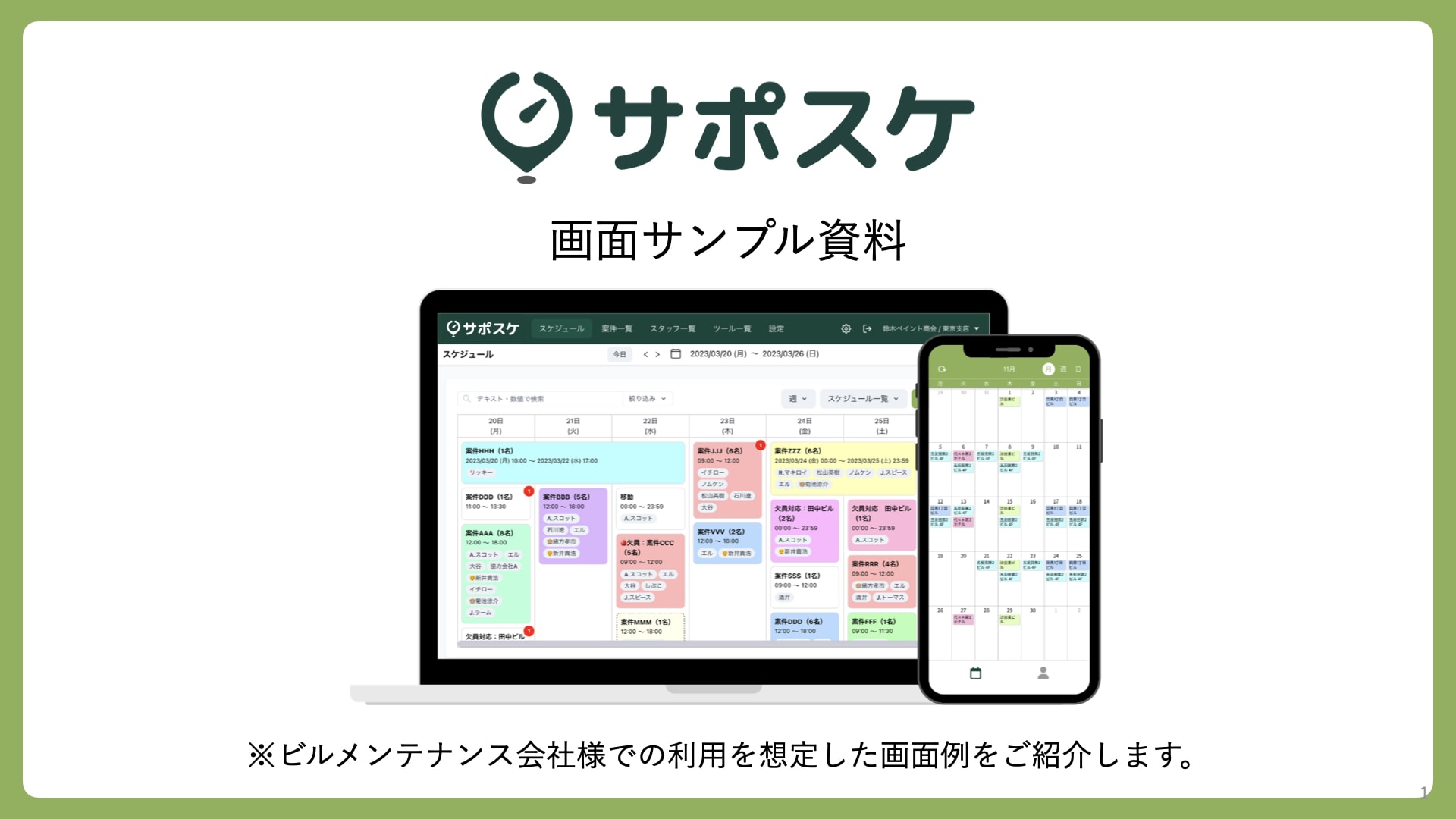
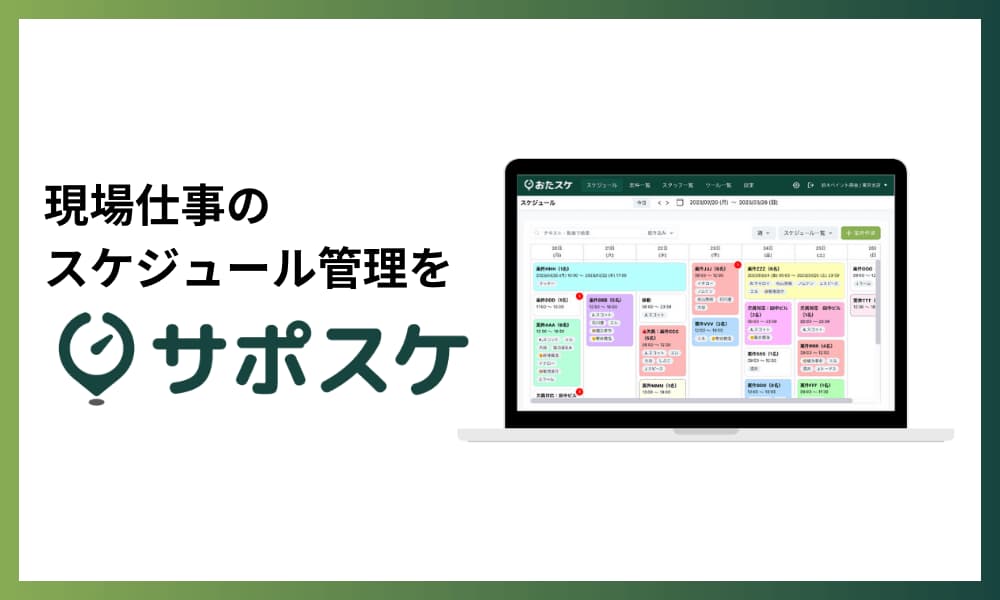
なかでも、現場にスタッフが出向いて仕事をするタイプの会社であれば、サポスケが有力な選択肢になります。現場仕事のスケジュール管理に特化したサービスで、予定を作るところから現場のスタッフに届けるところまでを1つでまかなえるため、道具が分かれていることで生じていた手間そのものを減らせます。
現場仕事に合わせた機能
- 4つのビュー切り替え:スタッフ別・現場別・日別・月別を1クリックで切り替えて確認できます
- 定期スケジュール機能/週間スケジュールパターン機能:毎週・毎月繰り返す現場の予定をまとめて登録できます
- 協力会社機能:社外の協力会社にも必要な予定だけを共有できます
- 制限ユーザー機能・責任者フラグ:スタッフごとに見える範囲を分けられます
- ファイル事前共有:現場の図面や作業指示書を予定に添えて渡せます
PCで組んだ予定は、そのままスタッフのスマートフォンに反映されます。予定を変更したときの送り直しは不要です。
導入後の変化(一例)
会社 | 項目 | 変化 |
|---|---|---|
ビルメンテナンス業 | スケジュール作成時間 | 21時間 → 7時間(67%削減) |
ビルメンテナンス業 | 過去の作業状況の検索 | 15分 → 1分(93%削減) |
設備工事業 | 現場情報の確認時間 | 10分 → 1分(90%削減) |
操作のわかりやすさにもこだわっており、75歳以上のスタッフの方にも使っていただいています。導入時は「わかるまで、できるまで付き合います」という考えのもと、設定から社内への浸透までを担当者が伴走します。
料金は初期費用と月額費用に分かれており、会社の規模や使い方に応じて個別にお見積もりいたします。