作成日:2026年6月21日
【エクセル】 複数人のスケジュール管理のコツとテンプレート6選
この記事を書いた人

Paintnote株式会社 / 代表取締役 藤井友輝
現場仕事のスケジュール管理に7年携わり、1,300社以上の相談実績をもとに「サポスケ」を開発。現場で磨いた実践的な管理ノウハウを発信中。
現場仕事のスケジュール管理とDX推進に7年携わり、会社としてこれまで累計1,300社以上のスケジュール管理の相談実績を持つ。2018年Plug and Play Japan入社後、不測の事態が多発する現場の管理実態に直面し、2019年に独立。
100社以上のヒアリングを経て、「変数の多い環境下でのスケジュール管理こそが経営の要である」と確信し、2023年にスケジュール管理アプリ「サポスケ」を開発。
現在は、スケジュール管理の最前線で磨き上げた「急な変更にも柔軟に対応できる実践的な管理ノウハウ」として発信している。
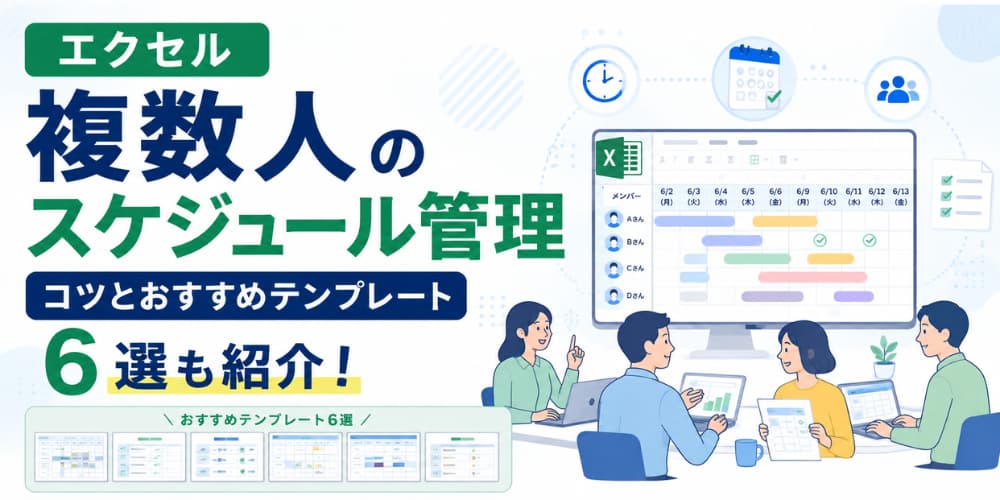
「メンバーがそれぞれのパソコンでエクセルを更新しているのに、どれが最新版かわからなくなってしまう」 「自分が予定を管理しているせいで、外出中も確認の電話が止まらない」 「人が増えるたびに表が複雑になって、新しいスタッフが見てもどこを探せばいいか分からない」
複数人でエクセルのスケジュール管理をしている方にとって、こうした悩みは決して珍しくありません。エクセルは初期費用がかからず、自由にカスタマイズできる反面、複数人での同時運用を前提とした設計になっていないため、チームの規模が大きくなるにつれて管理が難しくなりやすいツールでもあります。
とはいえ、設計の段階で「誰が更新するか」「色の意味は何か」「ファイルはどこに保存するか」といったルールをあらかじめ決めておくだけで、エクセルは複数人でも十分使いやすいツールになります。問題が起きやすい原因の多くは、ツールの限界ではなく「運用の取り決めが後回しになっていること」にあるからです。
本記事では、複数人のスケジュール管理をエクセルで行うにあたって「設計の段階で決めておくべきポイント」「現場で使えるテンプレート6種類」「複数人で使い続けるための運用ルール」を順番に解説します。
目次
- 複数人でエクセル管理するときに多い3つの問題
- ① バージョンがバラバラになって情報が混乱する
- ② 更新できる人が固定されて属人化しやすい
- ③ 人数や現場が増えると表が複雑になる
- 表をつくる前に決めておくべき4つのポイント
- ① 縦軸を「人」にするか「現場・日付」にするか決める
- ② セルの色が何を意味するか全員で統一する
- ③ ファイルの保存場所と名前のつけ方を決める
- ④ 更新の担当者とタイミングを決める
- 複数人のスケジュール管理に使えるエクセルテンプレート6選
- テンプレート① 複数現場対応の月次スケジュール表
- テンプレート② 週次スケジュール(スタッフ個人別)
- テンプレート③ 日次スケジュール(現場別)
- テンプレート④ 訪問管理シート
- テンプレート⑤ 月次要員配置表
- テンプレート⑥ 週次現場管理表
- 複数人で使い続けるための3つの運用ルール
- 変更があったら当日中に更新・連絡する
- 色分けルールを新しいメンバーに最初に共有する
- 定期的にシートの構造を見直す
- エクセル管理に限界を感じたときの選択肢
- Googleスプレッドシート(共同編集・自動保存)
- Googleカレンダー(全員の予定を重ねて確認)
- サポスケ(現場の人員配置・協力会社管理に特化)
- まとめ:エクセルを「全員のもの」にすることが複数人管理の第一歩
- 人員配置まで一元管理するなら「サポスケ」
複数人でエクセル管理するときに多い3つの問題

複数人でエクセルを使う場合、個人用として使うときには起きなかった問題が出てきやすくなります。対策を講じる前に、よく起きる問題を3つ整理します。
① バージョンがバラバラになって情報が混乱する
複数のメンバーがそれぞれ自分のパソコンにファイルをコピーして管理し始めると、気づかないうちに複数バージョンのファイルが社内に混在する状態になります。「今日誰かが更新したエクセルは、私が持っているものと違うのでは?」という確認が日常的に発生し、ファイルの管理ではなく「どれが正しいか」の確認やり取りに時間が取られていきます。
情報が混乱した状態での運用は、ダブルブッキングや欠員の見落としにもつながりやすく、「入ってみたら別の人が来ていた」というトラブルを生むこともあります。特に現場スタッフが多い企業では、確認の手間が積み重なることで管理担当者の負担が大きくなりがちです。
② 更新できる人が固定されて属人化しやすい
「エクセルは慣れた人しかさわらない方がいい」という判断から、更新できる担当者を1〜2名に絞っているケースがあります。その結果、担当者が休んだとき・外出しているときに「スケジュールが確認できない・変更できない」という状態になりやすく、担当者への問い合わせが集中します。
複数の現場を持つ企業で複数聞かれる声として、スケジュール管理を担当していた人が異動・退職したことで、それまでの運用方法が引き継げなくなってしまったというものがあります。VBAマクロで組み上げたエクセルの場合は特に深刻で、そのファイルを保守できる人が社内にいなくなるというリスクも生まれます。こうした属人化は、複数人での運用を長く続ける上でのリスクになります。
③ 人数や現場が増えると表が複雑になる
5名規模ならシンプルだったスケジュール表も、15名・20名になると縦にも横にも情報が増え、スクロールしながら探さないと確認できない状態になります。さらに協力会社のスタッフも同じ表で管理するとなると、誰が社員で誰が外部の人なのか、表だけでは見分けにくくなります。
情報が増えすぎた結果として起きやすいのが「管理表を実際に使うのは管理者だけで、スタッフは見るのが面倒になってしまう」という状態です。このような場合、複数のツールエクセルで予定の管理、TimeTreeやGoogleカレンダーで予定を過去の予定を記録、LINEで情報共有するように、スケジュール管理に必要なツールが分散して、どこを見れば正しい情報があるかが分からなくなるケースも珍しくありません。
表をつくる前に決めておくべき4つのポイント

複数人での運用を長続きさせるには、表を作る前に「使い方のルール」を先に決めておくことが重要です。ルールを後から決めようとすると、すでに別々の運用が始まってしまっていて統一が難しくなります。
① 縦軸を「人」にするか「現場・日付」にするか決める
まず決めるべきは、表のレイアウトです。複数人のスケジュール管理では、主に2通りの向きが使われます。
縦軸=人、横軸=日付 のパターンは、「誰が何日に何をしているか」を人単位で把握したい場合に向いています。スタッフの稼働状況を一覧で確認したい場合や、個人の休みや稼働日を管理したい場合に使いやすいレイアウトです。
縦軸=現場・案件、横軸=日付 のパターンは、「どの現場に何日・誰が入るか」を現場単位で把握したい場合に向いています。複数の現場・お客様先を抱える企業では、こちらの方が全体像を把握しやすいことが多いです。
どちらが適切かは業務の性質によります。スタッフの休み・稼働日の管理が優先なら人軸、現場ごとの配置管理が優先なら現場軸というのが基本的な判断基準です。また、本記事後半で紹介するテンプレートはこの両方を用意していますので、業務に合わせて選んでください。
② セルの色が何を意味するか全員で統一する
色分けは、複数人が同じ表を読むための「共通言語」として機能します。色の意味が人によってバラバラだと、入力した人以外は状況を判断できなくなります。
現場のスケジュール管理でよく使われる色の基準として、次のような組み合わせがあります。
色 | 意味 | 使い方の例 |
|---|---|---|
黒 | 確定 | 担当者・日時が決まった案件 |
青 | 確認中 | 仮押さえ・調整中の予定 |
赤 | 休み | スタッフの休日・欠員が入る日 |
緑 | 協力会社の予定 | 外部スタッフ・協力会社の稼働 |
確定済みの案件を黒、まだ調整中のものを青で区別することで、「詰めが必要な案件」がひと目で分かります。赤で休みや欠員を先に入れておくと、配置を組むときの見落としを防ぎやすくなります。協力会社のスタッフと自社スタッフを緑と他の色で区別しておくと、外部の予定と社内の予定が混在していても整理して見えます。
重要なのは、この色の基準を表の上部や別シートに「凡例」として明記しておくことです。新しいメンバーが加わったときに説明が楽になり、更新ルールの引き継ぎもスムーズになります。最初に1行でも「黒=確定、青=確認中、赤=休み、緑=協力会社」と書いておくだけで、運用の属人化を防ぐ効果があります。
③ ファイルの保存場所と名前のつけ方を決める
複数人が同じファイルを更新するには、保存場所を全員が同じ場所にそろえることが前提になります。各自のパソコンに別々に保存している状態では、どれが正しいバージョンかが分からなくなります。
OneDriveやGoogleドライブなどのクラウドストレージに保存場所を統一することで、常に1つのファイルを全員が参照できる状態になります。スマートフォンからも確認できるようになるため、外出先での確認も可能になります。
ファイル名には「年月(例:2026年6月)」や「更新日」を含めるルールにしておくと、古いファイルが残っていても判別しやすくなります。ファイル名の末尾に担当者のイニシャルや「最終版」という語を付けるような運用は、管理がさらに複雑になるため避けるのが無難です。
④ 更新の担当者とタイミングを決める
「誰でも更新できる」という状態は、裏を返すと「誰も確実に更新する義務がない」状態です。特定のタイミングで誰かが必ず更新するというルールを決めておくと、表の情報が常に最新に保たれやすくなります。
例えば「週頭の月曜朝にリーダーが翌週分を入力する」「案件が確定したらその日のうちに担当者が更新する」という形でルールを明文化しておくだけで、情報が古くなることを防ぎやすくなります。
更新の担当者が1名だと属人化のリスクがあるため、「メインの更新担当者+バックアップの担当者」をあらかじめ決めておくことをおすすめします。バックアップを決めておくことで、担当者が不在でも運用が止まらない体制になります。
複数人のスケジュール管理に使えるエクセルテンプレート6選
ここでは、複数人でのスケジュール管理に使えるエクセルテンプレートを6種類ご紹介します。現場の業務内容や確認したい情報の単位(人別・現場別・日別・週別・月別)に合わせて選んでください。いずれも前節で解説した色分け(黒=確定・青=確認中・赤=休み・緑=協力会社)と組み合わせて使えるレイアウトになっています。
テンプレート① 複数現場対応の月次スケジュール表
向いているケース:複数の作業現場・顧客先にスタッフを割り振る企業(清掃、設備点検、施工管理など)
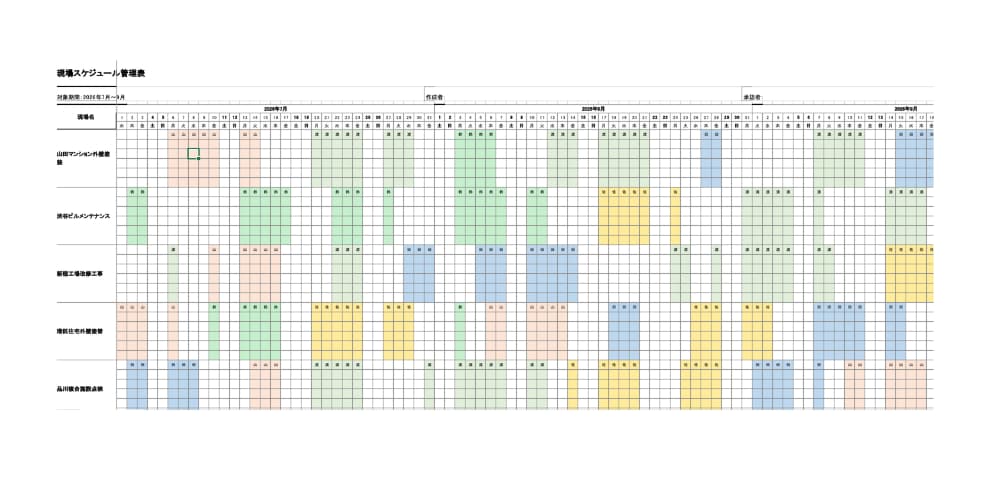
縦軸に現場名を並べ、横軸に3か月分の日付・曜日を一覧表示したレイアウトです。タイトル行に「現場スケジュール管理表」「対象期間」「作成者・承認者」欄を設け、月ごとのブロックに日付と曜日が入ります。各現場の行に担当スタッフの名前や人数を入力するだけで、「いつ・どの現場に誰が入るか」を1枚のシートで3か月先まで把握できます。
3か月分を横に並べているため、連続する期間で現場の稼働状況を確認したいケースに特に向いています。月末に翌月・翌々月の計画を先入れしておき、月初に確定情報で上書きするという使い方が運用しやすいパターンです。現場数が多い場合は、行ごとに色を変えると現場の区別がひと目でつきます。備考列で特記事項(天候リスク・養生期間など)を記録することもできます。
テンプレート② 週次スケジュール(スタッフ個人別)
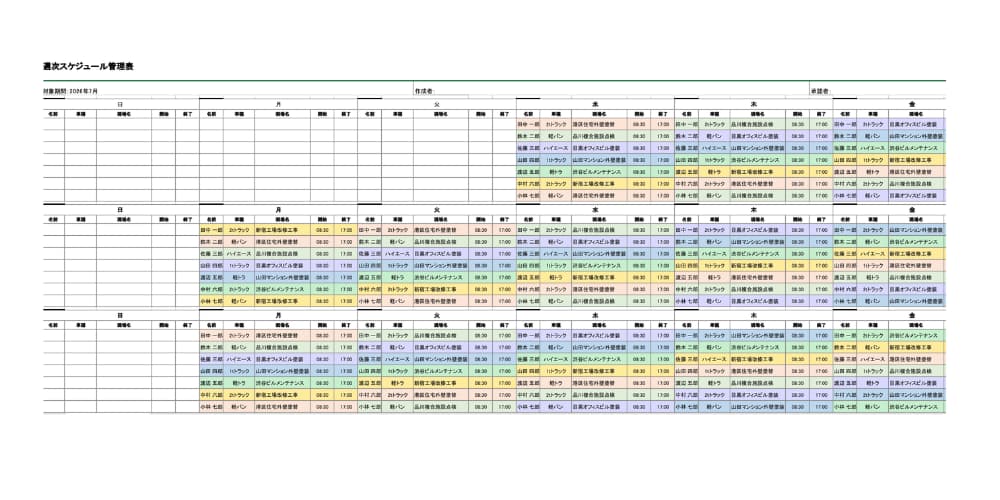
向いているケース:スタッフ一人ひとりの週単位の動きを、車両の割り当ても含めて管理したい場合
縦軸にスタッフを並べ、横軸に日曜から土曜までの7日分を配置したレイアウトです。各スタッフの行に「名前・車種・現場名・開始時刻・終了時刻」の5項目を曜日ごとに入力できます。
このテンプレートの特徴は、車種の列が設けられている点です。現場に行く際に使用する車両を合わせて記録できるため、スケジュール管理と車両管理を1枚の表で兼ねられます。複数台の社用車をスタッフが使い回している現場では、誰がいつどの車を使うかの重複チェックにも活用できます。
開始・終了時刻の記録があるため、当日の稼働時間も把握しやすくなります。赤で休みを先に入れておくと稼働可能日がひと目で分かり、週の配置計画が立てやすくなります。テンプレート①(月次)と組み合わせて、月次で全体計画を立て・週次で詳細を確定するサイクルで運用するとバランスよく管理できます。
テンプレート③ 日次スケジュール(現場別)
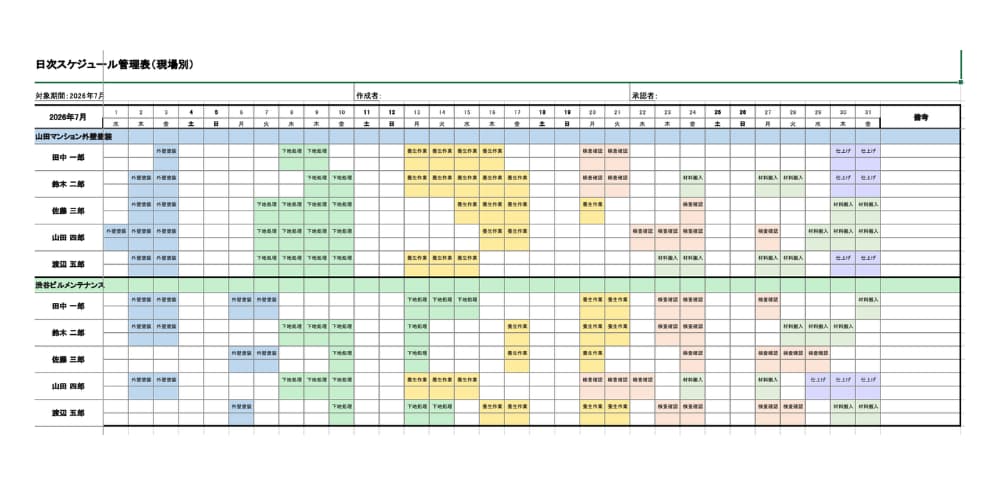
向いているケース:現場ごとに担当者と作業内容を月単位で一覧管理したい場合
縦軸に現場名を並べ、横軸に月内の日付を配置したレイアウトです。各現場の行に担当スタッフの名前と作業内容を日付ごとに入力できます。使用イメージでは「山田マンション外壁塗装」という現場名のセルに「田中 一郎」「外壁塗装」が入力されており、現場名・担当者・作業内容の3点を同じセル内でまとめて記録できる構成になっています。
テンプレート①(複数現場_月次)は3か月分の現場稼働を俯瞰する表なのに対し、テンプレート③は1か月分を現場別に掘り下げて管理する表です。現場数は複数設定でき、現場ごとに「誰がいつ何の作業をするか」を月全体で確認したい場合に使いやすいレイアウトです。
1つの現場に複数の担当者が入る日も、セル内に名前と作業内容を改行して記録するか、現場ごとに行を分けることで対応できます。印刷して現場の事務所に貼り出す用途にも向いています。
テンプレート④ 訪問管理シート
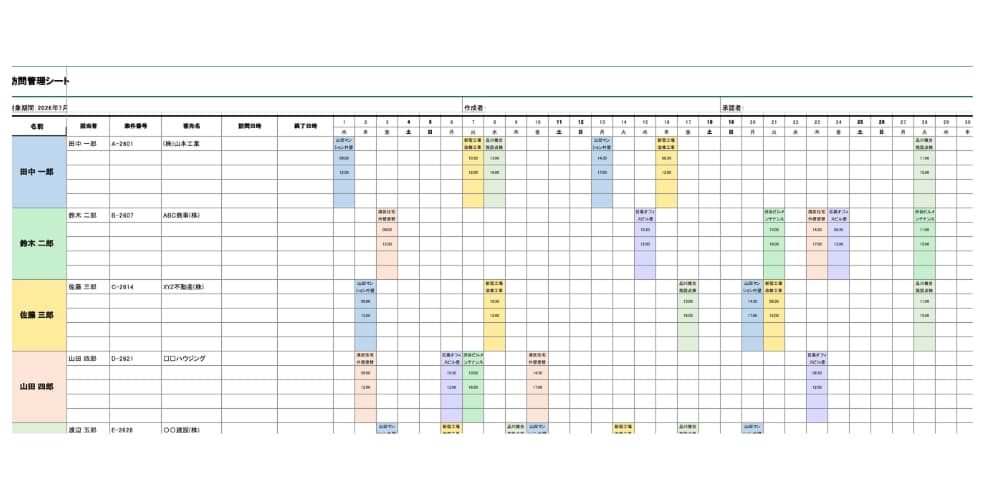
向いているケース:顧客先への訪問・点検スケジュールを案件単位で管理する企業(訪問介護、設備点検、メンテナンス、営業訪問など)
入力できる列は「名前・担当者・案件番号・客先名・訪問日時・終了日時・備考」の7項目で、月次の日付軸も設けられています。他のテンプレートが「現場×日付」の配置管理に特化しているのに対して、テンプレート④は案件番号と客先名を記録できる点が特徴です。
案件番号を入力しておくことで、訪問記録を別の管理表(見積・請求書など)と照合しやすくなります。客先名・訪問日時・終了日時が1行にまとまっているため、「誰が・どこに・いつから何時まで行ったか」をひと目で確認でき、複数のスタッフが同日に複数先へ訪問するケースでも一覧性を保てます。
月ごとにシートをコピーして使うことで訪問履歴の蓄積にもなり、「前回この客先に訪問したのはいつか・誰が担当したか」を後から探す際にも役立ちます。備考欄に訪問結果や次回の対応事項を記録しておくと、引き継ぎや報告書作成のメモとしても機能します。
テンプレート⑤ 月次要員配置表
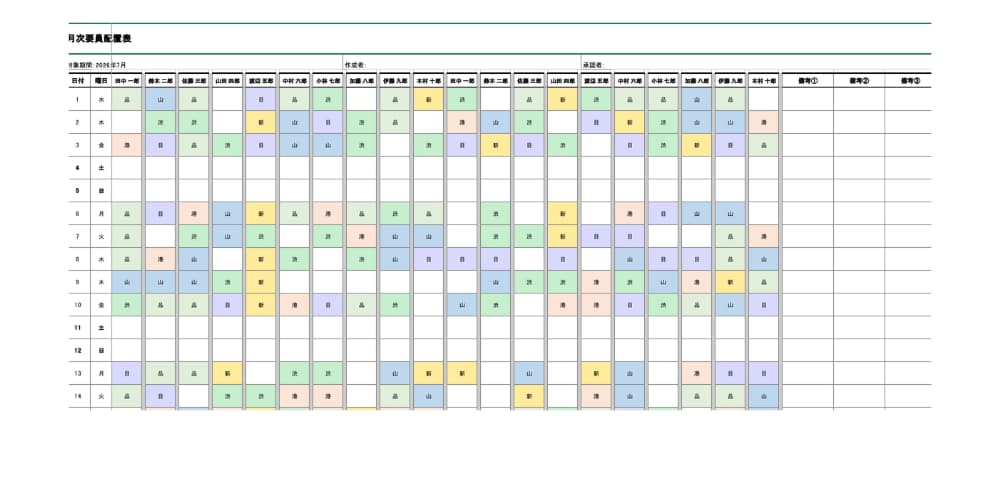
向いているケース:従業員20名規模のスタッフを月単位で配置管理したい場合
縦軸に日付・曜日、横軸にスタッフ名(最大20名)を並べた表で、各スタッフがいつ・どの現場に入るかを月単位でまとめています。右端に備考①・備考②・備考③の3列が設けられており、特記事項を日単位で書き込めます。テンプレート①が「現場ごとに誰が入るか」を見る表なのに対し、テンプレート⑤は「このスタッフは今月どこに入るか」をスタッフ軸で確認する表です。
使用イメージでは、各スタッフの名前列に現場の略称(「品」「山」「渋」「新」など)が入力されています。現場名をそのまま書くとセルが狭くなるため、地名の頭文字や略称を使って記入するのが実際の使い方のポイントです。20名まで横に並べられるため、小規模から中規模の企業であれば全スタッフを1枚のシートに収めることができます。
赤で休みを先に入れておくと稼働可能日がひと目で分かり、月の配置計画が立てやすくなります。月初に管理者が全体計画を入力し、週次でテンプレート②(週次スケジュール_個人別)と照らし合わせながら実態との差異を確認するサイクルで使うと管理が二重になりにくいです。
テンプレート⑥ 週次現場管理表
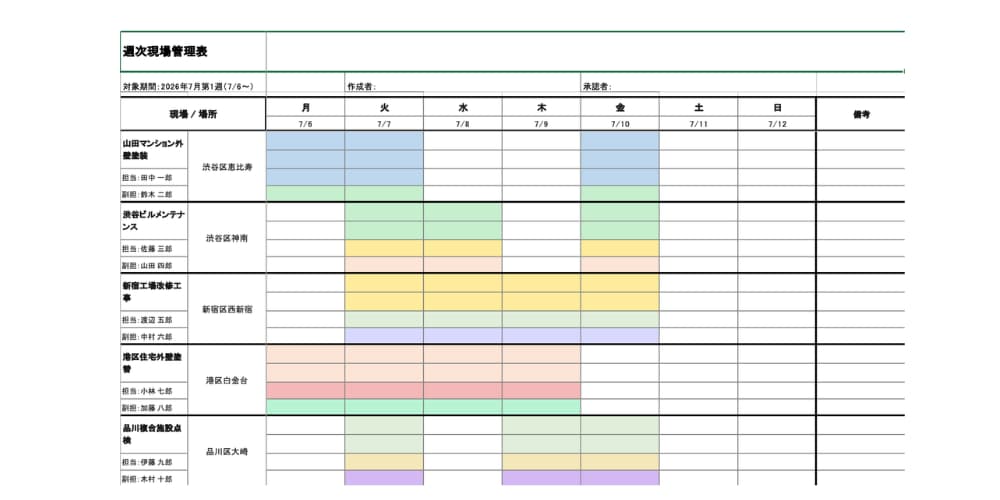
向いているケース:複数の現場に担当者と副担当者を週単位で割り当てて管理したい場合
縦軸に現場を並べ、横軸に月曜から日曜の7日分(日付入り)を配置した表です。各現場の行が「現場名/場所」「担当者」「副担当者」の3行構成になっており、1つの現場に対してリーダーとサブのペアを設定できます。使用イメージでは「山田マンション外壁塗装 / 渋谷区恵比寿」「担当:田中 一郎」「副担:鈴木 二郎」のように、現場の住所と担当ペアがセットで確認できる状態になっています。
副担当者の欄があるのがこのテンプレートの特徴です。メイン担当が急に動けなくなったときに誰に連絡すべきかが一目でわかるため、緊急時の対応がしやすくなります。また、見習いや新人スタッフを副担当者として記載しておくことで、OJTの記録にも活用できます。
現場名と場所(住所・エリア)の両方を記録できるレイアウトは、地図やナビアプリと照らし合わせながら確認したい場合にも便利です。協力会社のスタッフが担当・副担当に入る場合は緑で入力しておくことで、社内スタッフとの区別がひと目でつきます。週のはじめに更新してクラウドに保存しておくと、現場スタッフがスマートフォンでその週の担当を確認できます。
エクセルのスケジュール管理を見直してみませんか
エクセルでのスケジュール管理は、訪問現場の共有や別ファイルへの転記といった作業に、思った以上の手間がかかっているケースがあります。
その作業時間を人件費に換算すると、スケジュール管理に特化したツールを使ったほうが結果的に安く収まる場合もあります。
スケジュール管理の方法を見直すことで、スケジュール作成にかかる時間が月21時間から7時間へと67%短縮した例があります。
弊社では、エクセル管理に隠れているコストを試算できる資料を無料で配布しております。
自社の管理方法が費用対効果に見合っているかを確かめたい方は、お気軽にご覧ください。
複数人で使い続けるための3つの運用ルール

テンプレートを導入しても、使い方のルールが決まっていないと形骸化しやすくなります。複数人でエクセルを長く使い続けるために、最低限の運用ルールを3つ決めておくことをおすすめします。
変更があったら当日中に更新・連絡する
「変更があれば翌日更新する」というルールにしていると、当日の夕方には情報が古くなっている状態が生まれます。現場では急な欠員・担当変更が起きることもあるため、「変更が確定したら当日中に更新する」をルールにする方が確実です。
更新したことを全員が把握していないと、誰かが古い情報をもとに動いてしまうことがあります。更新後にチャットやLINEで「○月○日の△△現場の担当が変わりました」と一言連絡するルールを合わせて決めておくと、見落としを減らせます。ポイントは「更新して終わり」ではなく「更新+通知」をセットにすることです。
色分けルールを新しいメンバーに最初に共有する
スタッフが変わるたびに口頭で色の意味を説明する手間を省くため、凡例(黒=確定・青=確認中・赤=休み・緑=協力会社など)はファイル内に常に表示しておく状態にします。表の上部や専用のシートに凡例を1行設けておくだけで、見方を知らない人が見ても意味が分かる表になります。
採用や担当変更があった際に「この表はこう読むよ」と案内できる素材が表の中にあると、引き継ぎの手間が大幅に減ります。「前の担当者が作ったルールが誰にも分からない」という状態を防ぐためにも、凡例の明記は後回しにせず最初に設定しておくことをおすすめします。
定期的にシートの構造を見直す
業務の変化に応じて表の構造を見直すタイミングを定期的に設けると、「現状の業務と合わない表を惰性で使い続ける」という状態を防げます。目安として、3〜6ヶ月に1回、「今の表で必要な情報が管理できているか」を確認する機会を設けることをおすすめします。
使われていない列や、逆に情報が増えすぎて見づらくなっているセクションがあれば、そのタイミングで整理します。現場の規模や業務範囲が変わったときも、表の構造を早めに見直しておくと後の修正コストを下げられます。「最初に作ったから変えにくい」という雰囲気が出てくる前に、定期的に構造を検討する文化を作っておくことが大切です。
エクセル管理に限界を感じたときの選択肢

エクセルはカスタマイズの自由度が高い反面、複数人での同時更新やリアルタイムでの情報共有には向いていない側面があります。次のような状況が出てきた場合は、ツールの見直しも選択肢に入れることをおすすめします。
- 「最新のファイルはどれか」の確認が毎週のように発生する
- 管理担当者が休むとスケジュールが確認できない状態になっている
- 人数が増えて表が大きくなりすぎ、見るのが面倒になっている
- 協力会社や外部スタッフの予定が別のLINEやメモで管理されている
こうした課題が複数重なっている場合の選択肢として、代表的なツールを3つ紹介します。
Googleスプレッドシート(共同編集・自動保存)

Googleアカウントがあれば無料で使えるクラウド型のスプレッドシートです。エクセルとほぼ同じ操作感で使えるため、切り替えのハードルが低い点が特徴です。複数人が同時に編集しても上書き衝突が起きにくく、変更は自動保存されるため、バージョン管理の問題を解消できます。
スマートフォンからも確認・更新できるため、外出先での確認も可能です。エクセルからの移行を検討している場合、まずGoogleスプレッドシートに移すことでバージョン管理の課題だけを解決し、残る課題を確認するという段階的なアプローチも取れます。
Googleカレンダー(全員の予定を重ねて確認)

チームメンバーそれぞれのカレンダーを共有・重ね表示できるため、「誰がいつ空いているか」をカレンダー形式で把握したい場合に向いています。スマートフォンやPCから随時更新・確認でき、変更も即時反映されます。
エクセルで行っていた月次の全体配置計画には向きませんが、個人の予定確認や日程調整が多い業務では便利に使えます。エクセルとの併用(月次計画はエクセル・個人の予定はGoogleカレンダー)も選択肢のひとつです。複数人での日程調整についてはこちらの記事でも詳しく解説しています。
→ Googleカレンダーで複数人の日程調整をする方法|おすすめのツールと使い方を紹介
サポスケ(現場の人員配置・協力会社管理に特化)

現場仕事向けのスケジュール管理サービスです。複数の現場に複数のスタッフを割り振る「人員配置」の管理に特化した機能を持ち、協力会社のスタッフも同じ画面で管理できます。
エクセルで別々に管理していた「社内スタッフの予定」と「協力会社の予定」を1つの画面に統合できるため、現場が多い企業や協力会社との連携が多い企業で効果が出やすいサービスです。スマートフォンから確認・更新ができ、変更は全員にリアルタイムで反映されます。
チームのスケジュール管理の方法や、アプリ選定の比較については以下の記事もご参考にください。
→ チームのスケジュール管理を効率化する方法と厳選ツール5選
スケジュール管理にお困りの方は
弊社では、Googleカレンダーやホワイトボードなどの、スケジュール管理ツールを徹底比較する資料をご用意しております。
30秒ほどでダウンロード可能です。ツールごとの強みや弱みを詳しく知り、スケジュール管理を効率化したい方に向けた内容になっております。
まとめ:エクセルを「全員のもの」にすることが複数人管理の第一歩

複数人でエクセルのスケジュール管理をするとき、起きやすい問題の多くは「設計や運用ルールが各自の判断に任されていること」が原因になっています。エクセルの機能の問題というより、チームで共有するためのルールが先に決まっていないことで混乱が生まれているケースが大半です。
色の意味を統一する・保存場所を決める・更新の担当者とタイミングを決めるといった決め事をあらかじめしておくだけで、エクセルは複数人でも十分使いやすいツールになります。本記事で紹介した6種類のテンプレートは出発点として活用していただき、業務の変化に合わせて定期的に見直していくことが、複数人管理を長続きさせるコツです。
まずは6種類のテンプレートの中から業務に近いものを1つ選び、色分けと更新ルールだけを先に決めて使い始めることをおすすめします。完璧な表を最初から作ろうとするよりも、シンプルな状態で使い始めて徐々に改善していく方が、チームへの浸透がスムーズになりやすいです。
エクセルでのスケジュール管理の基礎については、こちらの記事もあわせてご参照ください。
→ 【エクセル】現場のスケジュール管理を効率化するコツ
人員配置まで一元管理するなら「サポスケ」
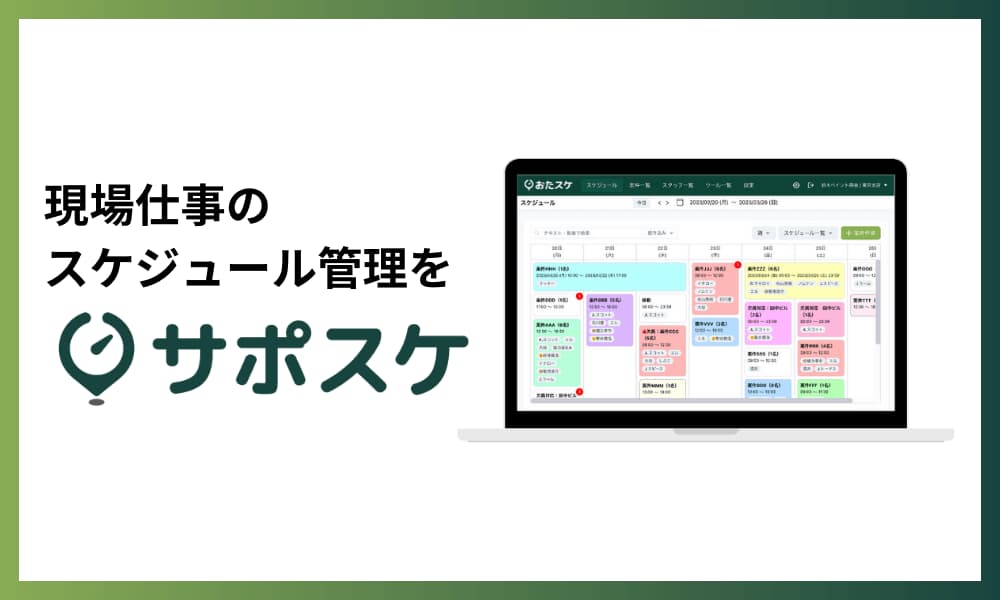
複数の現場に複数のスタッフを割り振る「人員配置」管理をさらに効率化したい場合は、現場仕事向けのスケジュール管理サービス「サポスケ」をご検討ください。
エクセルやホワイトボードで別々に管理していた社内スタッフの予定と協力会社の予定を1画面で統合して管理でき、変更はスマートフォンに即時反映されます。シフトが入っていないスタッフ(休み・欠員)はひと目で分かるように表示されるため、配置漏れの確認が楽になります。
サポスケの主な特徴:
- 現場・スタッフ・協力会社を1つの画面で一元管理
- スマートフォンから予定の確認・更新が可能
- 変更をリアルタイムで全員に共有
- 協力会社へのスケジュール共有機能
- カスタマイズ可能なスケジュール管理画面
現場仕事に特化して開発されており、エクセルやTimeTreeでは対応が難しい「協力会社との情報共有」「スマートフォンからのリアルタイム更新」「配置漏れの見える化」などに対応しています。まずはサービス資料でサポスケの機能をご確認ください。