作成日:2026年1月19日
Googleカレンダーで複数人の日程調整をする方法|おすすめのツールと使い方を紹介
この記事を書いた人

Paintnote株式会社 代表取締役
藤井友輝
現場仕事のスケジュール管理に7年携わり、1,300社以上の相談実績をもとに「サポスケ」を開発。現場で磨いた実践的な管理ノウハウを発信中。
現場仕事のスケジュール管理とDX推進に7年携わり、会社としてこれまで累計1,300社以上のスケジュール管理の相談実績を持つ。2018年Plug and Play Japan入社後、不測の事態が多発する現場の管理実態に直面し、2019年に独立。
100社以上のヒアリングを経て、「変数の多い環境下でのスケジュール管理こそが経営の要である」と確信し、2023年にスケジュール管理アプリ「サポスケ」を開発。
現在は、スケジュール管理の最前線で磨き上げた「急な変更にも柔軟に対応できる実践的な管理ノウハウ」として発信している。
Googleカレンダーで日程調整をしていると、 「候補日を出してもなかなか決まらない」「誰が空いているのか分かりにくい」「人数が増えた途端に調整が大変になる」 と感じている方も多いのではないでしょうか。
特に複数人が関わる場合、メールやチャットのやり取りが増え、日程調整そのものが負担になりがちです。
実は、Googleカレンダーは複数人の日程調整に向いているケースと、そうでないケースがはっきり分かれます。使い方を理解しないまま進めてしまうと、かえって手間が増えてしまうこともあります。
この記事では、Googleカレンダーで複数人の日程調整がうまくいかない理由を整理したうえで、できること・できないこと、基本的な使い方、併用すると便利な日程調整ツールまで解説します。
Googleカレンダーを使って複数人の日程調整を効率化したいと考えている方は、ぜひ参考にしてみてください。
目次
- 複数人の日程調整がうまくいかない人の特徴5選
- 特徴①:候補日を決めずに調整を始めている
- 特徴②:参加者の優先順位を決めていない
- 特徴③:空き時間を把握せず感覚で進めている
- 特徴④:調整手段を使い分けていない
- 特徴⑤:日程確定後の管理まで考えていない
- Googleカレンダーで複数人の日程調整はできる?
- Googleカレンダーでできる日程調整のパターン
- Googleカレンダーだけでは難しい日程調整のケース
- Googleカレンダーで複数人の日程調整をする基本的な使い方
- 共有カレンダーを使った日程調整方法
- カレンダー共有設定の手順
- 共有時に確認しておきたい設定項目
- 空き時間検索を使ったスケジュール調整方法
- 空き時間検索の使い方
- 社内調整で活用しやすい理由
- 自分に合う日程調整方法がわかる診断フローチャート
- Googleカレンダーと併用したい日程調整ツール8選
- Googleカレンダーで複数人の日程調整を行う際の注意点
- 注意点①:無料アカウントでは使えない機能がある
- 注意点②:複数人同時確定には向いていないケースがある
- 注意点③:社外メンバーとの調整では制限が出やすい
- 注意点④:日程確定後の変更管理が煩雑になりやすい
- よくある質問
- Googleカレンダーだけで3人以上の日程調整はできますか?
- Google Workspaceに加入していないと使えませんか?
- 社外の相手がGoogleカレンダーを使っていなくても調整できますか?
- 日程確定後にキャンセルや変更が出た場合はどうすればいいですか
- まとめ
- 現場のためのスケジュール管理アプリ
複数人の日程調整がうまくいかない人の特徴5選

複数人で日程調整を行う際、Googleカレンダーを使っていても、なかなか予定が決まらないケースがあります。
原因は操作方法ではなく、調整の進め方そのものにある場合が多いと言えます。ここでは、googleカレンダー 日程調整 複数人でつまずきやすい代表的な特徴を5つ紹介します。
- 特徴①:候補日を決めずに調整を始めている
- 特徴②:参加者の優先順位を決めていない
- 特徴③:空き時間を把握せず感覚で進めている
- 特徴④:調整手段を使い分けていない
- 特徴⑤:日程確定後の管理まで考えていない
それぞれの問題点を理解することで、日程調整をスムーズに進めやすくなります。
特徴①:候補日を決めずに調整を始めている
1つ目は、候補日を決めないまま調整を始めている点です。
結論から言うと、候補日が曖昧な状態では日程調整は長引きやすくなります。理由は、参加者がそれぞれ別の日を提案し、話がまとまりにくくなるためです。
たとえば「いつでも大丈夫です」と伝えた結果、やり取りが増えた経験がある方も多いでしょう。事前に2〜3日の候補日を絞ることで、調整の負担を減らしやすくなります。
候補日を提示することが、複数人調整の第一歩と言えます。
特徴②:参加者の優先順位を決めていない
2つ目は、参加者の優先順位を決めていないことです。
結論として、全員の都合を同じ重さで扱うと、日程が決まりにくくなります。理由は、調整の軸が定まらず、判断ができなくなるからです。
主催者や決裁者が誰なのかを明確にしないまま進めると、後から変更が発生しやすくなります。誰の予定を最優先にするかを決めることで、日程確定までの時間を短縮しやすくなります。
特徴③:空き時間を把握せず感覚で進めている
3つ目は、空き時間を確認せずに調整している点です。
予定を見ずに話を進めると、後から調整し直す場面が増えます。これは、実際には空いていない時間を前提に話が進むためです。
Googleカレンダーには予定を一覧で確認する機能があります。事前に空き時間を把握しておくことで、現実的な候補だけを出せるようになります。
特徴④:調整手段を使い分けていない
4つ目は、状況に応じた調整手段を選んでいないことです。
同じ方法ですべて調整しようとすると、無駄な手間が増えやすくなります。社内と社外では、適した進め方が異なるためです。
たとえば、社内は共有カレンダー、社外は別の方法を使うなどの工夫が考えられます。場面ごとに手段を使い分けることで、調整の負担を抑えやすくなるでしょう。
特徴⑤:日程確定後の管理まで考えていない
5つ目は、日程が決まった後の管理を想定していない点です。
確定後の対応を決めていないと、変更時に混乱が起きやすくなります。連絡方法や対応ルールが曖昧なままだからです。
変更連絡の手段が決まっていないと、情報が行き届きません。確定後の運用ルールまで決めておくことで、安心して日程管理を続けやすくなります。
以上の5つが、複数人の日程調整がうまくいかない人の特徴5選です。次にGoogleカレンダーを使用して複数人の日程調整をするパターンとケースを紹介します。
Googleカレンダーで複数人の日程調整はできる?

調整内容 | 対応可否 | 補足 |
社内メンバー同士の調整 | 〇 | 共有・空き時間検索が使える |
少人数(2〜3人)の調整 | 〇 | 条件が揃えば問題ない |
空き時間の可視化 | 〇 | 空き時間検索で確認可能 |
社外メンバーとの調整 | △ | 相手の利用環境に依存 |
大人数での同時確定 | × | 候補日提示ができない |
優先順位を考慮した調整 | × | 機能的に非対応 |
結論からいうと、Googleカレンダーで対応できるケースと、そうでないケースがあります。ここでは、できることと難しいことを整理し、自分の状況に合うか判断できるように解説します。
Googleカレンダーでできる日程調整のパターン
Googleカレンダーでは、特定条件下での複数人の日程調整が可能です。理由として、予定の共有や空き時間の可視化といった基本機能が備わっている点が挙げられます。
たとえば、社内メンバー同士であれば、共有カレンダーや空き時間検索を使うことで、候補日のすり合わせが行えます。参加者全員がGoogleカレンダーを利用している場合は、調整が比較的スムーズに進みやすい構成です。
Googleカレンダーだけでは難しい日程調整のケース
一方で、すべての調整に対応できるわけではありません。なぜなら、社外メンバーや不特定多数との調整では、相手の予定を確認できない場面が増えるためです。
取引先や外部スタッフがGoogleカレンダーを使っていない場合、空き時間検索は機能しません。参加人数が多い場合や即時確定が必要な調整では、別の方法を検討する必要があります。
次章では、Googleカレンダーで複数人の日程調整をする基本的な使い方について解説します。
Googleカレンダーで複数人の日程調整をする基本的な使い方

Googleカレンダーで複数人の日程調整を行う場合、基本となる方法は大きく2つあります。
一つは、予定を共有してお互いのスケジュールを見ながら調整する方法です。もう一つは、空き時間検索を使い、参加者全員が空いている時間を探す方法になります。
それぞれの使い方を理解することで、無駄なやり取りを減らせます。ここでは、初心者の方でも迷わず使える手順を解説します。
共有カレンダーを使った日程調整方法
Googleカレンダーの共有機能を使って複数人で日程調整を行う方法について紹介します。
共有設定の手順や、調整をスムーズに進めるために確認しておきたいポイントをまとめたので参考にしてください。
カレンダー共有設定の手順
共有設定を正しく行うことで、複数人の日程調整が進めやすくなります。設定自体は難しくありませんが、順番を間違えると反映されない場合があります。
以下の手順に沿って設定してください。
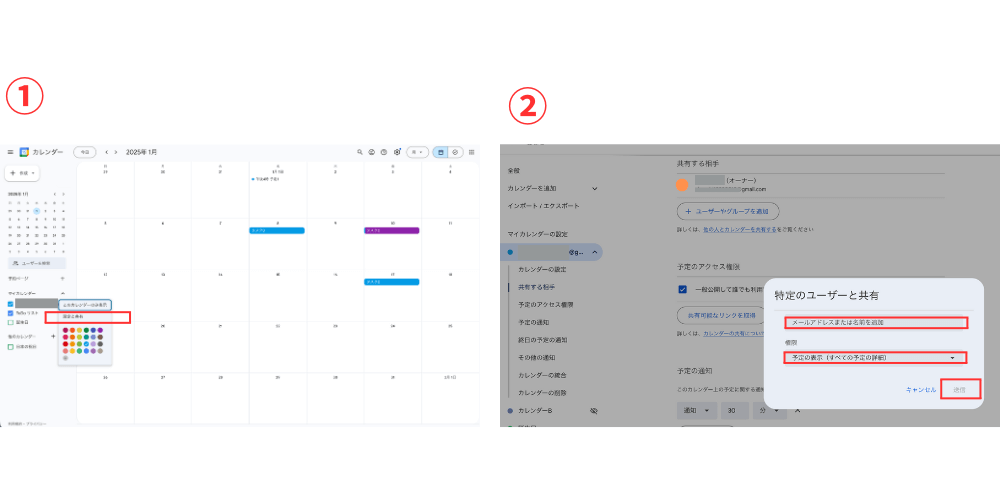
- Googleカレンダーを開き、左側の「マイカレンダー」→「設定と共有」をクリック
- 画面左の「共有する相手」→共有したい人の「メールアドレス」「予定の表示」を選択して「送信」
設定が完了すると、相手のカレンダー画面に共有内容が表示されます。日程調整を行う前に、共有が反映されているか確認しておくと安心でしょう。
共有時に確認しておきたい設定項目
カレンダーを共有する際は、権限設定の確認が欠かせません。設定を誤ると、予定の編集や閲覧範囲で混乱が起きやすくなります。
以下の項目は必ず確認してください。
- 予定の詳細を表示するかどうか
- 予定の変更を許可するかどうか
- 他のユーザーを招待できる権限があるか
- 社外メンバーが含まれていないか
事前に設定を揃えておくことで、調整途中のトラブルを防げます。複数人で使う場合ほど、最初の設定が重要です。
空き時間検索を使ったスケジュール調整方法
ここでは、空き時間検索を活用したスケジュール調整の方法について紹介します。参加者全員の予定をまとめて確認し、候補日を効率よく決める手順をまとめたので参考にしてください。
空き時間検索の使い方
空き時間検索は、参加者全員の予定を一覧で確認できる機能です。感覚で日程を決める必要がなくなり、調整がスムーズになります。
以下の手順で利用できます。
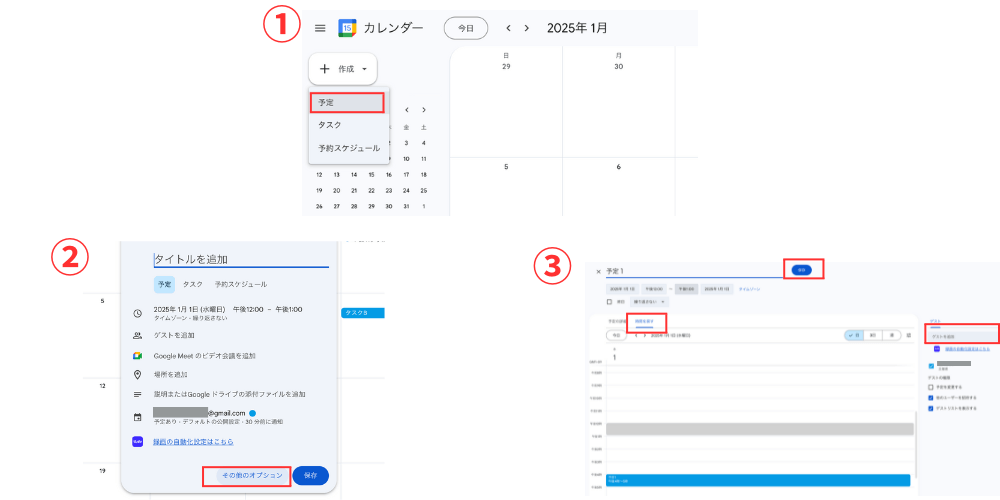
- Googleカレンダーで新しい予定を作成
- 「その他オプション」をクリック
- 「時間を探す」を選択して参加者全員の予定を横並びで確認
- 空いている時間帯を選んで「保存」をクリック
空き時間が視覚的に表示されるため、候補日を絞りやすくなります。社内メンバー同士の調整では特に使いやすい機能です。
社内調整で活用しやすい理由
空き時間検索が社内調整で使いやすいのは、予定共有が前提だからです。社員同士であれば、権限設定や共有制限が少なくなり、その結果、空き時間の表示精度が高まります。
- 全員が同じカレンダー環境を使っている
- 予定の公開範囲を統一しやすい
- 会議設定のやり取りを減らせる
- 調整にかかる時間を短縮できる
社内会議や打ち合わせが多い場合、作業負担を減らす効果が期待できます。日程調整を効率化したい人に向いた使い方と言えるでしょう。
次に、参加人数や調整相手の属性に応じて、どの日程調整方法が適しているのかを判断できるよう、自分に合う日程調整方法がわかる診断フローチャートについて解説します。
自分に合う日程調整方法がわかる診断フローチャート
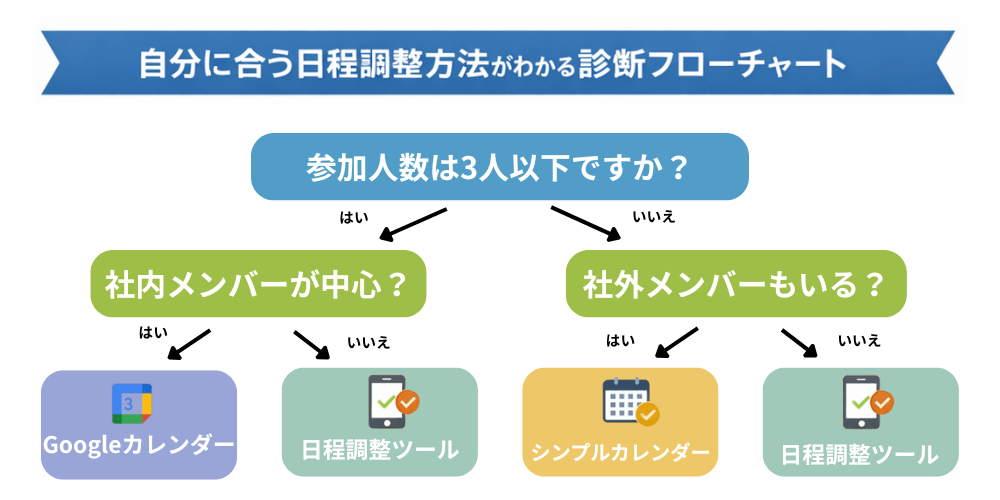
この診断フローチャートでは、参加人数や調整相手の属性に応じて、自分に合った日程調整方法を判断できます。
まず確認したいのは、参加人数が3人以下かどうかです。少人数であれば、調整の複雑さは比較的低くなります。
次に、社内メンバーが中心か、社外メンバーが含まれるかを確認しましょう。社内メンバーのみの場合は、予定共有や空き時間の確認がしやすく、Googleカレンダーだけでも対応可能です。
一方、社外メンバーが含まれる場合や、人数が多い場合は、候補日の集約や同時確定が難しくなります。そのようなケースでは、専用の日程調整ツールを併用するほうが調整が進めやすくなります。
このように条件を順番に整理することで、無理のない日程調整方法を選びやすくなるので、上記のフローチャートを参考にしてください。
Googleカレンダーと併用したい日程調整ツール8選

ツール名 | 最安プラン料金 | 主な特徴 | 共有可能人数 |
TimeRex | 無料〜 | 候補日提示・SNS/メールで共有可 | 制限なし |
eeasy | 無料〜 | 自動候補抽出機能つき | 制限なし |
調整アポ | ¥1,980/月〜 | 3社以上の調整にも対応 | 多数 |
VIVIT LINK | 無料〜¥990/月 | Google連携がスムーズ | 〜30人程度 |
Spiral | ¥550/月〜 | フォーム連携・条件調整対応 | 制限なし |
Acall | ¥2,200/月〜 | 会議室/リソース管理と併用可 | 大人数対応 |
Calendly | 無料〜 | 自動候補日抽出・UIがシンプル | 制限なし |
Doodle | 無料〜 | 投票形式の候補日提示 | 大人数対応 |
Googleカレンダーで複数人の日程調整を行う場合、ツール選びは「参加人数」と「調整相手」によって判断することが重要です。
少人数かつ社内メンバー中心であれば、Googleカレンダーの共有機能や空き時間確認だけでも対応できます。
一方、社外メンバーが含まれる場合や、候補日をまとめて提示したい場合は、URL共有型や投票形式の日程調整ツールが向いています。また、大人数や三者以上の調整が多い場合は、候補日集約や自動確定に対応したビジネス向けツールを選ぶと管理が楽になります。
まずは自分の調整パターンを整理し、それに合ったタイプのツールを選ぶことが失敗を防ぐポイントです。
Googleカレンダーで複数人の日程調整を行う際の注意点

Googleカレンダーは便利なツールですが、複数人での日程調整には注意点もあります。事前に制限や弱点を理解しておかないと、調整が止まったり手間が増えたりします。
ここでは、実際につまずきやすいポイントを整理します。
- 注意点①:無料アカウントでは使えない機能がある
- 注意点②:複数人同時確定には向いていないケースがある
- 注意点③:社外メンバーとの調整では制限が出やすい
- 注意点④:日程確定後の変更管理が煩雑になりやすい
注意点①:無料アカウントでは使えない機能がある
無料アカウントでは、空き時間検索や詳細な共有設定に制限があります。特に、組織全体の予定を横断的に確認する機能は使えない場合があるので注意が必要です。
社内で頻繁に日程調整を行う場合、機能不足を感じやすくなります。利用範囲が広がる場合は、事前に使える機能を確認しておきましょう。
注意点②:複数人同時確定には向いていないケースがある
Googleカレンダーには、候補日を一括提示して回答を集める仕組みがありません。そのため、参加者が増えるほどやり取りが増える傾向があります。
全員の回答を待って確定する形式には不向きでしょう。人数が多い場合は、調整方法の見直しが必要になります。
注意点③:社外メンバーとの調整では制限が出やすい
社外メンバーがGoogleカレンダーを使っていない場合、共有が制限されます。空き時間確認も正確に機能せず、手動での調整が中心になります。
結果として、連絡回数が増えやすい状況になり、社外調整では制約があることを前提に進めなければなりません。
注意点④:日程確定後の変更管理が煩雑になりやすい
日程確定後に変更が発生すると、全員への再共有が求められます。通知を見落とすと、認識のずれが起きやすいです。
変更ルールが決まっていない場合、混乱が広がりがちです。確定後の運用まで考えておくと安心でしょう。
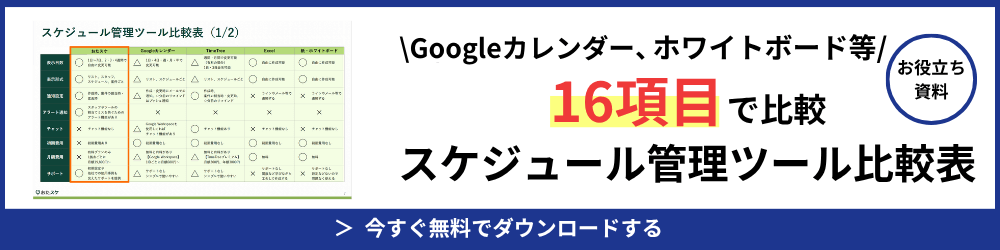
スケジュール管理にお困りの方は
弊社では、Googleカレンダーやホワイトボードなどの、スケジュール管理ツールを徹底比較する資料をご用意しております。
30秒ほどでダウンロード可能です。ツールごとの強みや弱みを詳しく知り、スケジュール管理を効率化したい方に向けた内容になっております。
よくある質問

Googleカレンダーだけで3人以上の日程調整はできますか?
条件が合えば対応可能です。共有設定や空き時間確認を使えば、調整自体は進められます。
ただし、候補日をまとめて提示する機能はありません。人数が増えるほど手間が増える点に注意が必要です。
Google Workspaceに加入していないと使えませんか?
基本的な調整は、無料アカウントでも行えます。一方で、組織向けの機能や詳細な共有設定は制限されます。
社内調整が多い場合、有料プランのほうが向いています。利用頻度に応じて選ぶと良いでしょう。
社外の相手がGoogleカレンダーを使っていなくても調整できますか?
調整は可能ですが、制限が増えます。相手の空き時間を直接確認することはできません。メールなどで個別にやり取りする必要があります。社外調整が多い場合は別手段の併用が現実的です。
日程確定後にキャンセルや変更が出た場合はどうすればいいですか
予定を修正し、参加者全員に通知する必要があります。変更理由や確定内容を明確に伝えることが大切です。
通知を見落とされない工夫も求められます。事前に変更ルールを決めておくと混乱を防げます。
まとめ

Googleカレンダーは、複数人の日程調整を進めるうえで便利なツールです。共有機能や空き時間の確認を活用すれば、やり取りの手間を減らせます。
一方で、参加人数が多い場合や社外調整では制限が出やすい点もあります。そのようなケースでは、目的に合った日程調整ツールを併用すると進めやすくなります。
まずは自分の調整パターンを整理し、無理のない方法を選ぶことが重要でしょう。
現場のためのスケジュール管理アプリ
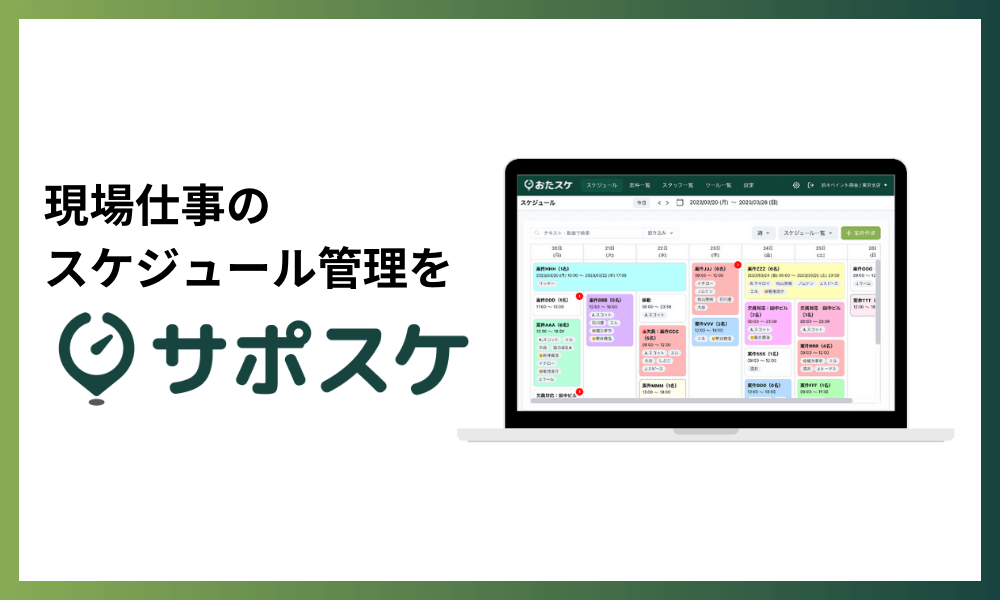
Googleカレンダーは、スケジュールの共有が自動で行えるため、スケジュール管理に適しています。
一方、Googleカレンダーでは、車の登録ができなかったり、顧客の情報をエクセルでまとめていたりして、ツールがバラバラになっていて大変と感じることはないでしょうか?
そのようなお悩みは、弊社のスケジュール管理サービス「サポスケ」が解決できるかもしれません。
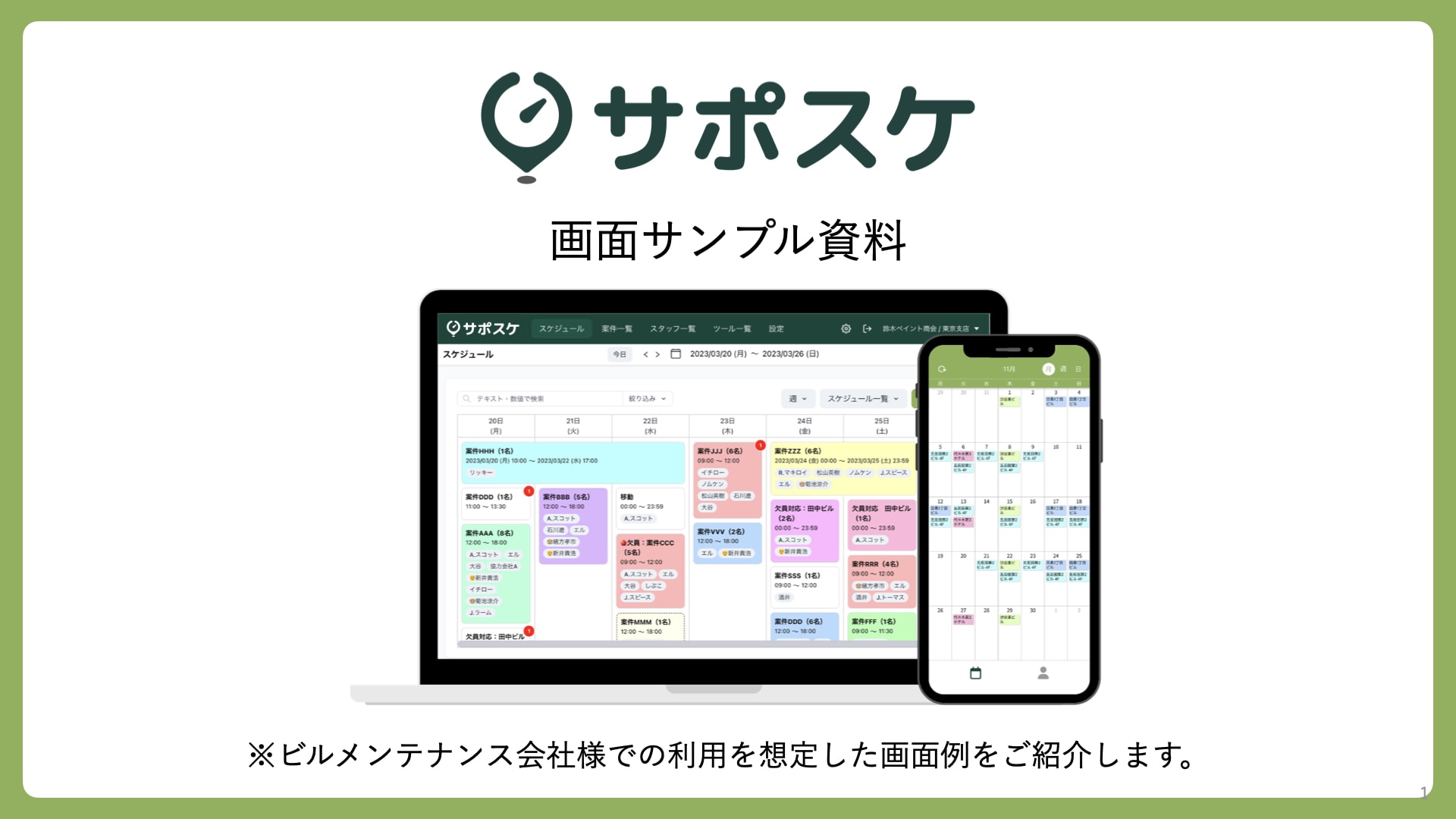
こちらよりサポスケの活用イメージをまとめた資料を無料でダウンロードできます。興味のある方はお気軽に試してみてください。

サポスケの特徴
・顧客や案件とスケジュールを紐付けて管理できて、情報を探しやすく
・入力項目は自由に設定できるから、現場に合わせた表示が可能
・大人数でも見やすく、予定を一目で確認