作成日:2026年11月20日
無料で使える・試せる人員配置アプリ9選|無料で十分なケースを紹介
この記事を書いた人

Paintnote株式会社 代表取締役社長
藤井友輝
現場仕事のスケジュール管理に7年携わり、1,300社以上の相談実績をもとに「サポスケ」を開発。現場で磨いた実践的な管理ノウハウを発信中。
現場仕事のスケジュール管理とDX推進に7年携わり、会社としてこれまで累計1,300社以上のスケジュール管理の相談実績を持つ。2018年Plug and Play Japan入社後、不測の事態が多発する現場の管理実態に直面し、2019年に独立。
100社以上のヒアリングを経て、「変数の多い環境下でのスケジュール管理こそが経営の要である」と確信し、2023年にスケジュール管理アプリ「サポスケ」を開発。
本ブログでは、スケジュール管理と人員配置の進め方、Excel・カレンダーでの管理とその限界、管理ツールの選び方、現場のDX推進をテーマに、1,300社以上の相談対応で磨いた「急な変更にも柔軟に対応できる実践的な管理ノウハウ」を発信している。
「最初は無料のアプリでやっていたが、予定が入りきらなくなった」
「有名な無料のソフトはだいたい試したが、どれも何か違う」
「明日どこに誰が行くかは、結局毎日1人ずつ連絡している」
人の割り振り(人員配置)を毎週決めている方にとって、こうした人員配置の悩みは尽きないものではないでしょうか。無料のアプリを探しているうちに、どれを見ても同じように見えてきて、そもそも無料のままで続けられるのかが分からなくなることもあります。
無料の人員配置アプリで続けられるかどうかは、スタッフの人数ではなく、配置の決め方と配り方で決まります。
本記事では、「無料」と書かれたアプリの4つの形を整理したうえで、無料で足りるかを見分ける4つの見る点と、無料プランで複数人の配置を決められるアプリ5つ、無料だと厳しい会社が無料トライアルで試せるアプリ4つを紹介します。ぜひ最後までご覧ください。
目次
- 人員配置アプリの「無料」には4つの形がある
- 人数の上限がない完全無料
- 人数の上限つきの無料プラン
- 機能の上限つきの無料プラン
- 無料トライアルのみ
- 無料で足りるかを確認する上で、見るべきポイント
- 見る点①:1日に1人が複数の予定を持つか
- 見る点②:予定を人ごとに分けて見るか
- 見る点③:決めた配置を本人に届けるところまで任せたいか
- 見る点④:決めたあとに配置が変わるか
- 無料プランで複数人の配置を決められるアプリ5選
- TimeTree|大人数でも、色で担当を表せる
- Googleカレンダー|すでに使っている会社がそのまま広げられる
- oplus|100ユーザーまで無料で、スタッフアプリも使える
- LINE WORKS|配置を決める場所と伝える場所が同じ無料枠にある
- assift|10人まで、無料でも機能が変わらない
- 無料トライアルで試せるアプリ4選
- サポスケ|配置を決める画面と、スタッフが見る画面が分かれている
- みんスケ|社員と協力会社、委託先を分けて管理できる
- SHIFTINA|スキルと休暇から配置表を自動で作る
- R-Shift|条件を入れて配置を組める
- 人員配置アプリの無料プランでよくある質問
- 無料の人員配置アプリは何人まで使えますか
- 人員配置は誰が決めるのが普通ですか
- 無料プランから有料プランに移ると、入れた予定は残りますか
- 人員配置表と人員配置図は違いますか
- 人員配置アプリと人員配置システムは違いますか
- 無料のアプリで人員配置基準の計算までできますか
- 無料のアプリで協力会社の予定も混ぜられますか
- まとめ
- 人員配置を1つの画面で決めるなら、サポスケ
人員配置アプリの「無料」には4つの形がある

人員配置のアプリで「無料」と書かれていても、無料で使える範囲はアプリごとに違います。例えば、同じ「無料」の文字を見て選んだのに、片方は人数を増やしても無料のままで、もう片方は11人目から料金が発生するといったことが起こります。
無料の形は、次の4つです。
- 人数の上限がない完全無料
- 人数の上限つきの無料プラン
- 機能の上限つきの無料プラン
- 無料トライアルのみ
それぞれ解説します。
人数の上限がない完全無料
1つ目は、人数の上限がない、完全無料のアプリです。
人数が増えても料金がかからないものです。共有カレンダーの系統に多く、TimeTreeやGoogleカレンダーが当てはまります。ただし、TimeTreeは1つの共有カレンダーに参加できるのが500名までなど、機能上の上限はあります。
人数が増えても料金が変わらないため、スタッフが数十人いる会社でも費用の心配をせずに始められます。そのかわり、予定を並べる形がカレンダーに寄っているため、誰がどこに行くかを表として見たい場合は、色や予定の書き方を自社で決める必要があります。
人数の上限つきの無料プラン
2つ目は、人数に上限がついた上で、一定の人数までは無料で使えるアプリです。
例えば、「10人まで無料」「100ユーザーまで無料」のように、人数で線が引かれているものです。上限の中であれば、有料プランと同じように使えるものもあります。
拠点や店舗が複数ある会社では、拠点ごとに契約が必要かどうかも変わります。
気をつけるべき点は、上限の数え方です。アプリによって、数えるのが「予定を入れる管理者の人数」の場合と、「予定を見るスタッフも含めた全員の人数」の場合があります。スタッフが20人いても、予定を入れるのが2人なら上限の中に収まることもあるため、登録の前に数え方を確かめておくのがおすすめです。
機能の上限つきの無料プラン
3つ目は、機能に制限がつくが、無料で使えるパターンです。
人数の上限はゆるいものの、使える機能が絞られているものです。基本の記録や閲覧は無料で、配置を決めるための機能だけが有料プランに置かれていることもあります。
無料プランがあると書かれていても、人員配置に使いたい機能が有料側にあれば、無料で続けることはできません。プランの名前だけを見ていると、登録したあとで「やりたいことができない」と気づくことになります。無料プランの一覧を見るときは、プランの有無ではなく、配置を決める機能がどちら側にあるかを見るのがおすすめです。
無料トライアルのみ
4つ目は、無料トライアルを実施しているタイプです。
無料プランがなく、期間を区切って全機能を試せるだけのものです。期間は2週間から2か月ほどが多く、終わると使えなくなります。
試用の期間に料金はかかりませんが、無料で続けることはできません。そのかわり、機能が絞られていない状態で試せるため、自社の配置のしかたに合うかどうかを確かめやすくなります。有料アプリの使い勝手と、無料アプリの使い勝手を比較する際に利用できます。
ここまでで、「無料」には4つの形があることを整理しました。次は、自社がこの4つのどれを選べばよいのかを、4つの見る点で判断していきます。
無料で足りるかを確認する上で、見るべきポイント

無料アプリで機能が足りるかどうかは、スタッフの人数では決まりません。会社ごとの運用方法や、予定の扱い方によって変わるためです。
なお、アカウント単位で料金がかかるアプリでは、人数が多いと予算がネックになります。人数が関わるのは、機能ではなく費用の面です。
また、使い方を工夫することで、無料の範囲でも管理しきれるケースもあります。例えば、自社と協力会社を合わせて20〜30名の会社では、カレンダーを目的別に6つから7つ作り、シフト、修理、定期点検、見積案件、工事、施工に分けて、色でメンバーを表す運用です。全社員が見られる状態になっていました。人数ではなく、使い方を決めたことで続いていたと考えられます。
配置を決める作業は、人数を合わせるだけの作業ではありません。資格やスキルの条件、移動の順番、前日までに入った変更の調整まで含まれます。人手不足で動かせる人が限られている会社ほど、この調整の中身が重くなります。無料で足りるかどうかは、人数ではなくこの中身で決まるのです。
見る点は、次の4つです。
- 1日に1人が複数の予定を持つか
- 予定を人ごとに分けて見るか
- 決めた配置を本人に届けるところまで任せたいか
- 決めたあとに配置が変わるか
それぞれ解説します。
見る点①:1日に1人が複数の予定を持つか
見る点の1つ目は、1日に1人が複数の予定を持つかどうかです。ここを見ると、予定を見落とすおそれがあるかどうかが分かります。
無料のカレンダーアプリは、1日を1つのマスで表します。1人が1日1件なら、マスを見ただけで行き先が分かります。1日に2件、3件と入ると、同じマスに重なって表示されるため、開かないと中身が分かりません。配置を決めるときに毎回開くのは手間になるので、開かずに済ませてしまい、入っていた予定に気づかないことが起こります。
例えば、工事と別の種類の作業を両方請けている会社では、自社4名、管理をしているのは1人という規模でしたが、無料のカレンダーアプリに予定が入りきらなくなりました。1日に種類の違う仕事が複数入るため画面に収まらず、1回タップしないとその日に何をやっているかが分からない状態でした。予定を見逃すことが増え、ホワイトボードに書いて写真を撮って送る運用に戻しています。
4名でも足りなくなったのは、人数ではなく1日の件数が原因だったと言えます。自社が1日に何件入るかを数えて、1件で収まるなら無料のカレンダーで足ります。複数件入るなら、1つのマスに複数件を並べて表示できるかを、無料の範囲で確かめるのがおすすめです。
見る点②:予定を人ごとに分けて見るか
見る点の2つ目は、予定を人ごとに分けて見るかどうかです。全員分を1つのカレンダーに入れる形は、その日に何があるかを見るには向いています。一方で、「今週Aさんは何件入っているか」「空いているのは誰か」を見るには向きません。
例えば、営業所が複数に分かれている商社では、予定を入れる管理職が8名いて、無料のアプリを使っていました。全員が1つのカレンダーに自由に予定を入れている状態で、1人ずつの予定を分けて見ることができませんでした。管理職が増えてきたことで、1人ずつの画面を見たいという要望が出ています。
人ごとに分けて見られないと、空きを探すために予定を1つずつ開くことになり、時間がかかります。件数の偏りにも気づけません。同じ人ばかりに仕事が寄っていると、不満が出る原因になりますし、人件費の見通しも立てにくくなります。無料のアプリを選ぶときは、人ごとの行で並ぶ表示があるかを見るのがおすすめです。
見る点③:決めた配置を本人に届けるところまで任せたいか
見る点の3つ目は、決めた配置を本人に届けるところまで任せたいかどうかです。アプリは配置を決める場所にはなりますが、決めた結果が本人に届くかどうかは別の話です。
例えば、自社11名と協力会社で仕事をしている内装の会社では、無料のアプリに「この仕事がここからここまで」という先の予定だけを入れていました。明日どこに誰が行くかはアプリに入っておらず、管理者2人が毎日1人ずつに「明日はここです」と連絡を送っていました。スタッフが自分のカレンダーを見ても、明日の行き先は分からない状態でした。
同じことは、業種が変わっても起きます。例えば、従業員が約20名、部署が4つある家具メーカーの工場では、無料のスプレッドシートベースのガントチャートソフトで予定を作っていましたが、運用は紙が中心で、更新するたびに印刷し直す手間がかかっていました。
どちらも、決めるところまでは無料で足りていて、配るところが手作業で残っています。配る部分を改善できないと、人数が増えるほど連絡の件数が増えていきます。無料のアプリを選ぶときは、スタッフが自分の予定を自分で見られる仕組みが同じ無料枠に入っているかを確かめるのがおすすめです。
見る点④:決めたあとに配置が変わるか
見る点の4つ目は、決めたあとに配置が変わるかどうかです。一度決めた配置がそのまま動かないなら、月に1回作って配れば済みます。欠勤や天候、急な依頼で動くなら、変えるたびに全員へ伝え直すことになります。
例えば、社員5名、外注を含めて40名ほどの会社では、無料のアプリを使ってみたものの、変更が多く、書いても全員が見るところまで共有できませんでした。ホワイトボードに戻して、その写真をグループの連絡アプリで送る運用になっています。
変更が多い場合は、変えたことが相手に伝わる手段が、配置を決める場所と同じところにあるかどうかが分かれ目になります。相手が最新の予定を確認できないと、調整したつもりが伝わっていない状態が生まれます。カレンダーと連絡アプリが別々だと、変えるたびに2か所をさわることになり、片方が古いまま残ることもあります。
4つを並べると、無料で足りるかどうかの見当がつきます。目安は次のとおりです。
当てはまる数 | 向いているもの |
|---|---|
0〜1個 | 無料プランのあるアプリで足りることが多い |
2個 | 無料プランのあるアプリで始めて、足りない部分を運用で埋める |
3〜4個 | 無料トライアルのあるアプリを試したほうが早い |
ここでいう「当てはまる」は、将来の見込みではなく、いま毎週起きているかどうかで判断するのがおすすめです。次からは、無料プランで複数人の配置を決められるアプリを紹介します。
無料プランで複数人の配置を決められるアプリ5選

ここからは、無料プランのまま複数人の配置を決められるアプリを紹介します。複数人を並べて割り振れるものだけを、無料で使える人数が広い順に並べて比較します。検討の順番としては、無料で使える人数で絞ってから、自社に当てはまった見る点で選ぶのが早いです。
アプリ | 無料で使える人数 | 1日の予定を人ごとに並べて見られるか | スタッフが自分の予定をアプリで見られるか | 変更を伝える手段が同じ無料枠にあるか | 無料の範囲を超えたときの料金 |
|---|---|---|---|---|---|
TimeTree | 1カレンダー500名まで(人数による料金なし) | カレンダーの日表示に並ぶ(時間単位で並べるバーチカル表示はプレミアム) | 見られる(iOS・Android) | 予定ごとのコメント | プレミアム 月額300円または年額3,000円 |
Googleカレンダー | 上限の記載なし | 複数のカレンダーを横に並べて見られる | 見られる(iOS・Android) | 予定の通知とゲストへの招待 | Google Workspaceのプラン料金 |
oplus | 100ユーザーまで | デイリースケジュールで並べて見られる | 見られる(iOS・Android) | 出勤要請とコメント機能 | Proプラン 100円/ユーザー、Pro+勤怠プラン 200円/ユーザー |
LINE WORKS | 30人まで | カレンダーに並ぶ | 見られる(iOS・Android) | トークと掲示板 | スタンダード 450円(年額契約)/540円(月額契約) |
assift | 10人まで | 勤務表に人ごとの行で並ぶ | 自分専用のURLから見られる | 公式記載なし | 11人目から1人100円/月 |
※料金は変わる可能性があります。
関連記事:無料スケジュール管理ツール9選|無料プランで実際にどこまでできるか比較
TimeTree|大人数でも、色で担当を表せる
TimeTreeは、1つの共有カレンダーに500名まで参加でき、カレンダーを目的別に分けられる共有カレンダーのアプリです(1アカウントで持てる共有カレンダーは20個まで)。人数が増えても無料のまま使えるため、スタッフが数十人いる会社でも費用をかけずに始められます。
配置に使うときは、カレンダーを分ける使い方と、色を使う使い方があります。例えば、自社と協力会社を合わせて20〜30名の会社では、シフト、修理、定期点検、見積案件、工事、施工で6つから7つのカレンダーを作り、色をメンバーの色として割り当てていました。色を見れば誰の予定かが分かる形です。
気をつける点は、カレンダーが増えると見比べる作業が生まれることです。同じ会社でも、配置を決めるときは複数のカレンダーを開いて、誰が行けるかを探していました。また、時間単位で予定を並べるバーチカル表示、予定の優先表示、PDFなどのファイル添付はプレミアムの機能で、無料版では使えません。プレミアムは月額300円または年額3,000円で、1か月無料で試せます。
向いているのは、種類の違う仕事を並行している会社です。例えば、設備工事やメンテナンスでは定期点検と修理と工事が同時に動くため、カレンダーを種類ごとに分けておくと予定が混ざらずに済みます。
Googleカレンダー|すでに使っている会社がそのまま広げられる
Googleカレンダーは、個人のGoogleアカウントがあれば無料で使える共有カレンダーです。新しく契約しなくても始められるため、すでにGoogleのアカウントで仕事をしている会社なら、そのまま人員配置に広げられます。
配置に使うときは、スタッフごとにカレンダーを作り、横に並べて見る形が取れます。複数のカレンダーを並べると、同じ日に誰の予定が入っているかを一度に見られます。予定にはファイルを添付できるため、作業の資料を予定に付けておくこともできます。
気をつける点は、割り振りの決まりを自社で作る必要があることです。誰を担当にするかを色で表すのか、予定の名前に入れるのかは決められていないため、書き方を先に決めないと人によって入れ方がばらつきます。会議室や機材のようなリソースを予定に追加する機能は、職場や学校のアカウントで使えるもので、Google Workspaceのプランが必要です。
勤務場所と業務時間をメンバーに知らせる機能も、Google Workspaceの一部プランでのみ使えます。
業種で向き不向きが出るアプリではないため、すでにアカウントがあるかどうかで選ぶとよいでしょう。
oplus|100ユーザーまで無料で、スタッフアプリも使える
oplusは、無料のスタンダードプランで100ユーザーまで使えるシフト管理のサービスです。無料で使える人数が広く、スタッフの登録数が増えても無料の範囲に収まりやすくなっています。
無料のスタンダードプランで使えるのは、シフトの提出・管理・確定、iOSとAndroidのアプリ、デイリースケジュール、エクセル(csv)とカレンダーへの出力、出勤要請、コメント機能、テンプレート機能です。デイリースケジュールで1日の予定を並べて見られるため、見る点①と見る点②に当てはまる会社でも、無料の範囲で対応できます。スタッフはアプリで自分の予定を見られるため、見る点③の毎日の連絡も減らせるでしょう。
気をつける点は、条件を入れて配置を自動で組む機能が無料の範囲に入っていないことです。自動シフト作成機能は1ユーザーあたり月額300円のオプションになっています。ほかの有料プランは、Proプランが1ユーザーあたり月額100円、Pro+勤怠プランが1ユーザーあたり月額200円です。
向いているのは、シフト制でスタッフの登録数が多い職場です。例えば、清掃や訪問看護・介護はパートや非常勤を含めると人数が増えやすいため、100ユーザーまで無料という枠の広さを活かせるでしょう。
LINE WORKS|配置を決める場所と伝える場所が同じ無料枠にある
LINE WORKSは、フリープランで30人まで使えるビジネス向けの連絡サービスです。カレンダーとトークが同じ無料枠に入っているため、配置を決める場所と、決めたことを伝える場所を分けずに持てます。
フリープランで使えるのは、トーク、掲示板、カレンダー、タスク、アンケート、アドレス帳と、4人まで最大60分の音声通話・ビデオ通話・画面共有です。見る点④に当てはまる会社、つまり決めたあとに配置が変わる会社では、カレンダーを直してそのままトークで伝えられるため、2つのサービスを行き来する手間が省けます。
気をつける点は、人数の上限が30人であることと、人員配置の専用の画面があるわけではないことです。誰をどの仕事に割り当てるかは、カレンダーの予定とトークの組み合わせで表すことになります。上限を超えたときは、スタンダードが1ユーザーあたり450円(年額契約)または540円(月額契約)、アドバンストが800円(年額契約)または960円(月額契約)です。
向いているのは、拠点や営業所が分かれている会社です。例えば、商社や卸では担当者が別の拠点にいるため、予定を見るだけでなくその場で確認を取ることになり、カレンダーとトークが同じところにあると行き来せずに済みます。
assift|10人まで、無料でも機能が変わらない
assiftは、スタッフ10人まで無料で使える勤務表作成のサービスです。機能はどの人数でも同じと公式に示されているため、無料のまま使っていても、あとから機能が足りなくなる心配をせずに済みます。
勤務表は人ごとの行で並ぶため、誰が何件入っているかを表として見られます。見る点②に当てはまる会社に向いた形です。スタッフは自分専用のURLからスマートフォンで、休みたい日や働きたい日を出せます。パソコンでもスマートフォンでも作成でき、使える機能は同じです。
気をつける点は、無料で使える人数が10人であることです。11人目からは1人100円/月がかかります。スタッフが10人を超える見込みがある会社は、超えたあとの料金を先に見ておくのがおすすめです。
向いているのは、アルバイトやパートが中心の職場です。例えば、小売や飲食では働きたい日の希望を集める作業が毎月あるため、スタッフが自分専用のURLから出せるassiftが適しているでしょう。
ここまでは、無料プランのまま配置を決められるアプリを紹介しました。次は、4つの見る点が3つ以上当てはまり、無料プランでは厳しい会社が無料で試せるアプリを紹介します。無料アプリとの使い勝手を比較して、最終的な判断を決定する際に活用するのがおすすめです。
無料トライアルで試せるアプリ4選

ここからは、無料プランがなく、無料トライアル等でアプリの使い勝手を試せるアプリを紹介します。無料で続けることはできませんが、機能が絞られていない状態で試せるため、4つの見る点が3つ以上当てはまる会社では、こちらのほうが早く見当がつきます。
アプリ | 無料で使える期間 | スタッフへの届き方 | 料金 |
|---|---|---|---|
サポスケ | 無料トライアル2週間 | スタッフアプリで受け取る | 個別見積もり |
みんスケ | 無料トライアルあり | 通知ボタンから知らせる | 初期費用0円、1アカウント600円/月(税込660円)、最低10アカウントから |
SHIFTINA | 無料トライアルあり | PDF出力・印刷に加えてモニター表示で共有する | 個別見積もり |
R-Shift | 1か月のお試し環境 | スタッフへの通知機能あり | 個別見積もり |
※料金は変わる可能性があります。
トライアルの期間で見るのは、4つの見る点のうち自社に当てはまったものです。見る点①なら1日に複数件を入れたときの表示、見る点②なら人ごとに並べた画面、見る点③ならスタッフのスマートフォンにどう届くか、見る点④なら変えたときに相手にどう伝わるかを、実際の1週間ぶんの予定を入れて確かめるのがおすすめです。
関連記事:【スケジュール管理】あえて有料アプリを選ぶメリットとは?おすすめのアプリを予算別に紹介
サポスケ|配置を決める画面と、スタッフが見る画面が分かれている
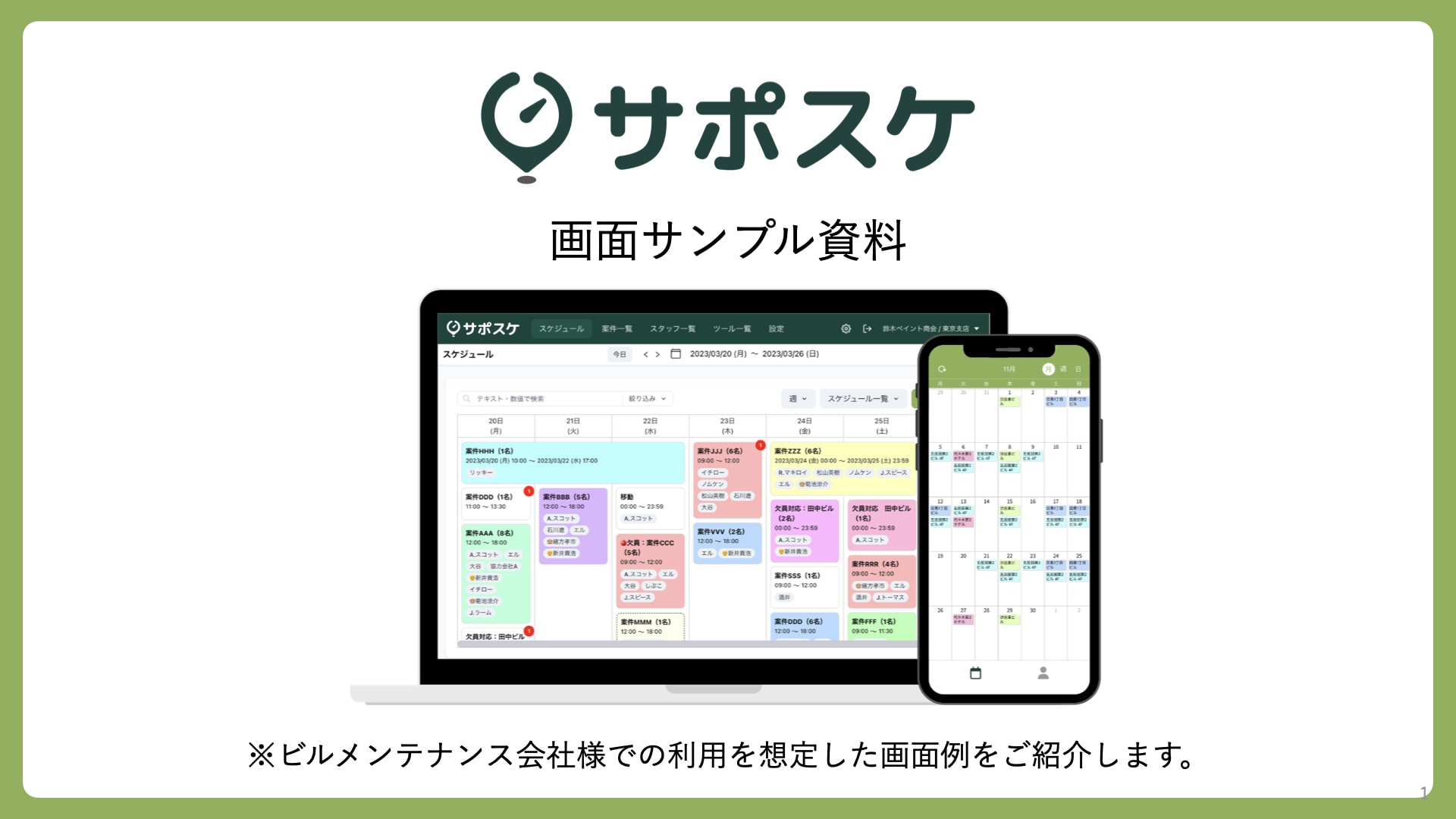
サポスケは、配置を決める管理者の画面と、スタッフが自分の予定を見るアプリが分かれているスケジュール管理のサービスです。決めた配置がそのままスタッフのアプリに届くため、見る点③に当てはまる会社に向いた形です。
管理者はカレンダーに人を並べて割り振り、スタッフはアプリで自分の予定を見ます。協力会社機能で自社のスタッフと協力会社の予定を合わせて表示でき、制限ユーザー機能を使うと、協力会社には担当している案件だけを見せられます。定期スケジュール機能では「毎週〇回」のような定期の契約を自動でカレンダーに反映できます。
気をつける点は、無料プランがないことです。料金は個別見積もりとなっており、プランと利用人数に応じて変わります。無料トライアルは2週間です。
対象はビルメンテナンス、設備工事、清掃、訪問看護・介護、イベント設営などで、定期の予定が繰り返し入り、協力会社が混ざる業種が多く含まれます。
みんスケ|社員と協力会社、委託先を分けて管理できる
みんスケは、人員配置管理の機能を持つスマートフォン向けのサービスです。社員、協力会社、委託先などを現場ごとに分けて管理できるため、自社のスタッフだけでなく外部の会社も混ざる会社に向いた形です。
決めた配置は、通知ボタンから知らせられます。1人ずつ電話をかけて伝えていた連絡を、一度のタップに置き換えられる作りです。見る点③と見る点④に当てはまる会社、つまり届けるところと変更の伝え方に困っている会社では、トライアルの期間でこの通知の動きを見ておくとよいでしょう。
気をつける点は、無料プランがないことと、契約の単位が決まっていることです。初期費用は0円で、料金は1アカウント600円/月(税込660円)、最低10アカウント分からの契約になります。スタッフが10人を下回る会社でも10アカウント分の料金がかかります。無料トライアルが用意されています。
対象は建設と設備で、社員のほかに協力会社や委託先が入る業種に合わせた作りになっています。
SHIFTINA|スキルと休暇から配置表を自動で作る
SHIFTINAは、生産計画・スキルマップ・休暇情報を取り込んで配置表を自動で作る人員配置のサービスです。誰をどの作業に当てるかをシステムの側が組むため、条件の組み合わせを探すのに時間がかかっている会社に向いています。対象は組立・加工・食品・化学・電機など、製造業の幅広い業種です。
配置を作る流れは、データを登録して自動で配置させ、必要なところを直してから共有する形です。共有のしかたが特徴で、PDF出力や印刷に加えて、モニター表示でも最新の配置表を見せられます。スタッフが個人のスマートフォンを持っていない職場や、部署ごとに1台の画面で見せたい職場では、見る点③の答えになります。突発休や生産の変更にも対応できる作りのため、見る点④が当てはまる会社も試す価値があります。
気をつける点は、無料プランがないことです。料金は個別見積もりとなっており、プランと利用規模に応じて変わります。トライアルは、まずサンプルデータで操作感を確かめ、そのあと実際の業務データで配置結果が実務に使えるかを検証する流れになっています。
生産計画とスキルマップを取り込む作りのため、工程ごとに人を当てる仕事に合わせた形になっています。
R-Shift|条件を入れて配置を組める
R-Shiftは、数理最適化のエンジンで仕事量と人員を見ながら配置を組むシフト管理のサービスです。条件を入れて組ませる形のため、人数以外の条件が多い会社に向いています。
無料で試せるのは、1か月のお試し環境です。問い合わせをすると、実際の画面を触れる環境が発行されます。見る点②に当てはまる会社では、この1か月で人ごとに並べた画面の見え方を確かめられます。
気をつける点は、無料プランがないことです。料金は個別見積もりとなっており、プランと利用規模に応じて変わります。小売業・サービス業での導入が多いサービスのため、業種が離れている場合は、自社の予定の形が入るかをお試し環境で見ておくとよいでしょう。
対象は小売、サービス、飲食で、仕事量に合わせて人数を調整する業種が中心です。
ここまでで、無料プランのあるアプリと、無料トライアルで試すアプリを紹介しました。次は、無料プランを選ぶときによく出てくる質問に答えます。
人員配置アプリの無料プランでよくある質問

無料のアプリを選ぶ場面で、よく出てくる質問をまとめました。
無料の人員配置アプリは何人まで使えますか
アプリによって違い、上限の記載がないものから10人までのものまであります。本記事で紹介したものでは、Googleカレンダーに人数の上限の記載がなく、TimeTreeが1カレンダー500名まで、oplusが100ユーザーまで、LINE WORKSが30人まで、assiftが10人までです。
数え方にも気をつける必要があります。上限が「予定を入れる管理者の人数」なのか、「予定を見るスタッフも含めた全員の人数」なのかで、収まるかどうかが変わります。スタッフが20人いても、予定を入れるのが2人なら上限の中に収まることもあるため、登録の前に数え方を確かめるのがおすすめです。
人員配置は誰が決めるのが普通ですか
専任の担当を置いている会社は多くありません。ほかの仕事と兼ねている人が決めていることのほうが多いでしょう。
例えば、仕事に出るスタッフが10名、割り振りをするのが1名から2名の会社では、割り振りをする人も自分で作業をしているため、帰ってきてから割り振りをしていました。予定はその都度スマートフォンでカレンダーに入れ、あとで色のラベルを見て担当を決める運用です。
配置に使える時間が限られているなら、操作の手数が少ないものを選ぶのが先になります。機能の数より、1件を割り振るまでに何回さわるかを見ておくのがおすすめです。
無料プランから有料プランに移ると、入れた予定は残りますか
同じアプリの中で上位のプランに移る場合は、入れた予定はそのまま残ります。oplusのスタンダードプランからProプランへ、TimeTreeの無料版からプレミアムへ移る場合が当てはまります。
別のアプリに移る場合は、残るとは限りません。移る先が取り込める形でデータを出せるかを、移る前に見ておくのがおすすめです。本記事で紹介したものでは、oplusがエクセル(csv)とカレンダーへの出力に対応しています。
人員配置表と人員配置図は違いますか
違います。人員配置表は、誰がいつどこで仕事をするかを日付と人で並べたものです。人員配置図は、組織の中で誰がどの役割にいるかを示したもので、組織図に近いものです。
人員配置のアプリで作るのは、前者の人員配置表です。組織の中の役割を整理したい場合は、本記事で紹介したアプリの範囲から外れてしまうので、恐れ入りますが、別の記事をご覧ください。
人員配置アプリと人員配置システムは違いますか
呼び方の違いで、はっきりした線はありません。ただし、スマートフォンで使うことを前提にしたものは「アプリ」、パソコンの画面で条件を入れて自動化まで行うものは「システム」と呼ばれることが多いです。
選ぶときに見るのは呼び方ではなく、自社の配置の方法が入るかどうかです。スタッフの登録数が少なく、割り振りの件数も多くないなら、アプリと呼ばれているもので足ります。条件の数が多く、自動で組ませたいなら、システムと呼ばれているものを試す流れになります。
無料のアプリで人員配置基準の計算までできますか
できません。介護や保育のように、法律や制度で配置する人数の基準が決まっている仕事では、常勤換算の計算や、休憩時間・夜勤の数え方が基準に合っているかの確認が必要になります。本記事で紹介したアプリは、誰がいつどこで仕事をするかを並べるためのもので、基準を満たしているかの判定は行いません。
基準を満たしていないと違反になる仕事では、配置を並べるアプリと、基準を確認する仕組みを分けて考えることになります。並べたデータをエクセル(csv)で出せるものを選んでおくと、計算に回しやすくなります。
無料のアプリで協力会社の予定も混ぜられますか
混ぜること自体はできます。TimeTreeやGoogleカレンダーのように、無料で多人数が参加できるものなら、協力会社のメンバーを招待して同じカレンダーを見せられます。
一方で、見せる範囲を分けることは難しいでしょう。1つのカレンダーを共有すると、担当していない仕事の予定も見えてしまいます。協力会社には担当している案件だけを見せたい場合は、権限を分けられるものを選ぶことになります。本記事で紹介したものでは、サポスケの制限ユーザー機能とみんスケの人員配置管理が、社員と協力会社を分けて扱う形になっています。
よくある質問では、無料プランの人数の数え方と、アプリの範囲の外にあることを整理しました。最後に、無料で足りるかどうかの判断をまとめます。
まとめ

無料の人員配置アプリで続けられるかどうかは、スタッフの人数では決まりません。パート清掃員が約450名いる会社が無料のアプリを使い続けている例もあり、自社4名の会社が無料のアプリでは足りなくなった例もあります。
決まるのは、配置の決め方と配り方です。4つの見る点を、いま毎週起きているかどうかで見ていくのがおすすめです。選ぶコツは、アプリの機能を比べる前に自社の配置の方法を書き出すことです。管理の体制が変わったときに見直しを入れると、運用のズレにも気づけます。
- 1日に1人が複数の予定を持つか
- 予定を人ごとに分けて見るか
- 決めた配置を本人に届けるところまで任せたいか
- 決めたあとに配置が変わるか
当てはまるのが0個から1個なら、無料プランのあるアプリで足りることが多いです。Googleカレンダーは人数の上限の記載がなく、TimeTreeは1カレンダー500名まで、oplusは100ユーザーまで、LINE WORKSは30人まで、assiftは10人まで無料で使えます。
2個当てはまるなら、無料プランのあるアプリで始めて、足りない部分を運用で補う方法もあります。
3個から4個当てはまるなら、無料の範囲では厳しい場合も多いため、無料トライアルのあるアプリを試してみると良いでしょう。比較するときは、無料かどうかではなく、自社に当てはまった見る点が無料の範囲で解けるかを見ると、選ぶものが絞れます。
人員配置を1つの画面で決めるなら、サポスケ
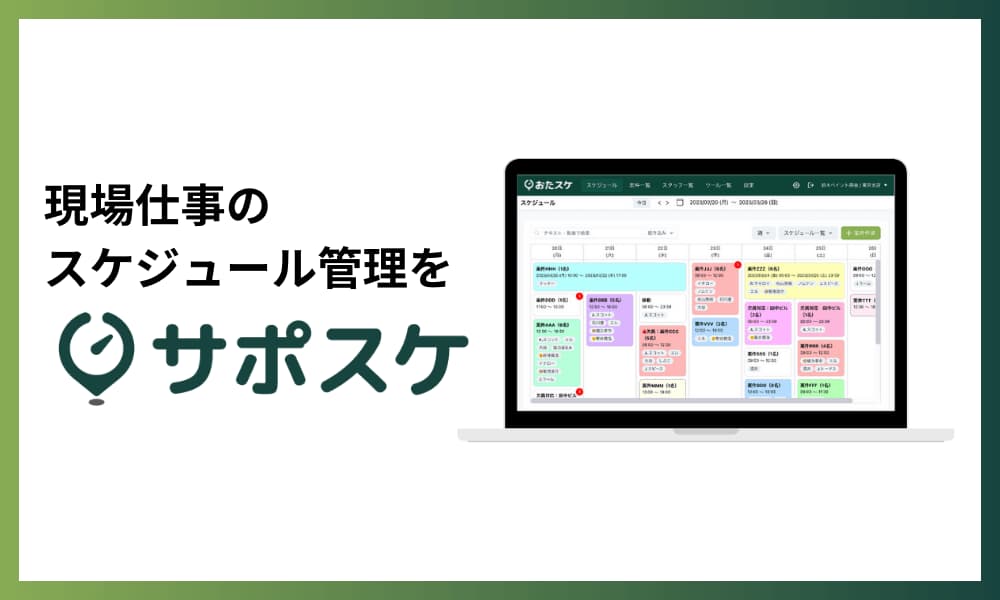
サポスケは、現場仕事のスケジュール管理に特化したサービスです。本記事で挙げた4つの見る点に、次の機能で応えます。
本記事で挙げた見る点 | 応える機能 |
|---|---|
1日に1人が複数の予定を持つか | カスタマイズ機能で、スタッフに共有する項目を仕事や用途に合わせて設定できます |
予定を人ごとに分けて見るか | シフト機能で、休みのスタッフをグレー表示にして、予定を作るときの判断を見た目で支えます |
決めた配置を本人に届けるところまで任せたいか | 定期スケジュール機能で「毎週〇回」の定期契約を自動でカレンダーに反映し、スタッフアプリに届けます |
決めたあとに配置が変わるか | モニタリング機能で、スタッフの作業開始・終了の状況をリアルタイムで一覧表示します |
協力会社機能で自社のスタッフと協力会社の予定を合わせて表示し、制限ユーザー機能で協力会社には担当している案件だけを見せられます。スケジュール作成時間は80%削減した実績があります。
料金は個別見積もりとなっており、プランと利用人数に応じて変わります。機能や導入の流れをまとめた資料をご用意しています。