作成日:2026年9月22日
Excel予定表をやめて現場予定をオンライン共有できるツール5選
この記事を書いた人

Paintnote株式会社 代表取締役社長
藤井友輝
現場仕事のスケジュール管理に7年携わり、1,300社以上の相談実績をもとに「サポスケ」を開発。現場で磨いた実践的な管理ノウハウを発信中。
現場仕事のスケジュール管理とDX推進に7年携わり、会社としてこれまで累計1,300社以上のスケジュール管理の相談実績を持つ。2018年Plug and Play Japan入社後、不測の事態が多発する現場の管理実態に直面し、2019年に独立。
100社以上のヒアリングを経て、「変数の多い環境下でのスケジュール管理こそが経営の要である」と確信し、2023年にスケジュール管理アプリ「サポスケ」を開発。
本ブログでは、スケジュール管理と人員配置の進め方、Excel・カレンダーでの管理とその限界、管理ツールの選び方、現場のDX推進をテーマに、1,300社以上の相談対応で磨いた「急な変更にも柔軟に対応できる実践的な管理ノウハウ」を発信している。

「共有フォルダのExcelを開いたら読み取り専用で、急ぎの変更が入れられない」 「予定を直すたびにPDFにして、LINEに流し直している」 「外に出ているスタッフから『今日どこだっけ』と電話がかかってくる」
Excelで現場の予定表を作り、共有フォルダやLINEで配っているスケジュール管理者の方にとって、こうした悩みは日常ではないでしょうか。オンライン予定表共有ツールに移せば解決すると分かっていても、「どれを選べばいいか」「今のExcelをどう移すか」で止まっている方も多いはずです。
。Excelで配り続ける限り「更新できる人が1人」「最新版がどれか分からない」「外の人が見られない」の3つは消えません。解決策は、ブラウザで開けて協力会社の閲覧範囲を分けられるツールに「予定だけ」を移し、並走期間を区切ってExcelの更新を止めることです。
本記事では、Excel予定表の共有が行き詰まる理由、オンライン共有ツールへ移すと現場の何が変わるか、選ぶときに見る4つの機能、その機能で比べたツール5選、そしてExcelを止めるまでの切り替え手順を順に解説します。
目次
- Excel予定表の共有が行き詰まる3つの理由
- 理由①:同時に開けず、更新できる人が1人に限られる
- 理由②:変更のたびにPDFや画像を作り直し、どれが最新版か分からなくなる
- 理由③:外に出ている人がスマホで見られず、電話とLINEで補うことになる
- Excelからオンライン共有ツールへ移すのをおすすめする4つの理由
- 理由①:更新する場所が1つになり、読み取り専用の待ち時間が消える
- 理由②:変更した瞬間に全員のスマホへ届き、PDFの作り直しと再送がなくなる
- 理由③:ブラウザで開けるツールなら、協力会社に個人のスマホへアプリを入れてもらわなくてよい
- 理由④:「1人が入力し、全員が見る」運用をそのまま移せて、入力者を増やさなくてよい
- 現場予定のオンライン共有ツール5選|選ぶときに見る4つの機能
- サポスケ
- Googleカレンダー
- TimeTree
- LINE WORKS
- desknet's NEO
- Excelを止めるまでの切り替え手順3ステップ
- 手順①:今のExcelの軸と色ルールをそのまま移し、集計・請求はExcelに残す
- 手順②:Excelと両方使う期間は2〜4週間までと決め、変更はツールにだけ入れる
- 手順③:期限が来たらExcelの配布と更新を止め、見る側の習慣をつくる
- Excel予定表をやめるときによくある質問
- 会社の規定でツールを入れられない場合はどうする?
- 見せたくない予定はどう分ける?
- Excelで共有ファイルを使うデメリットは?
- まとめ
- 協力会社を含む現場の予定共有なら「サポスケ」
Excel予定表の共有が行き詰まる3つの理由

Excel予定表の共有は、どの現場でもほぼ3つのパターンに収まります。1つ目は「共有フォルダやOneDriveに置いて、各自が開く」。2つ目は「PDFや画像にして、LINEやメールで送る」。3つ目は「1人が入力し、スタッフには電話や口頭で伝える」です。
3パターンとも、行き詰まる理由は共通しています。同時に開けないこと、変更のたびに配り直すこと、外にいる人がスマホで見られないことの3つです。順に説明します。
理由①:同時に開けず、更新できる人が1人に限られる
行き詰まる理由の1つ目は、Excelを複数人で開くと読み取り専用になり、更新できる人が実質1人に限られることです。
共有フォルダのExcelは、誰かが開いている間、ほかの人は読み取り専用でしか開けません。変更を入れたい人は、開いている人が閉じるのを待つか、電話で「閉じてください」と頼むことになります。急ぎの変更ほど入れられず、結局「管理者が1人で全部直す」形に落ち着きます。
例えば、名古屋・大阪・京都の3拠点で1つのExcel(縦にマンション名、横に日付)を共有している会社では、誰かが開いていると読み取り専用になり、緊急の仕事が入ってもカレンダーを変更できない状態が繰り返し起きています。管理者は毎日カレンダーの編集だけで3時間の残業になっています。
さらに、誰も開いていないのに「使用中」のまま残ることもあります。Excelが作る「~$」で始まる隠しファイルが消えずに残ると、開いていない人の名前でロックされ続けます。共有フォルダで予定表を回している職場で、この隠しファイルを探して消すまで誰も編集できなくなった例があります。
理由②:変更のたびにPDFや画像を作り直し、どれが最新版か分からなくなる
行き詰まる理由の2つ目は、変更のたびにPDFや画像を作り直して配るため、受け取る側の手元に古い版が残り続けることです。
Excelを直してPDFにし、LINEやメールで送る運用では、送った瞬間にそのPDFは「その時点の版」になります。次の変更でまた送ると、スタッフのLINEには2枚、3枚とPDFが並びます。どれが最新かはファイル名や送信時刻で判断するしかありません。つまり、変更のたびに「作り直す手間」と「古い版が残る状態」の両方が積み上がります。
例えば、自社スタッフ5名に協力会社を加えて動いている会社では、前月の20日ごろまでに翌月の予定を決めてExcelで作り、LINEで送っています。変更が出るとスタッフが管理者のところに集まって修正し、ExcelをPDFにしてLINEで送り直す、という流れを毎回繰り返しています。この例が示しているのは、変更1回につき作り直しと送り直しが1回ずつ発生する、という前半の部分です。
メールで回す運用でも同じことが起きます。会場と日付を縦横に並べたカレンダーをExcelで手打ちしている会社では、更新があると担当者に「Excelを変更しました」とメールを送り、相手が編集してメールで戻す往復が発生しています。往復のたびにファイルが1つ増えるため、後半の「古い版が残る状態」はこちらの例に表れています。
理由③:外に出ている人がスマホで見られず、電話とLINEで補うことになる
行き詰まる理由の3つ目は、共有フォルダのExcelは事務所にいる人にしか届かず、外にいるスタッフは電話とLINEで補うしかないことです。
共有フォルダは社内ネットワークの中にあるため、現場からスマホで開くことは基本的にできません。外にいる人が予定を知る手段は、事務所への電話か、誰かが送ってくれるLINEになります。結果として、Excelは「事務所の人のための表」になり、現場の人は別の経路で予定を受け取ることになります。
例えば、社員と一人親方を合わせて25名の建設会社では、Excelを事務所の共有ファイルに置いて全員が見られるようにしています。しかし外に出ている人にはタイムリーに伝わらず、現場の責任者との連絡はLINEになります。現場から戻るのは夜遅く、戻ってからホワイトボードを見て翌日を確認する形です。
別の防災設備の会社でも、週単位1枚・左に担当者・横に日付のExcelを全員が見る運用ですが、出先からは事務所に電話して確認しています。
3つの理由に共通しているのは、「更新する場所」と「見る場所」が別にあることです。共有フォルダに置いても、PDFにして送っても、更新はExcelの中で起き、見るのは別の場所になります。表の書き方や色分けを工夫しても、この構造は残ります。
次章では、オンライン共有ツールへ移すと、この3つがどう変わるのかを「おすすめする理由」として説明します。
Excelからオンライン共有ツールへ移すのをおすすめする4つの理由

オンライン共有ツールへ移すのをおすすめする理由は、「更新する場所と見る場所が1つになる」ことに尽きます。ここでは、Excelで起きていた3つの行き詰まりがどう変わるかを、現場の実例で4つに分けて説明します。
理由①:更新する場所が1つになり、読み取り専用の待ち時間が消える
おすすめする理由の1つ目は、全員が同じ画面を開くため、読み取り専用で待つことがなくなることです。
オンライン共有ツールは、ファイルを各自のパソコンで開くのではなく、サーバー上の1つの予定表をブラウザやアプリで見に行く仕組みです。誰かが編集中でも、ほかの人は同じ最新の状態を見られますし、編集権限がある人はそのまま変更を入れられます。Excelのように「開いている人が閉じるまで待つ」場面が構造的に起きません。
「誰か閉じて」の電話と、管理者が1人で全部直す夜の作業が、ここで消えます。変更を入れられる人を2〜3人に増やしても、ファイルが分かれる心配がありません。
理由②:変更した瞬間に全員のスマホへ届き、PDFの作り直しと再送がなくなる
おすすめする理由の2つ目は、変更が見る側にそのまま届くため、PDFを作り直して送る作業がなくなることです。
オンライン共有ツールでは、管理者が予定を直した瞬間に、スタッフが開く画面も同じ内容に変わります。通知機能があるツールなら、変更があったことがスマホに届きます。「送った版」という概念がなくなるため、古いPDFを見て現場に行く事故も起きません。
例えば、固定の現場とスポットの現場を合わせて15名で回している会社では、Excelで作った予定をPDFにしてLINEグループに流し、変更があるたびにExcelを直してPDFにし直し、最新のものを貼り替えています。この「貼り替え」の作業が、ツールに移すとまるごと不要になります。
理由③:ブラウザで開けるツールなら、協力会社に個人のスマホへアプリを入れてもらわなくてよい
おすすめする理由の3つ目は、ブラウザで開けるツールを選べば、協力会社にアプリのインストールを頼まなくても予定を届けられることです。
協力会社を含む現場では、「全員にアプリを入れてもらう」が最初の壁になります。協力会社のスタッフは個人のスマホを使っていることが多く、会社としてアプリを配れません。入れてもらえたとしても、アプリの更新が人によって揃わず、「自分の画面には出ていない」が起きます。ブラウザで開けるツールなら、URLを送るだけで最新の予定を見てもらえます。
アプリを配っても使われなかった例もあります。警備スタッフ40名の会社では、1人ずつアプリを入れて出勤を打つ仕組みを用意しましたが浸透せず、出勤の報告はLINE WORKSに寄せる形に落ち着きました。この例は自社スタッフの話ですが、自社で指示できる相手でも定着しなかったのですから、指示できない協力会社にアプリを前提にするのはさらに難しいと言えます。
理由④:「1人が入力し、全員が見る」運用をそのまま移せて、入力者を増やさなくてよい
おすすめする理由の4つ目は、現場の予定共有は「全員で編集する」より「1人が入力して全員が見る」で成り立っており、ツールはこの運用をそのまま移せることです。
「共同編集」と聞くと、全員が入力する運用に変えなければいけないように感じます。しかし現場の予定は、管理者が案件と人を割り振り、スタッフはそれを見るのが基本です。オンライン共有ツールは、入力できる人を絞ったまま、見る人だけを増やせます。運用を変えずに、届く範囲だけを広げられるのがポイントです。
例えば、エンジニア10名を派遣している会社では、全員がExcelに入力できる状態でも、他の人は入力しない決まりにして、1名が編集したファイルをドライブに置き、全員で確認する運用にしています。ツールに移しても、この「1人が入力・全員が見る」はそのまま使えます。
Excelの使い方には「Excelの上で調整して清書する」会社と、「先に電話で協力会社と決めてから、結果だけExcelに記録する」会社の2パターンがあります。後者の会社では、Excelはすでに記録用です。入力者を増やさずに、記録先をツールに変えるだけで移行が済みます。
4つの理由のうち、①②はどのオンライン共有ツールでも得られます。一方、③(ブラウザで開けるか)と④(入力する人と見る人を分けられるか)は、ツールの機能差で決まります。
次章では、現場の実態から導いた「選ぶときに見る4つの機能」と、その機能で比べたツール5選を紹介します。
現場予定のオンライン共有ツール5選|選ぶときに見る4つの機能

オンライン予定表共有ツールを現場の予定に使うなら、見るべき機能は4つに絞れます。使いやすさや連携の多さといった一般的な軸ではなく、Excelの行き詰まりがどこで起きていたかから逆算した軸です。
# | 見る機能 | なぜ要るか |
|---|---|---|
1 | アプリを入れずにブラウザで開けるか | 協力会社は個人スマホが多く、全員にインストールしてもらえない |
2 | 協力会社の閲覧範囲を分けられるか | 他社の予定は見せられない。「見るだけ」と「自社分を入力」を分けたい |
3 | 案件×日付の表の形を保てるか | Excelは縦に案件・横に日付が多い。カレンダー型は案件が増えると入りきらない |
4 | 変更が見る側に通知されるか | PDFの再送と電話をなくすため |
この4つの機能で5つのツールを比べたのが次の表です。分類は「Excelから何を引き継ぐか」で分け、今のExcelファイルを取り込めるか(公式サイトに手順があるか)の列を加えました。無料範囲と料金は2026年9月時点の公式サイトの情報で、変わる可能性があります。
ツール | 引き継ぐもの | Excelからの取り込み(公式) | ①ブラウザで開ける | ②協力会社の閲覧範囲 | ③案件×日付の形 | ④変更通知 | 無料範囲・月額 |
|---|---|---|---|---|---|---|---|
サポスケ | 案件と人の割り当てごと | ○ CSVで案件・予定・割り当てを一括取込 | ○ | ○(見るだけ/自社分を入力を分けられる) | ○ | ○ | 個別見積もり |
Googleカレンダー | 予定をカレンダーに | ○ CSVにしてインポート | ○ | △(カレンダー単位) | × | ○ | 無料(個人アカウント)/Google Workspace 年契約800円〜/人 |
TimeTree | 予定をスマホのカレンダーに | ×(Excel一括登録は公開カレンダー限定) | △(アプリ中心) | △(カレンダー単位) | × | ○ | 無料/プレミアム月300円 |
LINE WORKS | 予定と連絡を一緒に | ×(取り込みはICS形式のみ) | ○ | △(グループ単位) | × | ○ | FREE 30人まで無料/STANDARD 年契約450円/人〜 |
desknet's NEO | 社内の予定共有をまるごと | ○ CSVで予定を一括登録 | ○ | △(社内ユーザー単位。協力会社はライセンス追加) | ×(人×日付の予定表) | ○ | 無料プランなし/ライト 600円/人(5ユーザー〜、30日無料) |
サポスケ

画像引用:https://saposuke.jp/
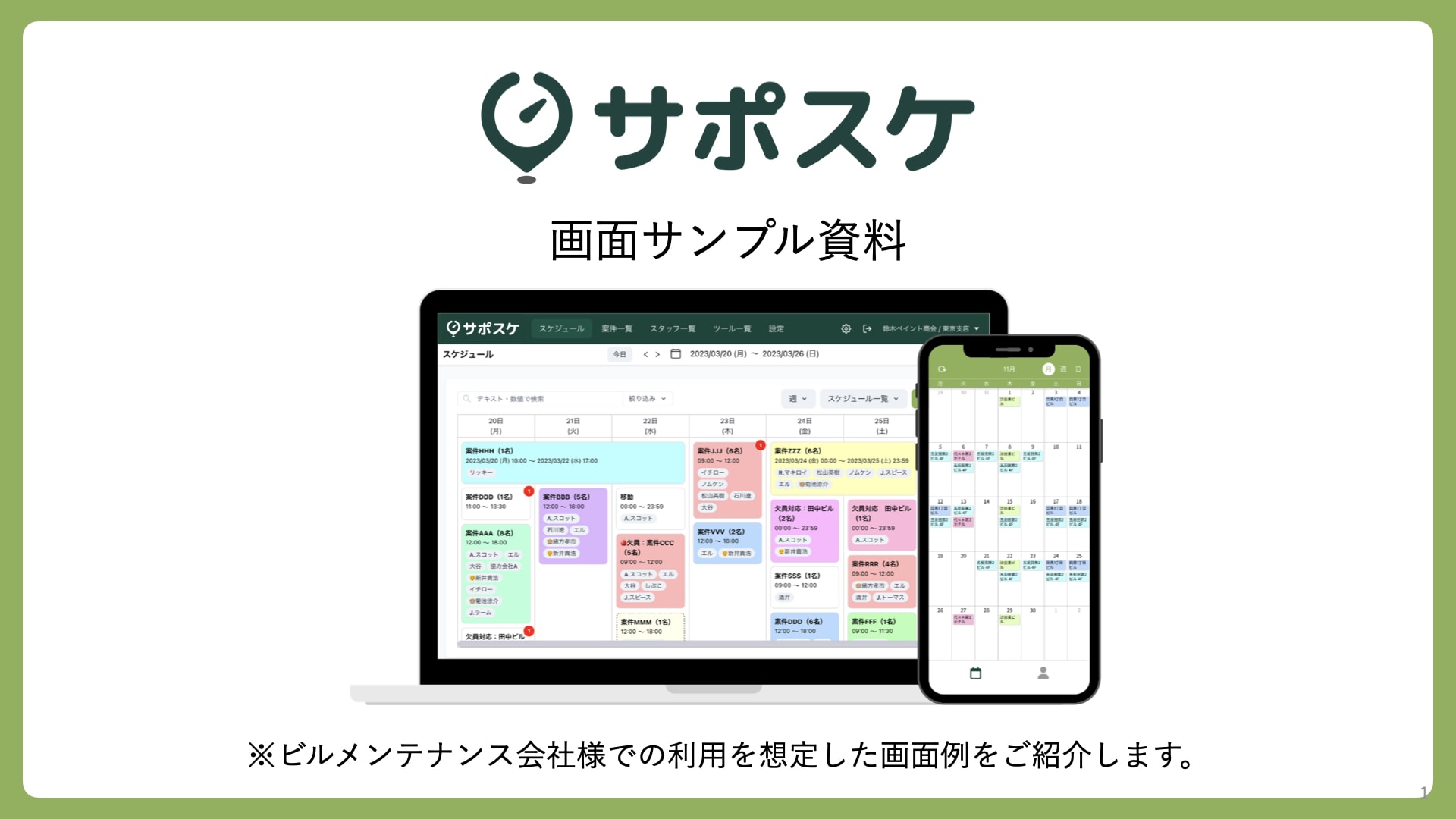
サポスケは、Excelの「案件と人の割り当て」ごと引き継ぐ、現場仕事向けのスケジュール管理ツールです。
Excelからの移し方はCSVの一括取込で、「案件だけ」「案件と予定」「案件と予定にスタッフ・ツールを割り当てた状態」の3種類から選べます(1回100行まで)。縦に案件・横に日付の形をそのまま保ち、カレンダー上で予定を動かすと案件側の情報も一緒に更新されます。案件を起点に予定をぶら下げる作りのツールが多い中、カレンダーを起点に案件がついてくる作りのため、Excelでセルを塗っていた感覚に近い操作になります。管理者はブラウザで操作し、スタッフはスマホのアプリで自分の割り当てを見ます。
協力会社の扱いは2段階で分けられます。協力会社の作業スタッフをスタッフとして登録すれば、自分に割り当てられた予定だけを見る状態になります。協力会社の管理者を「制限ユーザー」として登録すれば、担当する案件の範囲内で予定を作成・更新し、自社のスタッフを割り当てられます。他社の案件は見えません。「予定一覧を送って書き込んで戻してもらう」Excelのやり取りは、この制限ユーザーの運用に置き換わります。
一方、無料プランはなく、月額費用がかかります。スタッフ3名程度で1日の現場が少ない会社には、GoogleカレンダーやTimeTreeのほうが軽く済みます。
- 無料範囲:無料プランなし。無料トライアル2週間。月額料金:要問い合わせ(スタッフ数と機能で変動、2拠点目以降は月額半額)
- 向いている現場:協力会社を含めて予定を組む会社、1日に複数の案件へ人を割り振る会社
Googleカレンダー

画像引用:https://play.google.com/store/apps/details?id=com.google.android.calendar&hl=ja
Googleカレンダーは、Excelの予定を「カレンダー」に置き換えるツールです。表の形は引き継がず、日付ごとの予定として持ち直します。
Excelからの移し方は公式ヘルプに手順があり、予定名(Subject)と開始日(Start Date)の列を持つCSVファイルを作って読み込みます。読み込み先のカレンダーを選べるため、「現場用」のカレンダーを1つ作ってそこに入れる形が取れます。ブラウザでもアプリでも開け、予定を変更すれば参加者に通知が届きます。現場での使われ方としては、スタッフごとに色を分けて1つのカレンダーに予定を入れ、全員で見る形が多く見られます。
ただし、Googleカレンダーは「人」ではなく「予定」が単位です。1つの現場に3名を割り当てるとき、3名それぞれのカレンダーに同じ予定を入れるか、参加者として招待するかになり、「今日、誰がどこに行くか」を一覧で見る画面にはなりません。案件が増えると、Excelの縦案件×横日付の形には戻れないことが分かります。
- 無料範囲:個人のGoogleアカウントで無料。会社で管理するなら Google Workspace(Business Starter 年契約 1ユーザー月額800円〜)
- 向いている現場:スタッフ3〜5名で、1日の現場数が少ない会社
TimeTree

画像引用:https://timetreeapp.com/intl/ja/brand-resources
TimeTreeは、スマホから予定を入れる「受け口」として使いやすいカレンダー共有アプリです。
Excelからの取り込みは、公式ヘルプにある一括登録がWeb版の「公開カレンダー」(誰でもフォローできるカレンダー)限定のため、社内や協力会社との共有カレンダーには使えません。今のExcelは手で入れ直すことになります。その代わり、現場で依頼が入ったときにその場で入力できる手軽さがあり、少人数なら無料で足ります。電気設備の会社では、現場で依頼を受けた人がその場で携帯からTimeTreeに予定を入れ、ラベルの色を1つに決めておき、割り振る担当者があとで色を見て人を決める、という使い方をしています。
一方で、案件と協力会社が増えると入りきらなくなります。自社4名に協力会社を加えて動いている足場工事の会社では、最初はTimeTreeで管理していましたが、1日の案件が画面に収まらず、1人がホワイトボードで管理して写真を送る運用に戻りました。アプリ中心のため、協力会社に個人スマホへ入れてもらう前提になる点も、機能①の観点では不利です。
- 無料範囲:基本のカレンダー共有は無料。プレミアム(月額300円・年額3,000円)でファイル添付・バーチカル表示などが追加
- 向いている現場:自社スタッフだけで5名前後、1日の案件が1〜2件の会社
関連記事:タイムツリー(TimeTree)の使い方完全ガイド|仕事で共有・効率化する基本と応用
LINE WORKS

画像引用:https://line-works.com/guidelines/
LINE WORKSは、予定と連絡を一緒にLINEの操作感で置き換えるツールです。
Excelからの取り込みは、公式ヘルプではICS形式(他のカレンダーから書き出した形式)のみで、CSVやExcelのままでは読み込めません。今のExcelは手で入れ直すか、一度Googleカレンダーなどに取り込んでからICSで書き出すことになります。その代わり、PDFをLINEで送っていた現場にとって「送る先」がそのまま予定表になるのが利点です。カレンダーはブラウザとアプリの両方で開け、変更は通知で届きます。アプリを配っても使われなかった警備スタッフ40名の会社が、出勤の報告をLINE WORKSに寄せて定着させたように、LINEに慣れているスタッフが多い現場では、新しい操作を覚える負担が小さく済みます。
ただし、カレンダーは個人・グループ単位で、案件に人を割り当てる形にはなりません。「今日の現場Aに誰が行くか」は、予定の本文に名前を書くか、参加者として招待する形になります。協力会社の閲覧範囲もグループ単位でしか分けられないため、案件ごとに見せる範囲を変える運用には向きません。
- 無料範囲:FREEプランは30人まで無料(トーク・カレンダー・掲示板など)。STANDARD 年契約 1ユーザー月額450円、ADVANCED 同800円
- 向いている現場:自社スタッフ中心で、連絡もまとめて置き換えたい会社
desknet's NEO

画像引用:https://www.desknets.com/
desknet's NEOは、社内の予定共有をグループウェアにまるごと移すツールです。スケジュールのほかに設備予約・回覧・ワークフローが1つに入っています。
Excelからの移し方は公式マニュアルに手順があり、CSVファイルから予定を一括登録できます。取り込み時に項目の順番を入れ替えられるため、今のExcelの列の並びに合わせて読み込めます。ブラウザとスマホアプリで開け、予定の変更は通知で届きます。事務所側で「誰の予定が今日どうなっているか」を人×日付で一覧する画面は、Excelの縦スタッフ×横日付の表に近い見え方です。
一方、グループウェアは社内のユーザーを前提にした作りです。協力会社に予定を見せるには、その分のユーザーを追加(5ユーザー〜、1ユーザー単位)することになり、案件ごとに見せる範囲を分ける運用には向きません。予定表も「人」が単位のため、縦に案件・横に日付のExcelをそのまま再現する形にはなりません。
- 無料範囲:無料プランなし。30日間の無料トライアル。ライト 1ユーザー月額600円、スタンダード 800円(5ユーザーから、初期費用0円)
- 向いている現場:事務所のスタッフが多く、予定以外の社内連絡もまとめて移したい会社
5つのツールは、Excelから何を引き継ぐかで選び分けられます。案件と人の割り当てごとならサポスケ。予定だけならGoogleカレンダーかTimeTree、連絡ごとならLINE WORKS、社内の予定共有をまるごとならdesknet's NEOです。
ただし、どのツールを選んでも、Excelを残したまま両方を動かすと、スタッフはどちらを見ればいいか分からなくなります。次章では、Excelを止めるまでの切り替え手順を3ステップで紹介します。
Excelを止めるまでの切り替え手順3ステップ

ツールを決めたあとに要るのは、「Excelをいつ、どう止めるか」の手順です。ここを決めずに始めると、ツールとExcelが両方生き残り、スタッフはどちらを見ればいいか分からなくなります。手順は3つです。
手順①:今のExcelの軸と色ルールをそのまま移し、集計・請求はExcelに残す
切り替え手順の1つ目は、Excelの軸(縦横)と色のルールを変えずにツールへ移し、集計や請求の表はExcelに残すことです。
現場が読み慣れた形を変えると、ツールの操作より先に「見方」を覚え直す負担が生まれます。移すのは予定だけに絞り、軸と色はExcelのまま再現します。現場のExcel予定表は「縦にスタッフ・横に日付」が最も多く、元請けや工事会社では「縦に案件・横に日付」が使われています。色は「受注済み/受注前」「工事あり/なし」のような意味を持たせている会社が多いため、ツール側でも同じ色を同じ意味で使います。
逆に、実績の集計・請求書・報告書の集計は、Excelのまま残して構いません。予定の「更新する場所」を1つにすることが目的であり、Excelをすべて捨てる必要はありません。
手順②:Excelと両方使う期間は2〜4週間までと決め、変更はツールにだけ入れる
切り替え手順の2つ目は、Excelとツールを両方使う期間を2〜4週間までと決め、その間の変更はツールにだけ入れることです。ツールは、Excelと併用し続けないほうがうまくいきます。
両方使う期間が要るのは、入力の抜けや操作の慣れを確認するためです。ただし「いつまで」を決めずに始めると、「念のためExcelも更新する」が続き、更新する場所が2つある状態がそのまま残ります。スタッフはどちらを見ればいいか迷い、管理者は2か所を直し続けることになります。だから、期限を先に決めて、段階的にExcelをやめます。目安は次のとおりです。
期間 | Excel | ツール |
|---|---|---|
1〜2週目 | 見るだけ(更新しない) | 変更はすべてここに入れる |
3〜4週目 | 配布をやめる | スタッフはここだけを見る |
期限後 | 更新を止める(集計・請求用は残してよい) | 予定の置き場所はここだけ |
併用を続けないほうがよい根拠は、満足度の差です。弊社が新しいスケジュール管理ツールへ移行した94社に聞いた調査(2025年5月)では、Excelなどの前のツールを完全にやめた45社は、満足度が高い(「非常に満足」)と答えた会社が60.0%でした。一方、併用が続いている28社では10.7%、前のツールを中心に使い続けている会社では0%です。切り替えきれている会社ほど満足度が高く、併用が続くほど低くなっています。なお、完全に切り替えられていた会社は94社中47.9%で、半数は何らかの形で前のツールを残していました。
併用が長引くと、両方を見る運用がそのまま残ります。例えば、現場スタッフ10名の電気設備の会社では、現場で入った依頼をTimeTreeに入れ、割り振りはExcelで行うため、担当者はTimeTreeとExcelの両方を見ながら予定を組んでいます。どちらか一方に寄せない限り、この二重の確認は残り続けます。
手順③:期限が来たらExcelの配布と更新を止め、見る側の習慣をつくる
切り替え手順の3つ目は、決めた期限が来たらExcel予定表の配布と更新を止め、スタッフが「ツールを見る」習慣を先につくることです。
止める日を先に決めて宣言しておかないと、「Excelでちゃんと管理できている」という声で切り替えが止まります。Excelは長く使われてきたぶん、管理側にも「今のままで足りている」という感覚が残っているためです。例えば、2社で1つのカレンダーを共有したい建設会社では、ツールを入れようとすると「Excelでちゃんと管理した」と部長から言われ、話が進まない状態が続いています。この例が示すのは、止める日を決めずに始めると、「Excelで足りている」の一言で元に戻る、ということです。だから、更新を止める日と「その日からExcelは配らない」を、始める前に決めて伝えておきます。
もう1つは、見る側の習慣です。ツールを入れても「見ない人」は残ります。例えば、共有の予定表がある職場でも、予定表を見ずに会議中や休みの日に電話をかけてくる人はいます。この例が示すのは、予定表が「ある」ことと「見られている」ことは別だ、ということです。だから、入力する人を育てるより先に、「朝はツールを開く」「変更の通知が来たら開く」という見る側の習慣を、最初の1〜2週間で決めておきます。アプリの使いやすさが定着につながるのはこのためで、見る側が迷わない画面かどうかは、選定の段階から見ておく必要があります。
3つの手順で、Excel予定表からオンライン共有への移行はできます。残るのは、「うちの場合はどうか」という個別の疑問です。次章では、Excel予定表をやめるときによくある質問に答えます。
Excel予定表をやめるときによくある質問

会社の規定でツールを入れられない場合はどうする?
会社の規定でスケジュール管理のツールを導入できない場合は、Excel系のまま「最新版を1本」にする方法を取ります。
具体的には、ExcelファイルをOneDriveやSharePointに置いてExcel Onlineで共同編集にするか、スプレッドシートに移して範囲の保護を設定する方法です。どちらもファイルは1本のまま、複数人が同時に編集でき、読み取り専用の待ちが起きません。Excel Onlineで共同編集するには、ファイルをOneDriveかSharePointに保存し、「共有」から相手を招待します。他人のセルを上書きされたくない場合は、シートの保護で「編集を許可する範囲」を人ごとに設定します。
外にいるスタッフがスマホで見る問題は、Excel Onlineでもスプレッドシートでもブラウザで開けるため解消できます。ただし、案件ごとに協力会社へ見せる範囲を分ける運用には向きません。
見せたくない予定はどう分ける?
見せたくない予定は、ツールの「閲覧範囲の設定」で分けます。設定の単位はツールによって異なります。
Googleカレンダーは、カレンダーごとに「共有する相手」と「予定の詳細を見せるか、時間だけ見せるか」を選べます。LINE WORKSは、グループカレンダーの参加者で範囲が決まります。desknet's NEOは、組織やユーザー単位のアクセス権で分けます。サポスケは、スタッフには自分の割り当て分だけを見せ、協力会社の管理者には制限ユーザーとして担当案件だけを見せる、という2段階で分けられます。
「協力会社に他社の予定を見せない」が条件なら、案件単位で範囲を分けられるツールを選ぶ必要があります。カレンダー単位・グループ単位の設定では、案件ごとに分けるたびにカレンダーやグループを増やすことになります。
Excelで共有ファイルを使うデメリットは?
Excelを共有ファイルとして使うデメリットは、「同時に編集できない」「配った版が残り最新版が分からなくなる」「外からスマホで見られない」の3つです。
共有フォルダのExcelは、誰かが開いている間は読み取り専用になり、更新できる人が1人に限られます。変更をPDFや画像で配ると、受け取る側の手元に古い版が残り、どれが最新かが分からなくなります。共有フォルダは社内ネットワークの中にあるため、現場からスマホで開けず、電話やLINEで補う運用が生まれます。
これらは表の作り方や色分けでは解消できず、「更新する場所」と「見る場所」を1つにすることでしか解決しません。
まとめ

Excel予定表の共有が行き詰まるのは、更新する場所と見る場所が別にあるからです。読み取り専用の待ち、PDFの貼り替え、外からの電話は、どれもその構造から生まれています。
オンライン予定表共有ツールに移すと、全員が同じ最新の画面を見るようになり、変更はそのまま届きます。ブラウザで開けるツールなら、協力会社に個人スマホへアプリを入れてもらう必要もありません。「1人が入力し、全員が見る」運用はそのまま移せます。
選ぶときに見る機能は、ブラウザで開けるか、協力会社の閲覧範囲を分けられるか、案件×日付の形を保てるか、変更が通知されるかの4つです。予定だけを移すならGoogleカレンダーやTimeTree、連絡ごと移すならLINE WORKS、社内の予定共有をまるごと移すならdesknet's NEO、案件と人の割り当てごと移すならサポスケが候補になります。
そしてどのツールを選んでも、Excelと両方使う期間を2〜4週間までと決め、期限が来たらExcelの配布と更新を止めることが、定着の決め手です。Excel予定表をやめる準備は、ツール選びより先に「更新する場所を1つにする」と決めるところから始まります。
協力会社を含む現場の予定共有なら「サポスケ」
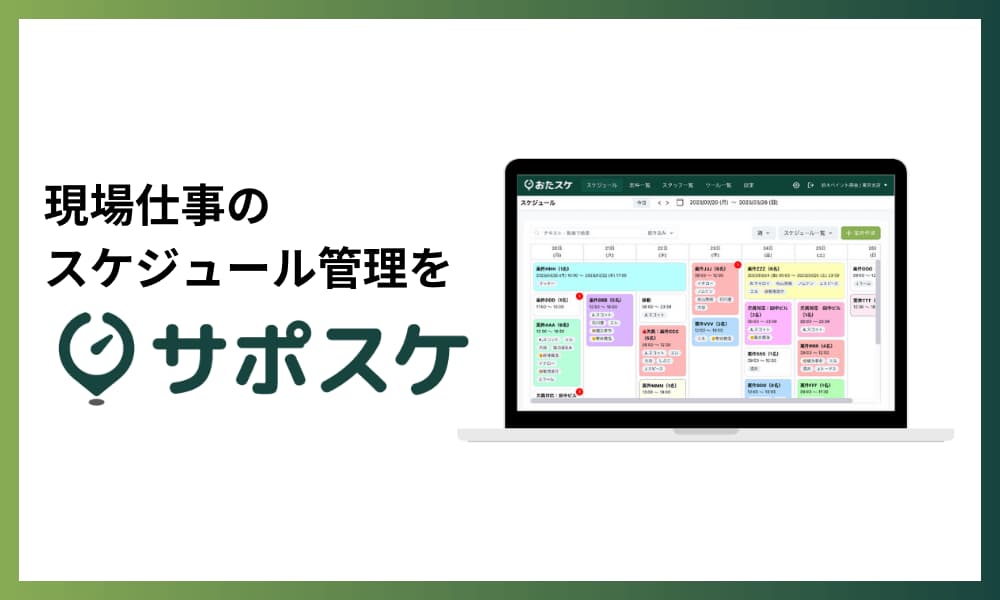
サポスケは、現場にスタッフを派遣するタイプの企業向けに、スケジュール管理"だけ"に特化したツールです。
Excelの「縦に案件・横に日付」の形をそのまま保ち、カレンダー上で予定を動かすと案件の情報も一緒に更新されます。管理者はブラウザで予定を組み、スタッフは「75歳以上でも簡単に使えるスタッフアプリ」で自分の割り当てを確認します。協力会社は、作業スタッフには自分の予定だけを見せ、協力会社の管理者には制限ユーザーとして担当案件の範囲だけを渡す、という2段階で分けられます。
導入した企業では、スケジュール作成時間が80%削減した例や、協力会社への共有漏れが月4〜5件から月1〜2件に減った例があります。
Excel予定表からの移行を検討している方は、まず2週間の無料トライアルで、今のExcelの軸と色をそのまま再現できるかをお試しください。導入時の設定は「わかるまで、できるまで付き合います」の方針でサポートしています。